विंडोज के लिए
 मैक के लिए
 निःशुल्क ऑनलाइन समाधान
सामग्री
मूल बातें
परिचय
4Easysoft WhatsApp Transfer आपको WhatsApp संदेश, भेजे गए फ़ोटो/वीडियो, वीडियो कॉल इतिहास, स्टिकर और अधिक यादों सहित वांछित डेटा को नए iOS डिवाइस या कंप्यूटर पर तेज़ी से स्थानांतरित करने में मदद कर सकता है। इस तरह, आप डेटा बैकअप के बाद अधिक स्थान खाली कर सकते हैं। इसके अलावा, आप आसान जाँच और साझा करने के लिए कंप्यूटर से महत्वपूर्ण डेटा को पुनर्स्थापित कर सकते हैं। पूरी प्रक्रिया सुरक्षित और तेज़ होगी, बिना किसी डेटा लीक जोखिम के।
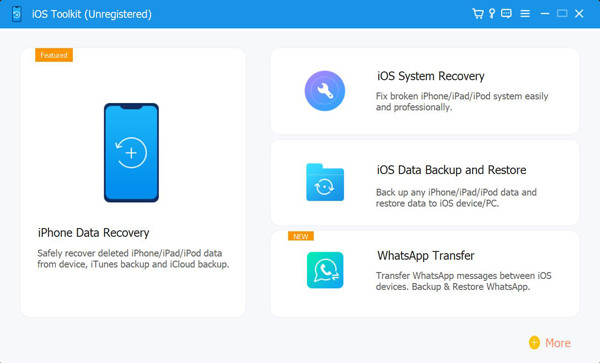
पंजीकरण करवाना
चूँकि 4Easysoft WhatsApp Transfer का कोई ट्रायल वर्ज़न उपलब्ध नहीं है, इसलिए डिवाइस-टू-डिवाइस ट्रांसफ़र या डेटा रिस्टोर करने के लिए आपको इसका प्रोफेशनल वर्ज़न लेना चाहिए। बस क्लिक करें। खरीदना शीर्ष मेनू से बटन दबाएं और वांछित लाइसेंस चुनें।
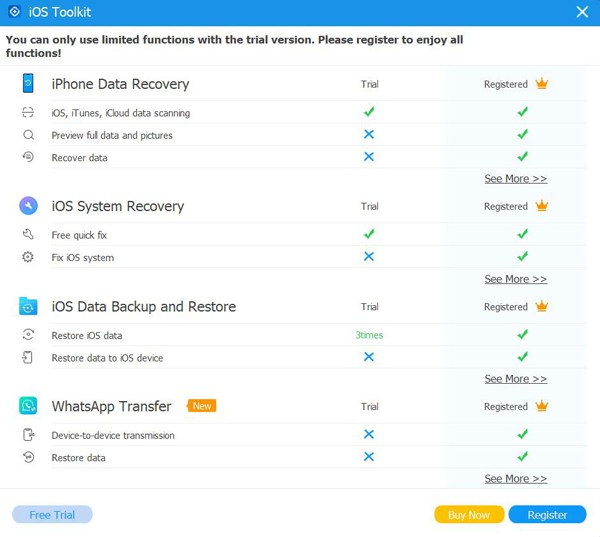
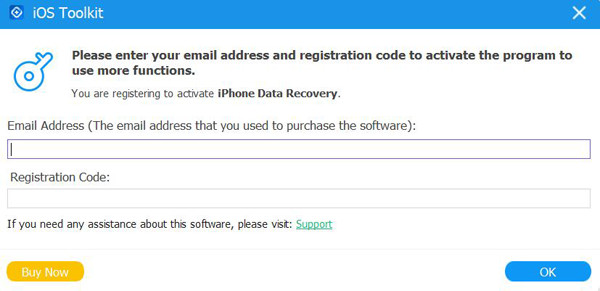
पूर्ण संस्करण खरीदने के बाद, आप फिर से मेनू पर क्लिक कर सकते हैं और क्लिक कर सकते हैं पंजीकरण करवाना बटन पर क्लिक करें। फिर आपको अपना ईमेल पता और 4Easysoft से प्राप्त पंजीकरण कोड दर्ज करना चाहिए। अंत में, क्लिक करें ठीक है पूर्ण संस्करण को सक्रिय करने के लिए बटन दबाएं।
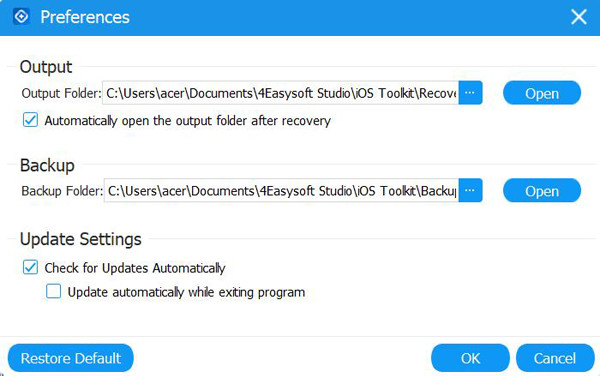
वरीयता
क्लिक करें समायोजन मेनू और फिर पसंद आउटपुट और बैकअप स्थान बदलने, सेटिंग्स अपडेट करने आदि के लिए बटन पर टिक करें। अपडेट स्वचालित रूप से जांचें यह सुनिश्चित करने के लिए कि आप समय पर नई सुविधाओं तक पहुँच सकते हैं, विकल्प चुनें। जब आप प्रोग्राम से बाहर निकलते हैं तो आप स्वचालित अपडेट भी चालू कर सकते हैं।
व्हाट्सएप डेटा ट्रांसफर करें
नवीनतम iPhone 17 सहित अपने iOS उपकरणों के बीच WhatsApp डेटा स्थानांतरित करने के लिए नीचे दिए गए चरणों का पालन करें। संदेश, वीडियो, चित्र, स्टिकर, वॉयस कॉल, संपर्क और बहुत कुछ सहित सभी प्रकार के डेटा का समर्थन किया जाता है।
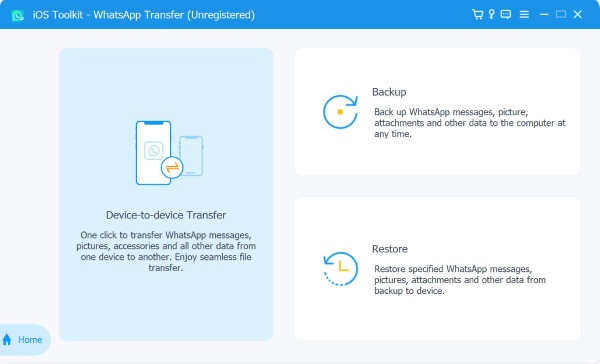
स्टेप 14Easysoft WhatsApp Transfer फ़ंक्शन में प्रवेश करने के बाद, आप क्लिक कर सकते हैं डिवाइस-टू-डिवाइस स्थानांतरण बटन दबाएं और दो iOS डिवाइस को USB केबल के माध्यम से कंप्यूटर से कनेक्ट करें।
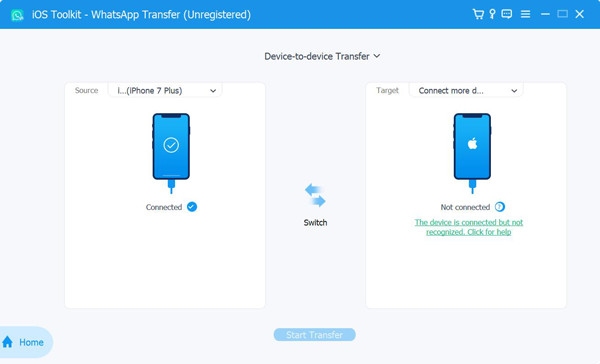
चरण दोआपके डिवाइस का पता स्वचालित रूप से लगाया जाएगा, लेकिन आपको चुनना चाहिए स्रोत और लक्ष्य कृपया डिवाइस पर टैप करना न भूलें। विश्वास व्हाट्सएप डेटा पढ़ने के लिए आईफोन पर बटन दबाएं।
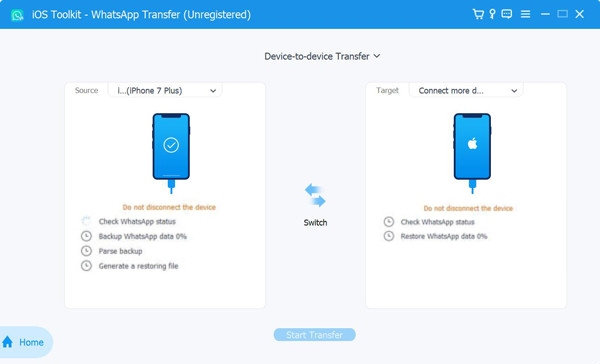
चरण 3क्लिक करें स्ट्रेट ट्रांसफर बटन दबाएं और कुछ मिनट तक प्रक्रिया पूरी होने तक प्रतीक्षा करें। इस तरह, आपका सारा व्हाट्सएप डेटा आपके नए iPhone/iPad में चला जाएगा।
व्हाट्सएप डेटा का बैकअप लें
यदि आप अपने WhatsApp डेटा का Windows/Mac कंप्यूटर पर बैकअप लेना चाहते हैं और iPhone पर अधिक स्थान खाली करना चाहते हैं, तो आप नीचे दिए गए विस्तृत चरणों का पालन कर सकते हैं:
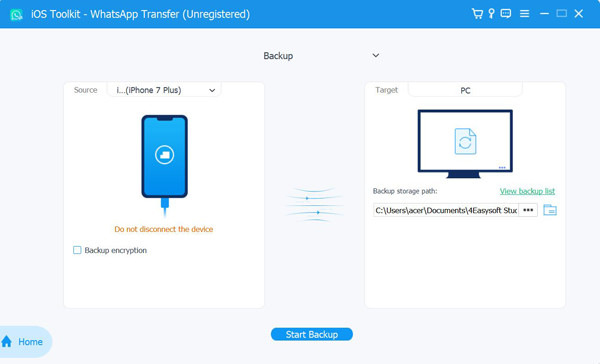
स्टेप 14Easysoft WhatsApp Transfer सुविधा में, क्लिक करें बैकअप बटन दबाएँ और अपने iOS डिवाइस को USB के ज़रिए कंप्यूटर से कनेक्ट करें। हो सकता है कि आपको बटन दबाना पड़े विश्वास iOS पर बटन.

चरण दोआप बैकअप सूची का पूर्वावलोकन कर सकते हैं, और आप टिक करके अपने डेटा की सुरक्षा भी चुन सकते हैं बैकअप एन्क्रिप्शन बटन पर क्लिक करें। अंत में, कंप्यूटर पर स्टोरेज पथ चुनें और क्लिक करें बैकअप आरंभ करो बटन।
WhatsApp डेटा पुनर्स्थापित करें
चाहे आप कंप्यूटर से WhatsApp डेटा को अपने नए iPhone/iPad पर रिस्टोर करना चाहते हों या दोस्तों के साथ शेयर करना चाहते हों, 4Easysoft WhatsApp Transfer इसमें भी आपकी आसानी से मदद कर सकता है। शुरू करने के लिए नीचे दिए गए 3 क्लिक पढ़ें।
स्टेप 1अपने नए iOS डिवाइस को कंप्यूटर से कनेक्ट करें और क्लिक करें पुनर्स्थापित करना 4Easysoft व्हाट्सएप ट्रांसफर सुविधा से बटन।
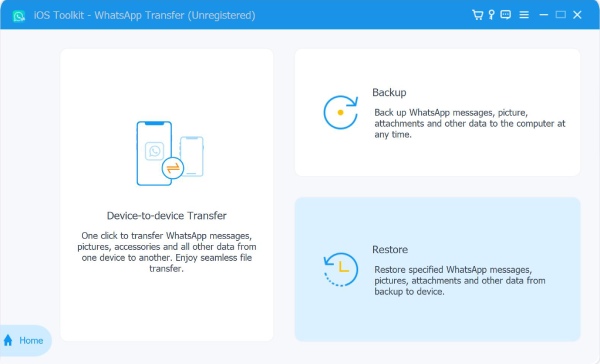
चरण दो4Easysoft WhatsApp Transfer द्वारा आपके डिवाइस का पता लगाने के बाद, आप बैकअप तिथि के अनुसार सूची से वांछित बैकअप फ़ाइल चुन सकते हैं।
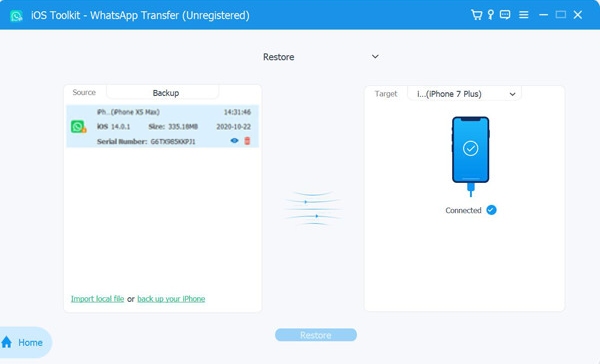
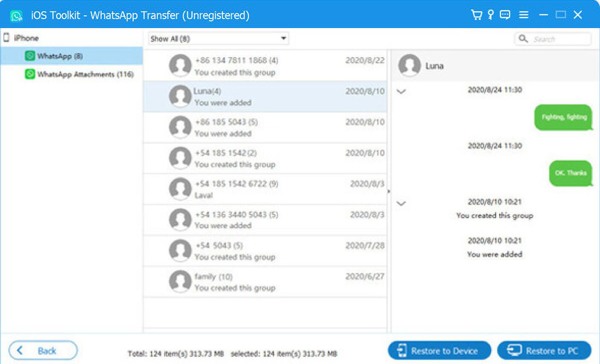
चरण 3अंत में, आप क्लिक करके विवरण का पूर्वावलोकन कर सकते हैं, और फिर वांछित व्हाट्सएप डेटा का चयन कर सकते हैं। डिवाइस पर पुनर्स्थापित करें प्रक्रिया शुरू करने के लिए बटन दबाएँ।
व्हाट्सएप डेटा से कैसे निपटें
- मोबाइलों के बीच व्हाट्सएप चैट स्थानांतरित करें
- बिना फ़ोन नंबर के WhatsApp का उपयोग करें
- व्हाट्सएप संपर्कों का नाम नहीं दिखा रहा है
- WhatsApp चैट इतिहास पुनर्स्थापित करें
- WhatsApp बैकअप पुनर्स्थापित करें
- व्हाट्सएप डेटा का बैकअप कैसे लें
- व्हाट्सएप पर हटाए गए संदेश देखें
- WhatsApp संदेशों का बैकअप लें
- एन्क्रिप्टेड व्हाट्सएप संदेश पढ़ें