
सभी स्रोतों से वीडियो रिकॉर्ड करें, संपादित करें और साझा करें।.

वोकारू वॉयस रिकॉर्डर: 2026 समीक्षा और शीर्ष विकल्प

के द्वारा प्रकाशित किया गया एथन ब्रुक को ध्वनि रिकॉर्ड करें 17 जुलाई, 2026
एक ऐसा टूल जो सिर्फ एक क्लिक से आपके डिवाइस को तुरंत माइक्रोफोन में बदल देता है, उसमें कुछ ताजगी भरी बात है। यही तो है! वोकारू वॉयस रिकॉर्डर Vocaroo एक बेहतरीन विकल्प है। इसकी मदद से आप बिना कोई भारी सॉफ्टवेयर खोले तुरंत ऑडियो संदेश भेज सकते हैं। लेकिन ज़ाहिर है, इसके कुछ नुकसान भी हैं। अधिक जानकारी और Vocaroo के बारे में और जानने के लिए नीचे स्क्रॉल करें और इसकी समीक्षा देखें, जिसमें इसके फायदे और नुकसान, सुरक्षा और यहां तक कि इसकी कमियों को दूर करने के लिए एक शक्तिशाली विकल्प का विश्लेषण किया गया है।.
गाइड सूची
वोकारू वॉइस रिकॉर्डर क्या है? क्या वोकारू रिकॉर्डर सुरक्षित है? Vocaroo वॉइस रिकॉर्डर का उपयोग कैसे करें वोकारू समीक्षाएँ: फायदे और नुकसान Vocaroo रिकॉर्डिंग नहीं कर रहा है? यह विकल्प आज़माएँवोकारू वॉइस रिकॉर्डर क्या है?
जब आपको तुरंत ऑडियो रिकॉर्ड करने की आवश्यकता होती है, तो जटिल सॉफ़्टवेयर एक बाधा की तरह लग सकते हैं, लेकिन Vocaroo Voice Recorder के साथ ऐसा नहीं है। यह एक बेहतरीन, ब्राउज़र-आधारित टूल है जिसे बिना किसी परेशानी के वॉइस मैसेज रिकॉर्ड करने, शेयर करने और डाउनलोड करने के लिए बनाया गया है। इसकी सबसे बड़ी खूबी इसकी सरलता है, जो इसे क्रिएटर्स और आम उपयोगकर्ताओं दोनों के लिए सबसे उपयुक्त बनाती है।.
Vacaroo की मुख्य विशेषताएं:
अपने सरल लेआउट के बावजूद, वोकारू वॉयस रिकॉर्डर में त्वरित ऑडियो कैप्चर के लिए कई विकल्प मौजूद हैं:
- किसी खाते की आवश्यकता नहीं है।. बिना किसी खाते के गुमनाम रूप से ऑडियो रिकॉर्ड करें और साझा करें।.
- लचीला फॉर्मेटिंग।. अपनी ऑडियो फ़ाइल को तुरंत अपने डिवाइस पर एमपी3 फ़ाइल के रूप में प्राप्त करें।.
- त्वरित साझाकरण।. रिकॉर्डिंग समाप्त होने के बाद, वोकारू एक अद्वितीय शेयरिंग लिंक, एक अनुकूलन योग्य क्यूआर कोड या एक एचटीएमएल एम्बेड कोड बनाता है।.
- ऑडियो अपलोड।. रिकॉर्डिंग के अलावा, आप 250 एमबी तक की ऑडियो फ़ाइल अपलोड कर सकते हैं, जिसे आप कन्वर्ट या शेयर कर सकते हैं।.
- स्मार्ट ऑटो-एडजस्टमेंट।. अपनी वोकल ट्रैक को स्पष्ट करने के लिए वॉल्यूम को कम करें और संतुलित करें।.
Vocaroo का उपयोग किस लिए किया जाता है?
क्योंकि Vocaroo पीसी, मैक, क्रोमबुक और मोबाइल उपकरणों पर काम करता है, इसलिए यह विभिन्न कार्यप्रवाहों में फिट बैठता है, जैसे कि निम्नलिखित:
- 1.त्वरित ऑडियो संदेश भेजना।. संदेश टाइप करने के बजाय, उपयोगकर्ता Vocaoro का उपयोग करके अपने विचार रिकॉर्ड करते हैं और उन्हें तुरंत साझा करते हैं। यह शिक्षकों के लिए असाइनमेंट पर वॉइस फीडबैक देने और दूरस्थ टीमों के लिए सहयोगी दस्तावेज़ों में टिप्पणी जोड़ने के लिए एकदम सही है।.
- 2.रोजमर्रा के वॉइस मेमो बनाना।. Vocaroo आपके डिजिटल नोटपैड के रूप में काम करता है, जिसमें आप अपने विचार, अवधारणा या कोई साधारण अनुस्मारक लिख सकते हैं।.
- 3.पॉडकास्ट या वीडियो के लिए त्वरित रिकॉर्डिंग।. हालांकि गंभीर ऑडियो इंजीनियरिंग के लिए विशेष सॉफ़्टवेयर की आवश्यकता होती है, लेकिन Vocaroo मल्टीमीडिया प्रोजेक्ट्स के लिए ट्रैक या छोटे वोकल स्निपेट रिकॉर्ड करने के लिए आदर्श है। यह आपको इंटरव्यू, स्क्रिप्ट आइडिया या साधारण वॉइसओवर रिकॉर्ड करने में मदद करता है।.
क्या वोकारू रिकॉर्डर सुरक्षित है?
अब जब आप जान चुके हैं कि वोकारू क्या है और इसके कार्यों का पता लगा चुके हैं, तो इसकी सुविधा के अलावा प्लेटफॉर्म के गोपनीयता सुरक्षा मानकों पर एक नजर डालना अच्छा रहेगा।.
Vocaroo को आमतौर पर सामान्य उपयोग के लिए सुरक्षित माना जाता है, लेकिन इसमें गोपनीय डेटा के लिए आवश्यक गहन एन्क्रिप्शन नहीं है। हालांकि, चूंकि यह बिना किसी व्यक्तिगत जानकारी की आवश्यकता के सीधे आपके ब्राउज़र में चलता है, इसलिए आपका नाम, ईमेल पता और पासवर्ड संभावित डेटा जोखिमों से पूरी तरह सुरक्षित हैं।.
लेकिन, रिकॉर्डिंग शुरू करने से पहले आपको कम से कम निम्नलिखित बातों को ध्यान में रखना चाहिए:
- जब भी आपकी रिकॉर्डिंग समाप्त होती है, वोकारू एक अद्वितीय यूआरएल प्रदान करता है जिसे लिंक रखने वाला कोई भी व्यक्ति आपकी ऑडियो सुन सकता है।.
- यह साइट आपके डिवाइस से सर्वर तक फ़ाइलों को स्थानांतरित करते समय उनकी सुरक्षा के लिए मानक एसएसएल एन्क्रिप्शन का उपयोग करती है, लेकिन एन्क्रिप्शन कुंजी संग्रहीत फ़ाइलों की सुरक्षा नहीं करती हैं।.
- ऑडियो फाइलें सर्वर पर अस्थायी रूप से सहेजी जाती हैं और आमतौर पर एक महीने तक निष्क्रिय रहने के बाद स्वतः ही डिलीट हो जाती हैं।.
Vocaroo वॉइस रिकॉर्डर का उपयोग कैसे करें
जैसा कि आपने देखा, Vocaroo एक सिंगल-पेज लेआउट पर काम करता है, जिससे कुछ ही सेकंड में नेविगेट करना बहुत आसान हो जाता है। यहां ऑडियो रिकॉर्ड करने और शेयर करने की चरण-दर-चरण विधि दी गई है।.
स्टेप 1Vocaroo वेबसाइट पर पहुँचने के बाद, आपको एक साफ़-सुथरा इंटरफ़ेस दिखाई देगा जिसमें एक बड़ा माइक्रोफ़ोन होगा। "माइक्रोफ़ोन" बटन पर क्लिक करें। यदि ब्राउज़र एक पॉप-अप दिखाता है, तो "अनुमति दें" पर क्लिक करें।.
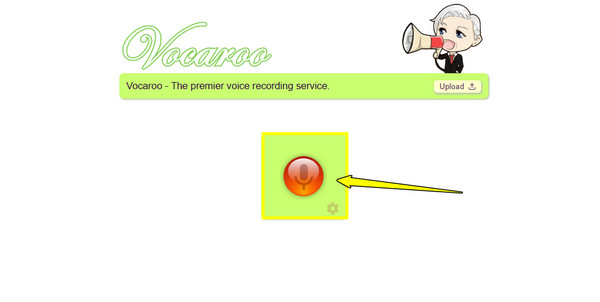
चरण दोअब, अपने माइक में स्पष्ट रूप से बोलें; रिकॉर्डिंग की अवधि जांचने के लिए एक टाइमर दिखाया जाएगा। क्रैश से बचने के लिए 10 मिनट से कम समय में रिकॉर्डिंग पूरी करने की सलाह दी जाती है।.
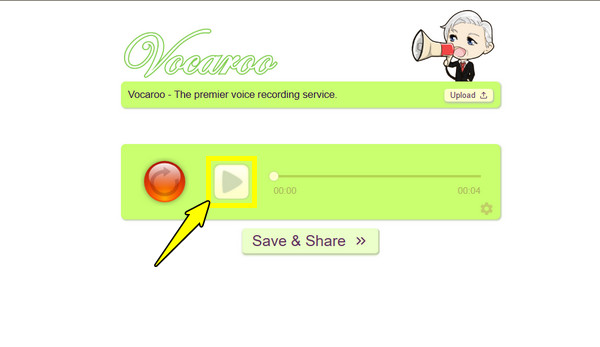
चरण 3बाद में, "स्टॉप" बटन पर क्लिक करें। फिर आप "प्ले" बटन पर क्लिक करके अपने ट्रैक का पूर्वावलोकन कर सकते हैं और सुनिश्चित कर सकते हैं कि आपका माइक सब कुछ स्पष्ट रूप से कैप्चर कर रहा है।.
चरण 4यदि ऐसा है, तो "सेव एंड शेयर" बटन पर क्लिक करें और एक अद्वितीय साझा करने योग्य लिंक प्राप्त करें जिसे आप सीधे ईमेल या चैट विंडो में पेस्ट कर सकते हैं।.
वोकारू समीक्षाएँ: फायदे और नुकसान
हर टूल में कुछ कमियां होती हैं, और वोकारू ऑनलाइन वॉयस रिकॉर्डर भी इसका अपवाद नहीं है। इसका उपयोग भले ही सरल लगे, लेकिन इसमें आधुनिक ऑडियो रिकॉर्डिंग टूल्स में मिलने वाली उन्नत सुविधाएं मौजूद नहीं हैं।.
इसलिए, यह तय करने में आपकी मदद करने के लिए कि यह उपयोगिता आपके लिए सबसे उपयुक्त है या नहीं, यहां इसके फायदे और नुकसान विस्तार से बताए गए हैं:
Vocaroo के फायदे:
- कोई पंजीकरण आवश्यक नहीं है।. आपको ईमेल पता, नंबर या पासवर्ड देने की आवश्यकता नहीं है।.
- आसान एचटीएमएल एम्बेडिंग।. किसी वेबसाइट, ब्लॉग पोस्ट या फोरम में पूरी तरह से काम करने वाला ऑडियो प्लेयर प्लग इन करें।.
- इंस्टेंट ऑडियो क्यूआर कोडेक।. लिंक के अलावा, प्रत्येक रिकॉर्डिंग के लिए एक कस्टम क्यूआर कोड भी है जिसे प्रिंट किया जा सकता है।.
- सुविधाजनक अपलोड. आप लाइव माइक्रोफोन कैप्चर तक ही सीमित नहीं हैं, आप स्थानीय ऑडियो फ़ाइलें भी अपलोड कर सकते हैं।.
Vocaroo के नुकसान:
- बुनियादी ऑडियो गुणवत्ता।. The ऑनलाइन वॉयस रिकॉर्डर इसे गति और छोटे आकार के लिए बनाया गया है, न कि उच्च-गुणवत्ता वाली रिकॉर्डिंग के लिए।.
- गोपनीयता संबंधी सीमाएँ।. आपकी फाइलों के लिए कोई पासवर्ड सुरक्षा या पहुंच प्रतिबंध नहीं है।.
- सख्त समाप्ति अवधि।. Vocaroo में स्थायी क्लाउड स्टोरेज की सुविधा नहीं है।.
Vocaroo रिकॉर्डिंग नहीं कर रहा है? यह विकल्प आज़माएँ
जब Vocaroo Voice Recorder जैसे ऑनलाइन समाधान आपके रिकॉर्डिंग मानकों को पूरा करने में विफल रहते हैं, 4ईज़ीसॉफ्ट स्क्रीन रिकॉर्डर यह सॉफ्टवेयर आपकी सभी ऑडियो और वीडियो ज़रूरतों के लिए एक भरोसेमंद डेस्कटॉप रिकॉर्डर का विकल्प है। यह सॉफ्टवेयर न केवल ऑडियो रिकॉर्ड कर सकता है, बल्कि पूरी तरह से ऑफलाइन भी काम करता है, जिससे रिकॉर्डिंग के दौरान सर्वर की अस्थिरता और ब्राउज़र की समस्याओं से छुटकारा मिलता है। इसके अलावा, इसमें ऑडियो ट्रैक को रियल-टाइम में साफ करने के लिए उन्नत, अंतर्निहित टूल भी मौजूद हैं। इसलिए, चाहे आप ऑनलाइन लेक्चर, संगीत या गायन ट्रैक सहेज रहे हों, यह सॉफ्टवेयर सुनिश्चित करता है कि आपका डेटा आपके लोकल ड्राइव पर पूरी तरह से सुरक्षित और संरक्षित रहे।.

ड्यूल चैनल कैप्चर, जो सिस्टम ऑडियो और माइक को एक साथ या चुनिंदा रूप से रिकॉर्ड करता है।.
साफ रिकॉर्डिंग के लिए माइक्रोफोन नॉइज़ रिडक्शन और नॉइज़ कैंसलेशन की सुविधा।.
रिकॉर्डिंग को सुनें और सेव करने से पहले उसमें से अनावश्यक हिस्सों को काट दें।.
ट्रैक को MP3, AAC, FLA, WAV आदि जैसे लॉसी या लॉसलेस फॉर्मेट में एक्सपोर्ट करें।.
100% सुरक्षित
100% सुरक्षित
स्टेप 14Easysoft स्क्रीन रिकॉर्डर खोलें और रिकॉर्डिंग विकल्प मेनू से, "ऑडियो रिकॉर्डर" टूल पर क्लिक करें।.

चरण दोइसके बाद, आप जो भी रिकॉर्ड करना चाहते हैं, उसके अनुसार "सिस्टम साउंड" या "माइक्रोफ़ोन" या दोनों को चालू करें। अपनी इच्छानुसार इनपुट वॉल्यूम लेवल सेट करना न भूलें।.

चरण 3रिकॉर्डिंग शुरू करने के लिए "REC" बटन पर क्लिक करें। रिकॉर्डिंग के दौरान, आप फ्लोटिंग टूलबार का उपयोग करके वॉल्यूम लेवल को अपनी सुविधानुसार एडजस्ट कर सकते हैं। रिकॉर्डिंग पूरी होने पर "Stop" बटन पर क्लिक करें।.

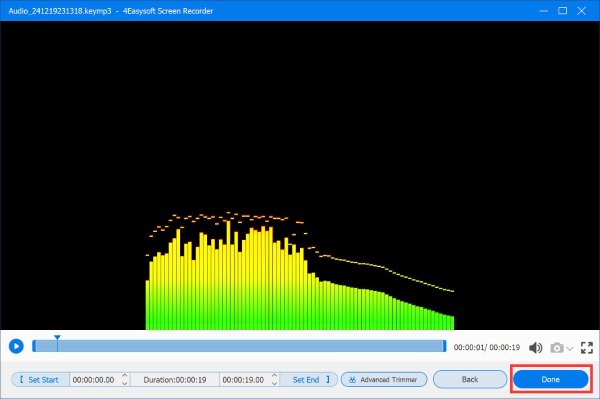
चरण 4अब, प्रीव्यू प्लेयर विंडो में, आप अपने रिकॉर्ड किए गए ऑडियो को सुन सकते हैं और उसमें से अनावश्यक आवाज़ या गलतियाँ हटा सकते हैं। ऑडियो फ़ाइल को एक्सपोर्ट करने और अपने लोकल स्टोरेज फ़ोल्डर में सेव करने के लिए "Done" बटन पर क्लिक करें।.
Vocaroo बनाम 4Easysoft स्क्रीन रिकॉर्डर
| विशेषता | वोकारू वॉयस रिकॉर्डर | 4ईज़ीसॉफ्ट स्क्रीन रिकॉर्डर |
| इंस्टालेशन | कोई नहीं | आवश्यक |
| ऑडियो प्रोसेसिंग | स्वचालित शोर फ़िल्टर | मैन्युअल नियंत्रण शोर और प्रतिध्वनि निरस्तीकरण |
| आउटपुट प्रारूप | एमपी 3 | MP3, WMA, AAC, M4A, FLAC, WAV |
| फ़ाइल संपादन | कोई नहीं | बिल्ट-इन ट्रिमर के साथ रीयल-टाइम पूर्वावलोकन |
| डाटा प्राइवेसी | कम | उच्च |
| फ़ाइल दीर्घायु | अस्थायी | स्थायी |
निष्कर्ष
फिर भी, जब आपको तुरंत रिकॉर्ड करने, अनौपचारिक वॉयस लिंक भेजने और उसे कुछ ही सेकंड में सोशल मीडिया पर साझा करने की आवश्यकता होती है, तो वोकारू सुविधा के मामले में सर्वश्रेष्ठ विकल्प है।. Vocaroo इसका उपयोग करने में आसान इंटरफ़ेस होने के कारण यह रोज़मर्रा के संचार और असाइनमेंट के लिए एकदम सही है। लेकिन आपको इसके संपादन कार्यों, अस्थायी क्लाउड स्टोरेज और ओपन-एक्सेस लिंक की कमी के लिए तैयार रहना होगा। यदि आप बिना किसी रुकावट के स्टूडियो-स्तरीय ऑडियो अनुभव चाहते हैं और सुरक्षा सुनिश्चित करना चाहते हैं, 4ईज़ीसॉफ्ट स्क्रीन रिकॉर्डर यह एक आदर्श विकल्प है। ऑडियो रिकॉर्डिंग के अलावा, यह शोर को कम करता है, रिकॉर्डिंग को ट्रिम करता है और आपको अपने प्रोजेक्ट पर पूर्ण नियंत्रण प्रदान करता है।.
100% सुरक्षित
100% सुरक्षित
