
सभी स्रोतों से वीडियो रिकॉर्ड करें, संपादित करें और साझा करें।.

iPhone पर वीडियो नहीं चल रहा है? तो ये हैं 6 तरीके जो आपको आजमाने चाहिए!

के द्वारा प्रकाशित किया गया पाउला पैलागा को वीडियो रूपांतरण 12 अक्टूबर 2024
आईफोन जैसे स्मार्टफोन, आपके पसंदीदा टीवी शो, यादगार वीडियो या अन्य किसी भी तरह के मीडिया को स्ट्रीम करने के लिए महत्वपूर्ण उपकरण बन गए हैं। 'आईफोन पर वीडियो नहीं चल रहे' जैसी समस्याओं का सामना करना निराशाजनक हो सकता है। अगर आप काफी समय से अपनी खाली स्क्रीन को घूर रहे हैं, तो चिंता न करें! यह पोस्ट आपको इस समस्या से बाहर निकलने में मदद करने के लिए छह प्रभावी तरीकों के बारे में बताएगी।iPhone पर वीडियो नहीं चल रहे हैंसमस्या का समाधान करें। इसे अभी ठीक करें और बिना किसी रुकावट के अपने मीडिया का आनंद लें।
गाइड सूची
आपके वीडियो iPhone पर क्यों नहीं चल रहे हैं 17/16/15/14 iPhone पर वीडियो न चलने की समस्या को ठीक करने के सामान्य समस्या निवारण तरीके iPhone पर आसानी से चलाने के लिए वीडियो परिवर्तित करने का सबसे अच्छा तरीकाआपके वीडियो iPhone पर क्यों नहीं चल रहे हैं 17/16/15/14
इससे पहले कि आप अपने 'iPhone पर वीडियो न चलने' के समाधान पर जाएं, यह जानना ज़रूरी है कि यह समस्या क्यों हुई। मेरे iPhone फ़ोटो या अन्य ऐप पर वीडियो क्यों नहीं चलते? यहाँ कुछ सामान्य कारण बताए गए हैं:
कारण 1. असमर्थित वीडियो प्रारूप
हालाँकि iPhones कई तरह के वीडियो फ़ॉर्मेट को कवर करते हैं, लेकिन अगर वीडियो फ़ाइल AVI या MKV जैसे फ़ॉर्मेट में है, तो वह प्ले नहीं होगी। यह समस्या तब होती है जब वीडियो ऐसे स्रोतों या डिवाइस से आते हैं जो गैर-मानक फ़ॉर्मेट का उपयोग करते हैं, यही कारण है कि अब आपको 'iPhone पर वीडियो नहीं चलने' की समस्या हो रही है।
कारण 2. सॉफ्टवेयर गड़बड़ियां
आमतौर पर, आपके सिस्टम में गड़बड़ियाँ या बग आ सकते हैं जो आपके iPhone पर वीडियो प्लेबैक में बाधा डाल सकते हैं। यह समस्या अक्सर आपके डिवाइस को पुनः आरंभ करके या इसे नवीनतम iOS संस्करण में अपडेट करके हल की जाती है।
कारण 3. दूषित वीडियो फ़ाइल
आपके iPhone पर आपके वीडियो न चलने का एक और कारण यह है कि आपकी फ़ाइलें दूषित हैं। दूषित वीडियो फ़ाइल फ़्रीज़ हो सकती है या चलने में विफल हो सकती है, जो रिकॉर्डिंग या ट्रांसफ़रिंग के दौरान होता है।
कारण 4. पर्याप्त संग्रहण स्थान नहीं होना
अगर आपके डिवाइस में स्टोरेज स्पेस कम है, तो सीमित उपलब्ध संसाधनों के कारण वीडियो चलाने में दिक्कत हो सकती है, जिससे बफरिंग हो सकती है और वीडियो सही तरीके से प्रोसेस नहीं हो पाते। सुचारू प्रदर्शन के लिए आपको नियमित रूप से अपने स्टोरेज स्पेस का प्रबंधन करना होगा।
iPhone पर वीडियो न चलने की समस्या को ठीक करने के सामान्य समस्या निवारण तरीके
अब जब आप अपने 'iPhone पर वीडियो न चलने' की समस्या के कारणों को जान गए हैं, तो इसे ठीक करने का समय आ गया है! तो, यहाँ आपके iPhone वीडियो न चलने की समस्या को ठीक करने के लिए छह समस्या निवारण विधियों में से प्रत्येक के लिए एक विस्तृत समाधान दिया गया है।
विधि 1. अपने iPhone को पुनः प्रारंभ करें
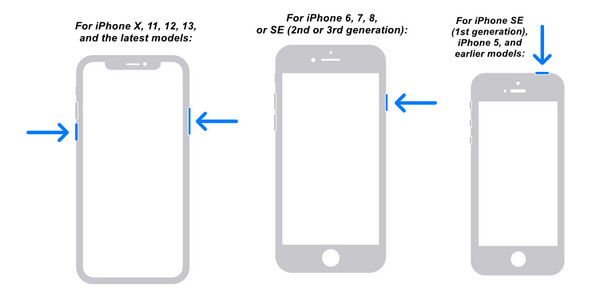
अपने iPhone को रीस्टार्ट करना सबसे आसान तरीका है जो अक्सर कई तरह की समस्याओं को हल कर सकता है, जिसमें 'iPhone पर वीडियो न चलना' भी शामिल है। इस तरीके का इस्तेमाल करके, आप डिवाइस की मेमोरी को जल्दी से रिफ्रेश कर सकते हैं और छोटी-मोटी सॉफ़्टवेयर गड़बड़ियों को ठीक कर सकते हैं जो आपके iPhone पर वीडियो प्लेबैक को प्रभावित कर सकती हैं। तो, अपने डिवाइस को काम करने के लिए एक साफ स्लेट देने के लिए नीचे दिए गए चरणों का पालन करें:
स्टेप 1iPhone X और उसके बाद के मॉडल के लिए, अपने "पावर" और "वॉल्यूम" बटन को दबाकर रखें, या iPhone 8 और उससे पहले के मॉडल के लिए केवल "पावर" बटन को तब तक दबाकर रखें जब तक स्लाइडर दिखाई न दे।
चरण दोस्लाइडर को खिसकाकर अपने iPhone को बंद करें। कुछ सेकंड तक प्रतीक्षा करें जब तक कि आप Apple लोगो देखने के लिए "पावर" बटन को फिर से दबाए न रखें, फिर अपने डिवाइस को वापस चालू करें।
विधि 2. अपने इंटरनेट कनेक्शन का निरीक्षण करें
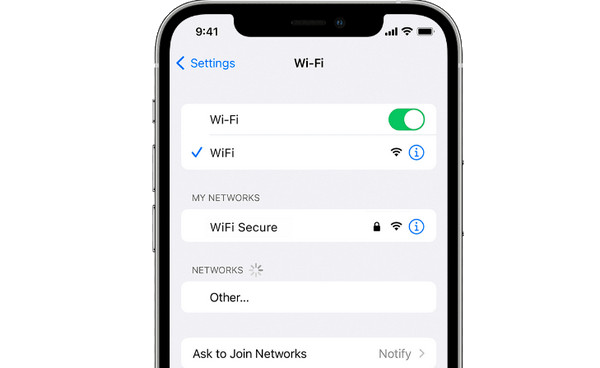
क्या आपके पास अभी भी iPhone पर वीडियो न चलने के बारे में सवाल हैं? हो सकता है कि यह अस्थिर इंटरनेट कनेक्शन के कारण हो, खास तौर पर ऑनलाइन कंटेंट स्ट्रीम करते समय। वीडियो, खास तौर पर हाई डेफ़िनेशन वाले वीडियो को सुचारू रूप से चलाने के लिए मज़बूत कनेक्शन की ज़रूरत होती है। इसलिए, पहले जाँच लें और सुनिश्चित करें कि आपके पास स्थिर कनेक्शन है, चाहे वह आपका वाई-फ़ाई हो या सेलुलर डेटा।
स्टेप 1अपने iPhone पर, "सेटिंग" ऐप पर जाएँ, "वाई-फाई" सेक्शन पर टैप करें और देखें कि क्या आप एक मजबूत वाई-फाई नेटवर्क का उपयोग कर रहे हैं। यदि नहीं, तो आप उपलब्ध विकल्पों में से एक स्थिर नेटवर्क चुन सकते हैं।
चरण दोमान लीजिए आप सेलुलर डेटा का उपयोग कर रहे हैं। "सेलुलर" पर जाएं और सुनिश्चित करें कि "सेलुलर डेटा" चालू है।
विधि 3. सफारी कैश साफ़ करें
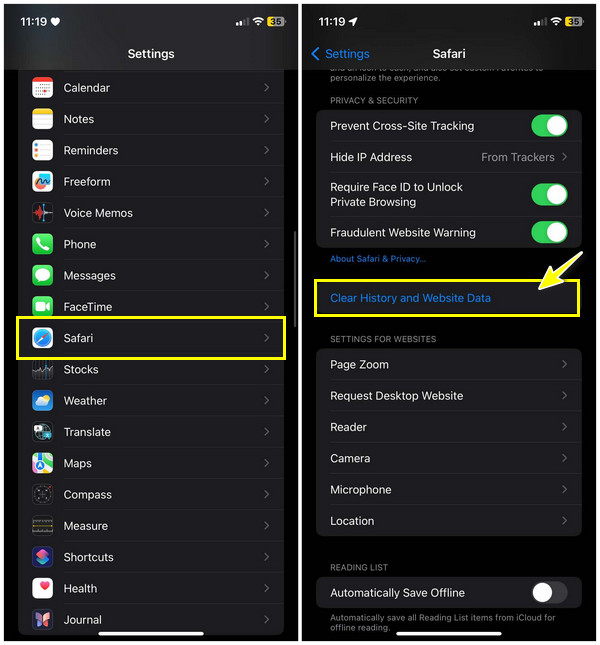
वेब वीडियो के लिए, कैश साफ़ करने से अक्सर प्लेबैक संबंधी समस्याएँ हल हो सकती हैं। यह कैश वेबसाइट से अस्थायी फ़ाइलें और डेटा संग्रहीत करता है, जो समय के साथ दूषित और पुराना हो सकता है। उन्हें साफ़ करने से ब्राउज़र का डेटा रीफ़्रेश हो सकता है, जो मुख्य रूप से सफ़ारी ब्राउज़र पर 'iPhone पर वीडियो न चलने' की समस्या को ठीक कर सकता है। नीचे दिए गए चरणों का पालन करें:
स्टेप 1"सेटिंग्स" पर जाएं, और "सफारी" ऐप पर जाएं। "इतिहास और वेबसाइट डेटा साफ़ करें" पर टैप करना सुनिश्चित करें। "इतिहास और डेटा साफ़ करें" का चयन करके इसकी पुष्टि करें।
चरण दोसफारी के अतिरिक्त, आप ब्राउज़र ऐप खोल सकते हैं और ऐप की सेटिंग में कैश साफ़ करने का विकल्प पा सकते हैं।
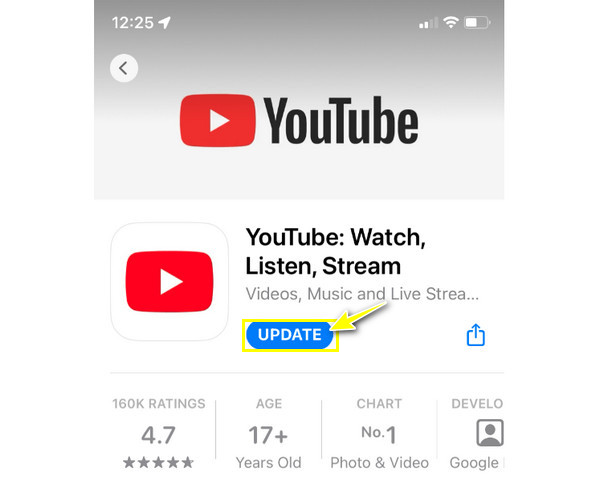
विधि 4. iOS सिस्टम या ऐप्स अपडेट करें
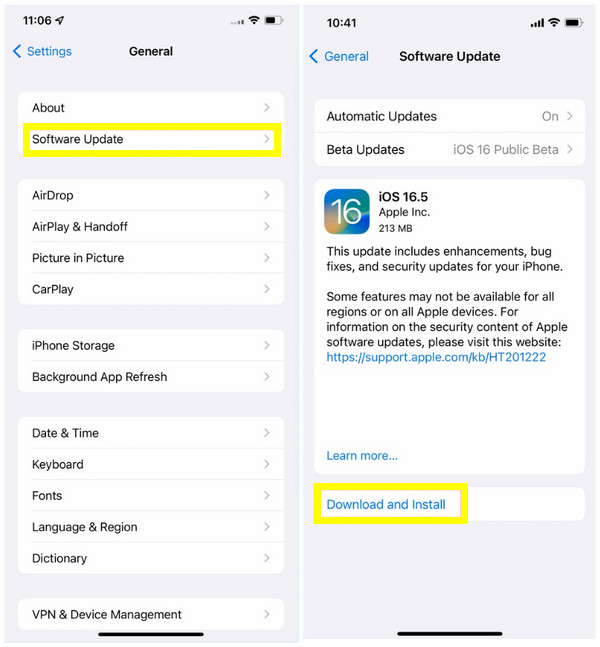
संगतता और प्रदर्शन के लिए अपने सिस्टम और एप्लिकेशन को अप-टू-डेट रखना आवश्यक है। ये सॉफ़्टवेयर अपडेट बग को ठीक कर सकते हैं और 'iPhone पर वीडियो न चलने' जैसी समस्याओं को हल करने के लिए सुधार प्रदान कर सकते हैं। पुराने अपडेट में नए फ़ीचर के लिए समर्थन नहीं हो सकता है जो प्लेबैक समस्याओं का कारण बन रहे हैं, इसलिए सुनिश्चित करें कि आप नियमित रूप से अपने डिवाइस को अपडेट करते रहें।
स्टेप 1सेटिंग्स ऐप खोलें, फिर "जनरल" पर जाएँ और "सॉफ़्टवेयर अपडेट" अनुभाग खोजें। यदि कोई अपडेट तैयार है, तो "डाउनलोड और इंस्टॉल करें" पर टैप करें
चरण दोऐप्स के संबंध में, "ऐप स्टोर" पर जाएं, अपनी "प्रोफ़ाइल" पर टैप करें, और नीचे जाकर देखें कि क्या आपके स्ट्रीमिंग ऐप्स के लिए लंबित अपडेट उपलब्ध हैं।
विधि 5. नेटवर्क सेटिंग्स रीसेट करें
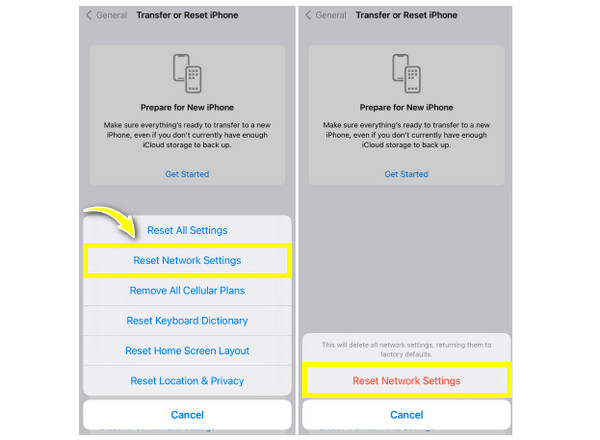
नेटवर्क सेटिंग रीसेट करने से आपको कनेक्टिविटी संबंधी समस्याओं को हल करने में मदद मिल सकती है जो वीडियो स्ट्रीमिंग या डाउनलोड को प्रभावित कर सकती हैं। यदि किसी अन्य स्थिर वाई-फाई कनेक्शन पर स्विच करने से 'आईफोन पर वीडियो न चलने' की समस्या हल नहीं होती है, तो नेटवर्क सेटिंग रीसेट करने से सभी सहेजे गए नेटवर्क और पासवर्ड मिट जाएँगे, जो प्लेबैक समस्याओं को हल करने के लिए प्रयास करने लायक है।
स्टेप 1"सेटिंग्स" ऐप पर, "सामान्य" अनुभाग पर जाएं, नीचे स्क्रॉल करें, और "रीसेट" या समान विकल्प चुनें।
चरण दोवहां, "नेटवर्क सेटिंग्स रीसेट करें" चुनें, फिर संकेत मिलने पर अपना पासकोड दर्ज करके अपने चयन की पुष्टि करें।
विधि 6. वीडियो प्रारूप की जाँच करें।
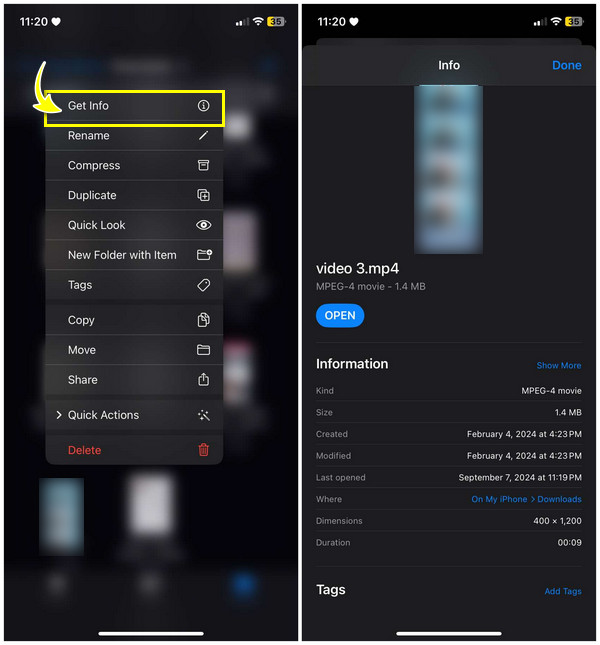
जान लें कि iPhones MOV, MP4 और M4V जैसे विशिष्ट वीडियो फ़ॉर्मेट को सपोर्ट करते हैं। यदि आप असमर्थित फ़ॉर्मेट में वीडियो चलाने का प्रयास कर रहे हैं, तो आपको संभवतः 'iPhone पर वीडियो नहीं चल रहा' समस्या होगी। इसलिए, पहले सुनिश्चित करें कि आपकी वीडियो फ़ाइल संगत फ़ॉर्मेट में है; यदि नहीं, तो आपको विश्वसनीय कनवर्टर का उपयोग करके इसे संगत Apple फ़ॉर्मेट में बदलने की आवश्यकता हो सकती है।
स्टेप 1अपनी वीडियो फ़ाइल का प्रारूप जांचने के लिए, अपने कंप्यूटर पर या अपने iPhone पर "फ़ाइलें" ऐप में इसके गुण देखें।
चरण दोयदि यह संगत नहीं है, तो इसे MP4 या अन्य एप्पल प्रारूपों में परिवर्तित करने के लिए रूपांतरण उपकरण का उपयोग करने का समय आ गया है।
iPhone पर आसानी से चलाने के लिए वीडियो परिवर्तित करने का सबसे अच्छा तरीका
iPhone पर वीडियो न चलने का एक सामान्य कारण संगतता संबंधी समस्या है, इसलिए iPhone पर वीडियो न चलने का एक सामान्य कारण संगतता संबंधी समस्या है। 4ईज़ीसॉफ्ट टोटल वीडियो कन्वर्टर एक व्यापक समाधान प्रदान करता है। यह बहुमुखी सॉफ़्टवेयर विभिन्न प्रकार के प्रारूपों को संभालने और उन्हें iPhone-संगत प्रारूपों में परिवर्तित करने के लिए बनाया गया है, जो प्रारूप बेमेल की गड़बड़ी के बिना एक सहज प्लेबैक की गारंटी देता है। उन्नत एल्गोरिदम के उपयोग से, आप यह सुनिश्चित कर सकते हैं कि यह आपके वीडियो के मूल रिज़ॉल्यूशन और स्पष्टता को बनाए रखे। इसके अलावा, यह आपकी ज़रूरतों के अनुसार रिज़ॉल्यूशन, बिटरेट और फ़्रेम दर को समायोजित करने के लिए अनुकूलन विकल्प प्रदान करता है, जिससे आप अपने iPhone पर मनचाहा दृश्य अनुभव प्राप्त कर सकते हैं।

वीडियो परिवर्तित करने के लिए प्रारूपों और प्रीसेटों की एक विशाल श्रृंखला उपलब्ध है।
रूपांतरण प्रक्रिया के दौरान उच्चतम वीडियो गुणवत्ता बनाए रखें।
यह आपको एक साथ कई फ़ाइलों को परिवर्तित करने की अनुमति देता है, जिससे आपका समय बचता है।
वीडियो को शीघ्रता से परिवर्तित करने के लिए शक्तिशाली प्रसंस्करण प्रौद्योगिकी का उपयोग करें।
100% सुरक्षित
100% सुरक्षित
स्टेप 1चलाने के बाद 4ईज़ीसॉफ्ट टोटल वीडियो कन्वर्टर अपनी स्क्रीन पर, ऊपर बाईं ओर "फ़ाइलें जोड़ें" पर क्लिक करके अपना वीडियो अपलोड करें। या, आसान आयात के लिए, फ़ाइल को प्रोग्राम पर खींचें।
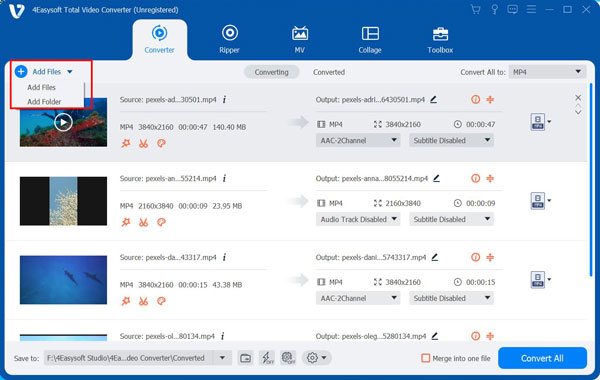
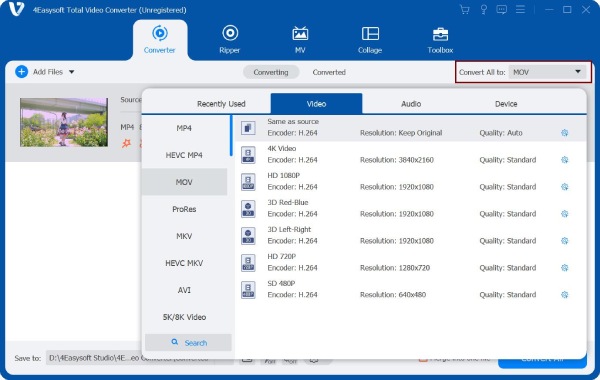
चरण दो"सभी को कन्वर्ट करें" मेनू सूची में, आप या तो "वीडियो" टैब या "डिवाइस" पर जा सकते हैं और अपने iPhone के लिए सही प्रीसेट सेटिंग्स पा सकते हैं।
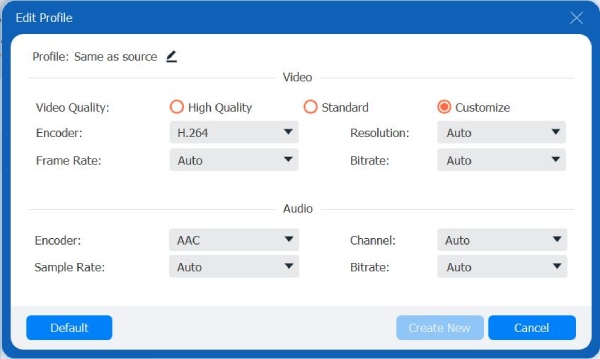
आप "कस्टम प्रोफाइल" बटन के माध्यम से प्रोफ़ाइल सेट को भी बदल सकते हैं, जहां आप गुणवत्ता, नमूना दर, रिज़ॉल्यूशन और बहुत कुछ समायोजित कर सकते हैं।
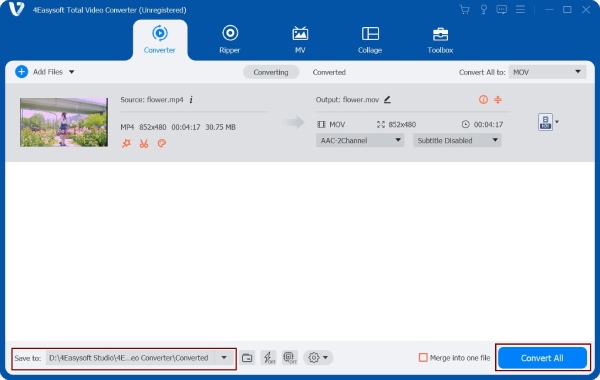
चरण 3मुख्य स्क्रीन पर वापस जाकर, "सेव टू" ड्रॉपडाउन सूची के साथ एक स्टोरेज पथ निर्दिष्ट करें, और यहां तक कि अपनी परिवर्तित फ़ाइल को नाम भी दें। अंत में, अपने वीडियो को सहेजने के लिए "सभी को कन्वर्ट करें" पर क्लिक करें।
निष्कर्ष
अब, जब 'iPhone पर वीडियो नहीं चल रहे हैंअगर आपको ये समस्या आ रही है, तो आप कुछ आसान चरणों में इसका समाधान कर सकते हैं! वीडियो फॉर्मेट चेक करने से लेकर सॉफ्टवेयर अपडेट करने तक, ये आपके वीडियो को फिर से सही स्थिति में लाने के कुछ तरीके हैं। हालांकि, अगर आपको असमर्थित फॉर्मेट के कारण ये समस्याएं आ रही हैं, तो आप किसी टूल का उपयोग कर सकते हैं। 4ईज़ीसॉफ्ट टोटल वीडियो कन्वर्टर गेम-चेंजर हो सकता है! अपने व्यापक प्रारूप समर्थन और डिवाइस प्रीसेट, अनुकूलन योग्य सेटिंग्स और बैच रूपांतरण के साथ, यह प्रोग्राम वीडियो संगतता समस्याओं को हल कर सकता है और आपके iPhone पर परेशानी मुक्त देखने के अनुभव को बढ़ा सकता है।
100% सुरक्षित
100% सुरक्षित
