

रोजमर्रा के कार्यों के लिए विश्वसनीय वीडियो कनवर्टर, एडिटर और कंप्रेसर।.
वीडियो को 4K में अपस्केल करने के 6 कारगर तरीके [प्रभावी साबित हुए]

के द्वारा प्रकाशित किया गया ऐरा लेस्ली एस्कोटो को वीडियो/ऑडियो संपादित करें 17 अप्रैल, 2026
जब आप जानते हैं कि कैसे वीडियो को 4K में अपग्रेड करें, आप डाउनलोड या कैप्चर किए गए वीडियो को चलाने पर कम गुणवत्ता की निराशा से बच सकते हैं। इसके अलावा, आप रेज़ोल्यूशन असंगतता के कारण वीडियो को स्क्रीन पर बहुत छोटा या फैला हुआ दिखने से भी रोक सकते हैं। तो, वीडियो की गुणवत्ता को 4K में कैसे अपस्केल करें? यह जानने के लिए, इस पोस्ट को पढ़ते रहें, क्योंकि इसमें विभिन्न उपकरणों का उपयोग करके वीडियो को 4K रेज़ोल्यूशन में मुफ्त में अपस्केल करने के छह आसान तरीके बताए गए हैं! इन्हें अभी देखें।.
गाइड सूची
एआई टूल की मदद से सभी प्रकार के वीडियो को 4K में अपस्केल करें Premiere Pro में वीडियो को 4K में अपस्केल कैसे करें ऑनलाइन वीडियो को 4K में अपस्केल करने के लिए 3 मुफ़्त टूल iPhone/Android पर वीडियो को 4K में अपस्केल करेंएआई टूल की मदद से सभी प्रकार के वीडियो को 4K में अपस्केल करें
यदि आप कम गुणवत्ता वाले वीडियो को 4K में अपस्केल करने के लिए तेज़ लेकिन शानदार आउटपुट देने वाले टूल को पसंद करते हैं, तो इसका उपयोग करने पर विचार करें। 4ईज़ीसॉफ्ट टोटल वीडियो कन्वर्टर. यह विंडोज और मैक के अनुकूल टूल आपको वीडियो को मैन्युअल तरीके से अपस्केल करने की सुविधा नहीं देता, जो काफी थकाऊ और गलतियों की संभावना वाला होता है। इसमें एक वीडियो एन्हांसर फीचर है जो एआई द्वारा संचालित है। जी हां, आपने सही पढ़ा! यह फीचर आपको अत्याधुनिक एआई की मदद से शानदार वीडियो क्वालिटी (4K) स्वचालित रूप से प्राप्त करने में सक्षम बनाता है। इसके अलावा, यह एआई की मदद से आपके वीडियो की ब्राइटनेस और कॉन्ट्रास्ट को ऑप्टिमाइज़ कर सकता है, धूल-मिट्टी जैसी आवाज़ों को हटाकर उसे साफ बना सकता है और उसे स्टेबलाइज़ कर सकता है!

इसके टूलबॉक्स में वीडियो अपस्केलर टूल है, जो आपको 1080P और 4K सहित अपनी इच्छित रिज़ॉल्यूशन प्राप्त करने की अनुमति देता है।
AI प्रौद्योगिकियों का समर्थन करें ताकि आप कृत्रिम बुद्धिमत्ता के साथ वीडियो को बेहतर बना सकें, फ़िल्टर लगा सकें, गंदे शोर को हटा सकें और बहुत कुछ कर सकें।
आपके द्वारा बनाए गए वीडियो को निर्यात करने से पहले वीडियो सेटिंग्स, जैसे कि रिज़ॉल्यूशन, गुणवत्ता और पहलू अनुपात, को समायोजित करने में सक्षम बनाता है।
एक पूर्वावलोकन फ़ंक्शन प्रदान करें, ताकि आप अपने वीडियो में किए गए सभी परिवर्तनों की निगरानी कर सकें।
100% सुरक्षित
100% सुरक्षित
स्टेप 1स्थापित करें 4ईज़ीसॉफ्ट टोटल वीडियो कन्वर्टर अपने मैक या विंडोज ऑपरेटिंग सिस्टम पर इसे खोलें और फिर लॉन्च करें। इसके बाद, "टूलबॉक्स" टैब पर क्लिक करें और "वीडियो एन्हांसर" खोजें और उसे चुनें।.

चरण दोइसके बाद, 4K में अपस्केल करने के लिए वीडियो आयात करने हेतु "जोड़ें" आइकन पर क्लिक करें। फिर, विकल्पों में से "रिज़ॉल्यूशन अपस्केल करें" विकल्प के चेकबॉक्स पर टिक करके उसे चुनें।.

चरण 3फिर, "रिज़ॉल्यूशन" विकल्प पर जाएं और वीडियो को 4K रिज़ॉल्यूशन में अपस्केल करने के लिए "380x2160" चुनें। इसके बाद, अपस्केल किए गए वीडियो को स्टोर करने के लिए एक विशिष्ट फ़ोल्डर चुनें।.
चरण 4एक बार हो जाने पर, वीडियो अपस्केलिंग प्रक्रिया शुरू करने के लिए "एनहांस" बटन पर क्लिक करें। बस! इस तरह आप इस टूल का उपयोग करके वीडियो को AI के साथ 4K में अपस्केल कर सकते हैं।.
100% सुरक्षित
100% सुरक्षित
Premiere Pro में वीडियो को 4K में अपस्केल कैसे करें
पहले बताए गए समाधान के अलावा, आप वीडियो की गुणवत्ता को 4K तक बेहतर बनाने के लिए Adobe Premiere Pro का भी उपयोग कर सकते हैं। हालाँकि पहले बताए गए टूल की तुलना में Adobe एक पेशेवर एडिटिंग टूल है और शुरुआत में थोड़ा मुश्किल लग सकता है, लेकिन यह अपने अंतर्निहित सीक्वेंस और एक्सपोर्ट सेटिंग्स के माध्यम से कम रिज़ॉल्यूशन वाले फुटेज को बेहतर बनाने का एक विश्वसनीय तरीका प्रदान करता है। Premiere Pro के साथ वीडियो को 4K में अपस्केल कैसे करें? यहाँ वे चरण दिए गए हैं जिनका आपको पालन करना होगा:
स्टेप 1एडोबी प्रीमियर प्रो खोलें और एक नया प्रोजेक्ट बनाएं। इसके बाद, "फ़ाइल" पर क्लिक करें और जिस वीडियो को आप अपस्केल करना चाहते हैं उसे अपलोड करने के लिए "इंपोर्ट" विकल्प चुनें।.
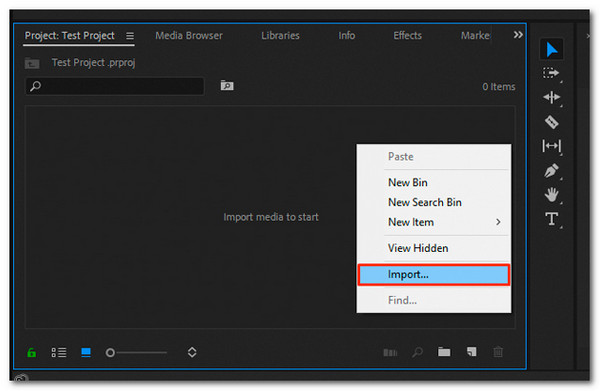
चरण दोइसके बाद, एक नया सीक्वेंस बनाएं और उसकी सेटिंग्स को 3840 × 2160 रेज़ोल्यूशन पर सेट करें। "प्रोजेक्ट" पैनल में खाली जगह पर राइट-क्लिक करें, "नया आइटम" चुनें और फिर "सीक्वेंस" चुनें। सुनिश्चित करें कि आपका वीडियो मूल फ्रेम रेट (30fps या 60fps) से मेल खाता हो ताकि वीडियो सुचारू और स्वाभाविक रूप से चले।.
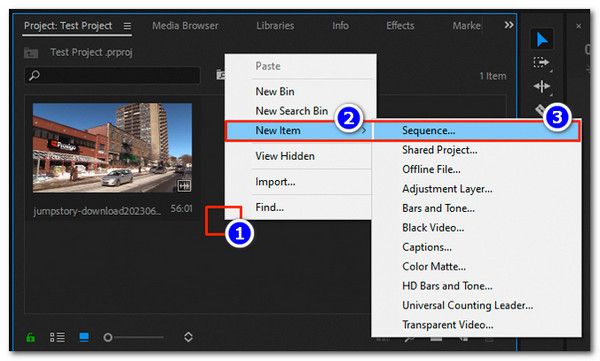
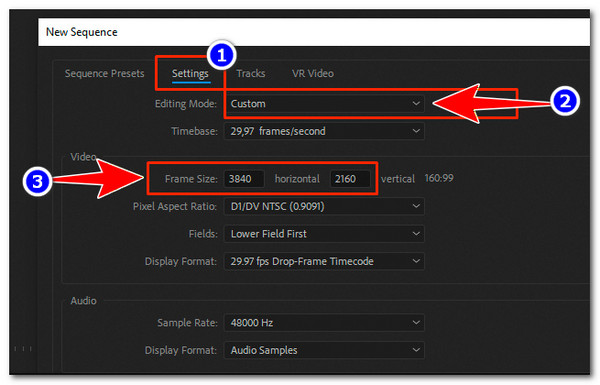
चरण 3फिर, सीक्वेंस पैनल खोलने के लिए "नया सीक्वेंस" पर क्लिक करें। आप प्रीसेट को डिफ़ॉल्ट ही रहने दे सकते हैं। इसके बाद, "सेटिंग्स" टैब पर जाएं, "एडिटिंग मोड" को "कस्टम" पर सेट करें और 4K सीक्वेंस के लिए "फ्रेम साइज़" में 3840 हॉरिजॉन्टल × 2160 वर्टिकल दर्ज करें।.
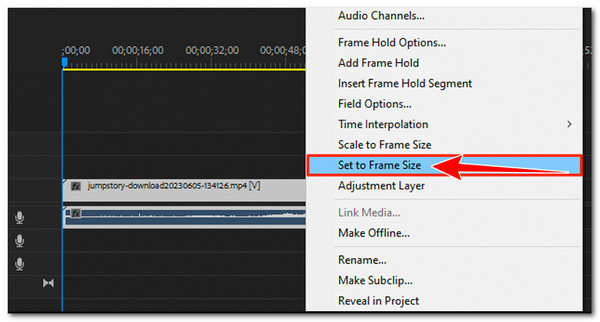
चरण 4इसके बाद, पहले से इम्पोर्ट किए गए वीडियो को 4K सीक्वेंस में ड्रैग और ड्रॉप करें। फिर, टाइमलाइन में क्लिप पर राइट-क्लिक करें और "सेट टू फ्रेम साइज़" चुनें ताकि वीडियो बिना स्ट्रेचिंग की समस्या के 4K कैनवास पर अपने आप ठीक से फिट हो जाए।.
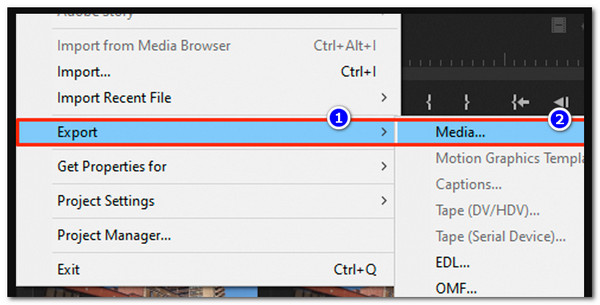
चरण 5जब प्रक्रिया पूरी हो जाए, तो "एक्सपोर्ट" विंडो खोलें, आउटपुट रिज़ॉल्यूशन को 3840 × 2160 पर सेट करें, "अधिकतम रेंडर गुणवत्ता का उपयोग करें" को सक्षम करें, और 4K अपस्केलिंग प्रक्रिया शुरू करने के लिए "एक्सपोर्ट" पर क्लिक करें।.
ऑनलाइन वीडियो को 4K में अपस्केल करने के लिए 3 मुफ़्त टूल
यदि आपको 1080p से 4K वीडियो अपस्केलर के रूप में एडोब प्रीमियर प्रो बहुत जटिल लगता है, तो इन वेब-आधारित टूल को आज़माने पर विचार करें, क्योंकि इनका उपयोग करना कहीं अधिक आसान है।.
1. पिकवैंड एआई
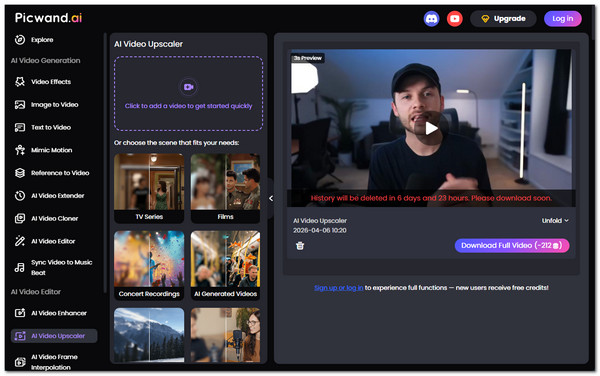
इस सूची में पहला ऑनलाइन टूल Picwand AI है। यह एक ऑनलाइन AI-संचालित टूल है जो आपको वीडियो को आसानी से 4K में अपस्केल करने देता है। आपको बस अपना वीडियो अपलोड करना है, और AI मूल आस्पेक्ट रेशियो को बनाए रखते हुए विवरण, रंग और स्पष्टता को स्वचालित रूप से बढ़ा देता है। या आप वीडियो का पहलू अनुपात बदलें लचीले ढंग से। हालाँकि, यह पूरी तरह से मुफ़्त नहीं है, और पूर्ण अनुभव के लिए आपको एक उन्नत संस्करण खरीदना होगा:
स्टेप 1Picwand की आधिकारिक वेबसाइट पर जाएं और "प्लस आइकन वाले वीडियो" पर क्लिक करके उस वीडियो को आयात करें जिसे आप अपस्केल करना चाहते हैं।.
चरण दोएक बार आयात हो जाने के बाद, यह टूल अपनी उन्नत एआई तकनीक का उपयोग करके स्वचालित रूप से अपस्केलिंग प्रक्रिया शुरू कर देगा।.
चरण 3वीडियो पूरा होने पर, आप इसे 3 सेकंड के लिए चलाकर देख सकते हैं कि यह कैसा दिखता है। यदि आप इससे संतुष्ट हैं, तो इसे अपने डिवाइस पर सेव करने के लिए "डाउनलोड फुल वीडियो" पर क्लिक करें।.
2. फोटोर
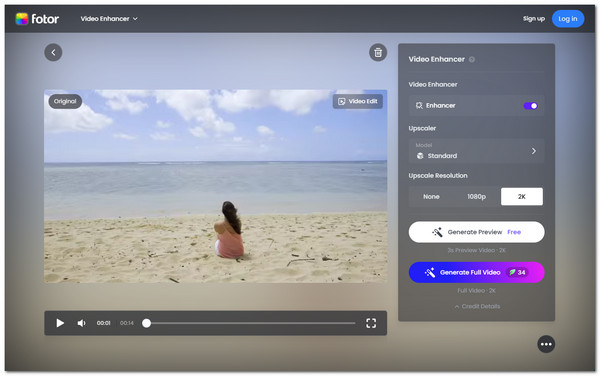
वीडियो को 4K में अपस्केल करने के लिए आप Fotor नामक एक और ऑनलाइन टूल का मुफ्त में उपयोग कर सकते हैं। Picwand के लिए भी यही बात लागू होती है; यह ऑनलाइन टूल भी उपलब्ध है। वीडियो गुणवत्ता बढ़ाने वाला यह AI का उपयोग करके प्रत्येक फ्रेम का स्वचालित रूप से विश्लेषण और संवर्धन करता है, जिससे स्पष्टता बढ़ती है, विवरण स्पष्ट होते हैं, धुंधलापन और शोर कम होता है और समग्र गुणवत्ता में सुधार होता है। इसकी खासियत यह है कि इसमें वीडियो संपादन का विकल्प भी मौजूद है। हालांकि, यह पूरी तरह से मुफ्त नहीं है और इसके लिए आपको एक खाता बनाना होगा।.
स्टेप 1Fotor की आधिकारिक वेबसाइट पर जाएं और "वीडियो अपलोड करें" पर क्लिक करके या वीडियो को टूल के इंटरफ़ेस पर खींचकर उस वीडियो को आयात करें जिसे आप अपस्केल करना चाहते हैं।.
चरण दोइसके बाद, "एनहांसर" को चालू करें और अपने वीडियो के लिए उपलब्ध उच्चतम रिज़ॉल्यूशन (2K या 4K) का चयन करें और अपस्केलिंग प्रक्रिया शुरू करने के लिए "जनरेट फुल वीडियो" पर क्लिक करें।.
चरण 3एक बार यह हो जाने पर, आप अपस्केल किए गए वीडियो को तुरंत डाउनलोड करके अपने डिवाइस पर सेव कर सकते हैं।.
3. तटस्थ.प्रेम
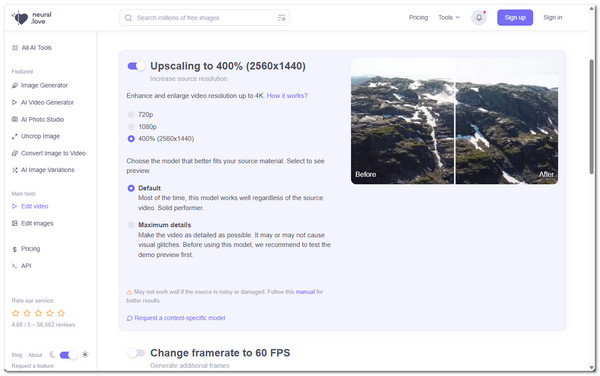
वीडियो को 4K में अपस्केल करने के लिए आप Neutral.love नामक एक मुफ्त ऑनलाइन टूल का उपयोग कर सकते हैं। यह टूल वीडियो के विवरण को बेहतर बनाकर, धुंधलापन कम करके और गति को सुचारू करके आपके वीडियो को अधिक स्पष्ट और शार्प बनाता है। सामान्य अपस्केलर के विपरीत, यह नॉइज़ रिडक्शन और फ्रेम इंटरपोलेशन जैसी सुविधाएँ भी प्रदान करता है, जिससे आप केवल रिज़ॉल्यूशन ही नहीं, बल्कि वीडियो की समग्र गुणवत्ता को भी बेहतर बना सकते हैं।.
स्टेप 1Neutral.love के वेबपेज पर जाएं और "वीडियो अपलोड करें" पर क्लिक करके उस वीडियो फ़ाइल को इंपोर्ट करें जिसे आप अपस्केल करना चाहते हैं।.
चरण दोएक बार फ़ाइल आयात हो जाने पर, 4K रिज़ॉल्यूशन चुनें और अपनी पसंद के अनुसार निम्नलिखित सेटिंग्स सेट करें। इसके बाद, वीडियो को अपस्केल करना शुरू करने के लिए "Process video from…" बटन पर क्लिक करें।.
चरण 3वीडियो का आकार बढ़ाने के बाद, आप इसे तुरंत डाउनलोड करके अपने डिवाइस पर सेव कर सकते हैं। बस इतना ही!
iPhone/Android पर वीडियो को 4K में अपस्केल करें
अगर आप अपने Android या iOS फ़ोन का इस्तेमाल करके वीडियो की क्वालिटी बढ़ाना चाहते हैं, तो यह पोस्ट PowerDirector ऐप इस्तेमाल करने की सलाह देती है, क्योंकि इसमें वीडियो की क्वालिटी बढ़ाने के लिए सभी ज़रूरी फ़ीचर्स मौजूद हैं। इस ऐप से आप आसानी से क्लिप्स इंपोर्ट कर सकते हैं, रेज़ोल्यूशन बढ़ा सकते हैं और रंगों व शार्पनेस को एडजस्ट कर सकते हैं। यह 4K समेत हाई रेज़ोल्यूशन में वीडियो एक्सपोर्ट करने की सुविधा भी देता है। तो चलिए, PowerDirector से वीडियो को 4K में कैसे बढ़ाएं? इन स्टेप्स को फ़ॉलो करें:
स्टेप 1अपने फोन पर PowerDirector ऐप लॉन्च करें। इसके बाद, "नया प्रोजेक्ट" बटन पर टैप करें और फिर एक आस्पेक्ट रेशियो चुनें।.
चरण दोइसके बाद, उस वीडियो को इंपोर्ट करें जिसे आप अपस्केल करना चाहते हैं। आप एक से अधिक वीडियो भी अपलोड कर सकते हैं और उन्हें एक साथ जोड़ सकते हैं।.
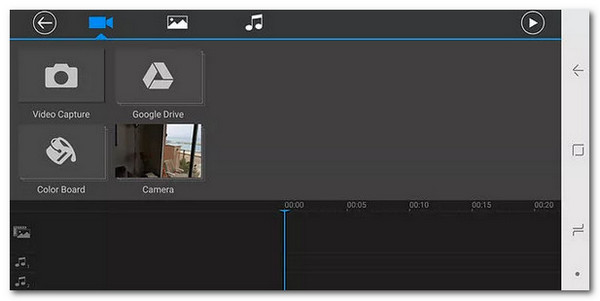
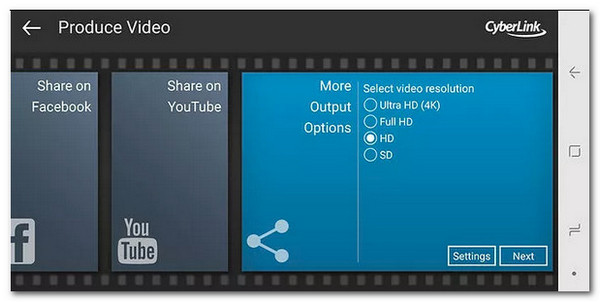
चरण 3इसके बाद, आप अपने वीडियो पर आसान एडिटिंग कर सकते हैं। एडिटिंग पूरी होने पर, अपनी इच्छित रिज़ॉल्यूशन चुनें, जैसे "अल्ट्रा एचडी (4K)" का विकल्प चुनें। बस हो गया!
निष्कर्ष
अब जब आप जान गए हैं कि कैसे करना है वीडियो को 1080P या 4K में अपस्केल करें, इससे आपको कम गुणवत्ता वाले वीडियो चलाने से होने वाली संभावित निराशा से बचना आसान हो जाएगा। साथ ही, रिज़ॉल्यूशन की असंगति के कारण वीडियो का स्क्रीन पर बहुत छोटा या खिंचा हुआ दिखाई देना भी आपके लिए आसान हो जाएगा। ऊपर बताए गए सभी समाधान प्रभावी हैं और आपकी मदद करेंगे। हालांकि, इन समाधानों में से, केवल एक ही समाधान सबसे अच्छा है। 4ईज़ीसॉफ्ट टोटल वीडियो कन्वर्टर यह टूल आपको बेहतरीन सेवा और परिणाम प्रदान कर सकता है। इस टूल की आधिकारिक वेबसाइट पर जाएं और देखें कि यह कैसे काम करता है!
100% सुरक्षित
100% सुरक्षित
