
AI तकनीक से वीडियो को GB से MB में संपीड़ित करें और उसकी मूल गुणवत्ता बनाए रखें
वीडियो के आस्पेक्ट रेशियो को क्रॉप करने के साथ या बिना क्रॉप किए बदलने के 4 तरीके

के द्वारा प्रकाशित किया गया ऐरा लेस्ली एस्कोटो को वीडियो/ऑडियो संपादित करें अप्रैल 03, 2026
जब आप जानते हैं कि कैसे वीडियो का आस्पेक्ट रेशियो बदलें, इससे आपके वीडियो को कटने या क्रॉप होने, ब्लैक बार आने या सोशल मीडिया प्लेटफॉर्म पर सही अनुपात में स्ट्रेच दिखने से बचाना आसान हो जाएगा। लेकिन अगर आपको यह नहीं पता कि यह कैसे करना है? तो इस पोस्ट को पढ़ते रहिए, क्योंकि यह आपकी मदद कर सकता है! इस पोस्ट में डेस्कटॉप, ब्राउज़र और मोबाइल पर वीडियो का आकार और आस्पेक्ट रेशियो बदलने के चार आसान तरीके बताए गए हैं! नीचे दिए गए तरीकों के बारे में विस्तार से जानें।.
गाइड सूची
आस्पेक्ट रेशियो, अनुप्रयोग और प्लेटफ़ॉर्म विनिर्देश विंडोज़ और मैक के लिए वीडियो को किसी भी पहलू अनुपात में आसानी से बदलें वीडियो के आस्पेक्ट रेशियो को ऑनलाइन बदलने के 2 तरीके iPhone/Android पर वीडियो का आस्पेक्ट रेशियो कैसे बदलेंआस्पेक्ट रेशियो, अनुप्रयोग और प्लेटफ़ॉर्म विनिर्देश
इस पोस्ट में वीडियो को किसी भी प्लेटफॉर्म पर फिट करने के लिए उसका आकार बदलने के चार सबसे अच्छे तरीकों को जानने से पहले, आपको यह समझना होगा कि एस्पेक्ट रेशियो क्यों मायने रखता है। वीडियो का एस्पेक्ट रेशियो उसकी चौड़ाई और ऊंचाई के बीच का संबंध होता है, जैसे 16:9, 1:1, 9:16, आदि।, 4:3 और भी बहुत कुछ। और यह निर्धारित करता है कि आपका वीडियो विभिन्न प्लेटफार्मों पर कैसा दिखाई देगा।.
मोबाइल हो या डेस्कटॉप, हर प्लेटफॉर्म पर वीडियो सही ढंग से प्रदर्शित करने के लिए पसंदीदा अनुपात निर्धारित होते हैं। सही आस्पेक्ट रेशियो चुनने से आपका वीडियो पेशेवर दिखता है और क्रॉपिंग, ब्लैक बार या स्ट्रेच्ड विजुअल्स जैसी समस्याओं से बचा जा सकता है।.
| प्लैटफ़ॉर्म | अनुशंसित पहलू अनुपात |
| यूट्यूब | 16:9 (वाइडस्क्रीन) |
| टिक टॉक | 9:16 (ऊर्ध्वाधर) |
| इंस्टाग्राम रील्स | 9:16 (ऊर्ध्वाधर) |
| इंस्टाग्राम फ़ीड | 1:1 (वर्ग) |
| फेसबुक | 16:9 या 1:1 |
विंडोज़ और मैक के लिए वीडियो को किसी भी पहलू अनुपात में आसानी से बदलें
अब, यदि आपका वीडियो आवश्यक आस्पेक्ट रेशियो से मेल नहीं खाता है, तो आप प्रोफेशनल आस्पेक्ट रेशियो चेंजर टूल का उपयोग कर सकते हैं। 4ईज़ीसॉफ्ट टोटल वीडियो कन्वर्टर. यह डेस्कटॉप आधारित टूल आपको अपने वीडियो का आस्पेक्ट रेशियो आसानी से बदलने की सुविधा देता है। कुछ ही क्लिक में आप अपने वीडियो का आस्पेक्ट रेशियो 16:9, 4:3, 21:9, 16:10, 5:4, 1:1 और 9:16 में बदल सकते हैं। इस टूल की खासियत यह है कि इसमें वीडियो की गुणवत्ता और दिखावट को बेहतर बनाने के विकल्प भी मौजूद हैं। इससे आप अपने वीडियो का बेहतरीन संस्करण प्राप्त कर सकते हैं।.

बिल्ट-इन क्रॉपर और प्रीसेट की मदद से अपने वीडियो को किसी भी आस्पेक्ट रेशियो में फिट करें।.
यह आपको अपने वीडियो को घुमाने, क्रॉप करने, प्रभाव जोड़ने, फ़िल्टर लगाने, वॉटरमार्क लगाने, ऑडियो जोड़ने और उपशीर्षक जोड़ने की सुविधा देता है।.
वीडियो एन्हांसर जो वीडियो के रिज़ॉल्यूशन, कॉन्ट्रास्ट और अन्य विशेषताओं को स्वचालित रूप से बेहतर बनाता है।.
यह आपको अपने वीडियो के किसी भी अवांछित हिस्से को ट्रिम करने की अनुमति देता है।.
100% सुरक्षित
100% सुरक्षित
स्टेप 1अपने कंप्यूटर पर 4Easysoft Total Video Converter इंस्टॉल करें और फिर उसे लॉन्च करें। इसके बाद, "Add Files" पर क्लिक करके उस वीडियो को इंपोर्ट करें जिसका आस्पेक्ट रेशियो आप बदलना चाहते हैं।.

चरण दोउसके बाद, "स्टारवैंड" चिह्न वाले "एडिट" बटन पर क्लिक करें। फिर, "रोटेट एंड क्रॉप" टैब पर, "आस्पेक्ट रेशियो" ड्रॉपडाउन पर क्लिक करें और उस प्लेटफॉर्म के अनुसार उपयुक्त अनुपात चुनें जिसके लिए आप अपने वीडियो को ऑप्टिमाइज़ करना चाहते हैं।.

चरण 3काम पूरा होने पर, बदलावों को सेव करने के लिए "ओके" पर क्लिक करें। फिर, अपने वीडियो की गुणवत्ता बढ़ाने के लिए, "पेंट पैलेट" आइकन के साथ "वीडियो एन्हांस करें" पर क्लिक करें। इसके बाद, उन विकल्पों को चुनें जिन्हें आप बेहतर बनाना चाहते हैं और "सेव" पर क्लिक करें। आप इसका पूर्वावलोकन भी देख सकते हैं कि यह कैसा दिखता है।.

चरण 4यदि आप संतुष्ट हैं, तो वीडियो को बदले हुए आस्पेक्ट रेशियो के साथ सेव करने के लिए "Convert All" बटन पर क्लिक करें। इस तरह आप इस टूल का उपयोग करके वीडियो का आस्पेक्ट रेशियो बदल सकते हैं।.

वीडियो के आस्पेक्ट रेशियो को ऑनलाइन बदलने के 2 तरीके
पहले बताए गए डेस्कटॉप-आधारित टूल के अलावा, ऑनलाइन टूल भी हैं जिनका उपयोग आप फिट करने के लिए कर सकते हैं। इंस्टाग्राम पहलू अनुपात और भी कई प्लेटफॉर्म हैं। नीचे इनमें से प्रत्येक के बारे में विस्तार से बताया गया है।.
1. क्लाइडियो
क्लिडियो एक वेब-आधारित टूल है जो आपको ऑनलाइन वीडियो का आस्पेक्ट रेशियो आसानी से बदलने की सुविधा देता है। यह विभिन्न सोशल मीडिया प्लेटफॉर्म के लिए पहले से तैयार प्रीसेट प्रदान करता है, जिससे आप अपने वीडियो को सही आकार में तुरंत समायोजित कर सकते हैं। आप कस्टम रेशियो भी चुन सकते हैं और वीडियो की चौड़ाई और ऊंचाई मैन्युअल रूप से सेट कर सकते हैं। हालांकि, इसके मुफ्त संस्करण में वॉटरमार्क जुड़ जाता है और निर्यात गुणवत्ता सीमित हो सकती है।.
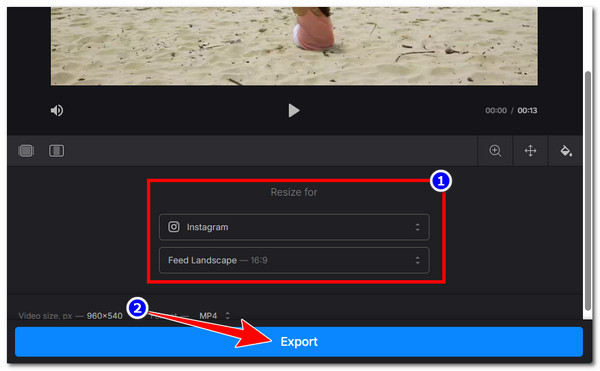
स्टेप 1Clideo के वीडियो रीसाइज़र ऑनलाइन वेबपेज पर जाएं, "फ़ाइल चुनें" पर क्लिक करें और उस वीडियो को चुनें जिसका आस्पेक्ट रेशियो आप बदलना चाहते हैं और उसे इम्पोर्ट करें।.
चरण दोइसके बाद, "Resize for" सेक्शन में, उस प्लेटफॉर्म के आधार पर आस्पेक्ट रेशियो चुनें जिस पर आप वीडियो पोस्ट करना चाहते हैं। आप चाहें तो प्लेटफॉर्म प्रीसेट के नीचे दिए गए विकल्पों में से किसी एक को चुनकर आस्पेक्ट रेशियो को मैन्युअल रूप से भी बदल सकते हैं।.
चरण 3एक बार हो जाने पर, बदलावों को सेव करने और बदले हुए आस्पेक्ट रेशियो के साथ वीडियो डाउनलोड करने के लिए "एक्सपोर्ट" पर क्लिक करें। बस इतना ही! क्लिडियो का उपयोग करके वीडियो का आस्पेक्ट रेशियो बदलने के ये आसान तरीके हैं।.
2. वीईईडी
एक और ऑनलाइन वीडियो एस्पेक्ट रेशियो चेंजर VEED है। यह भी विभिन्न प्लेटफॉर्म के लिए प्रीसेट साइज प्रदान करता है, जिससे आप 16:9, 9:16 या 1:1 जैसे फॉर्मेट को जल्दी से मैच कर सकते हैं। आप वीडियो को फ्रेम में फिट करने के लिए उसे स्ट्रेच करके या कैनवास पर फिट करके एडजस्ट भी कर सकते हैं। दुर्भाग्य से, Clideo के साथ भी यही समस्या है; इस टूल के फ्री वर्जन में वॉटरमार्क और सीमित एक्सपोर्ट फीचर्स हो सकते हैं। यदि आप वीडियो के लिए एस्पेक्ट रेशियो चेंजर के रूप में इसे आजमाना चाहते हैं, तो ये आसान स्टेप्स फॉलो करें:
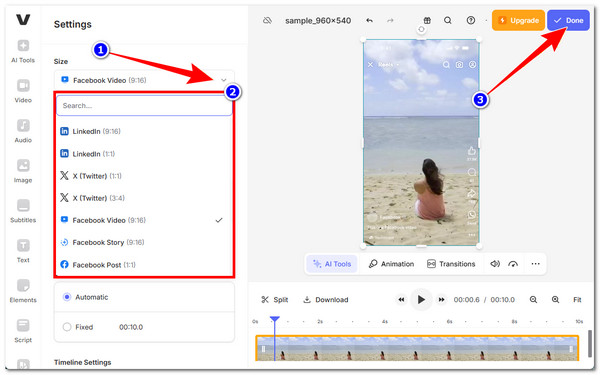
स्टेप 1VEED के वीडियो आकार बदलने वाले वेबपेज पर जाएं। फिर, "वीडियो का आकार बदलें" बटन पर क्लिक करें। इसके बाद, उस वीडियो को अपलोड करें जिसका आस्पेक्ट रेशियो आप बदलना चाहते हैं।.
चरण दोइसके बाद, बाईं ओर से "सेटिंग्स" विकल्प चुनें, "आकार" ड्रॉपडाउन पर क्लिक करें और अपने वीडियो के लिए इच्छित विशिष्ट पहलू अनुपात चुनें।.
चरण 3काम पूरा होने पर, "Done" बटन पर क्लिक करें और वीडियो को एक्सपोर्ट करने और अपने डिवाइस पर सेव करने के लिए "Export Video" पर क्लिक करें। बस इतना ही!
iPhone/Android पर वीडियो का आस्पेक्ट रेशियो कैसे बदलें
अगर आप वीडियो का आस्पेक्ट रेशियो बदलने के लिए अपने मोबाइल फोन का इस्तेमाल करना पसंद करते हैं, तो आप पहले बताए गए ऑनलाइन टूल्स का इस्तेमाल कर सकते हैं। हालांकि, इनके अलावा, एक मोबाइल एप्लीकेशन भी है जिसका इस्तेमाल आप वीडियो का आस्पेक्ट रेशियो बदलने के लिए कर सकते हैं, और वो है Filmr, जो iOS और Android दोनों पर उपलब्ध है। यह यूजर-फ्रेंडली ऐप आपकी वीडियो एडिटिंग की ज़्यादातर ज़रूरतों को पूरा करने के लिए डिज़ाइन किया गया है, जिसमें आस्पेक्ट रेशियो बदलकर वीडियो का साइज़ बदलना भी शामिल है। हालांकि, सिर्फ़ एक साधारण आस्पेक्ट रेशियो के लिए इस ऐप का इस्तेमाल करना थोड़ा मुश्किल हो सकता है, क्योंकि इसके लिए आपको पहले एक अकाउंट रजिस्टर करना होगा। इसे इस्तेमाल करने का तरीका यहाँ बताया गया है:
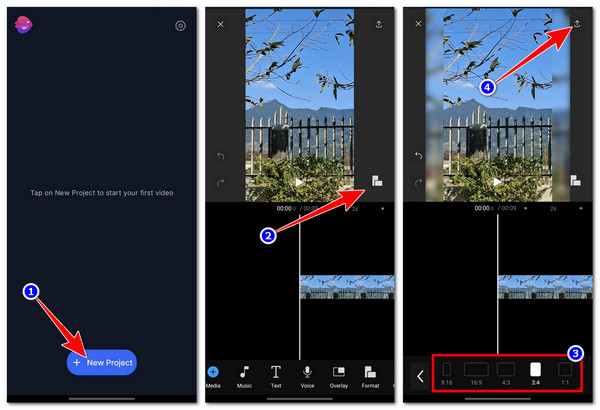
स्टेप 1इसके बाद ऐप इंस्टॉल करें और लॉन्च करें। फिर, "+ नया प्रोजेक्ट" पर टैप करें और अनुपयुक्त आस्पेक्ट रेशियो वाले वीडियो को इम्पोर्ट करें।.
चरण दोफिर, वीडियो के पूर्वावलोकन में दाईं ओर स्थित "आस्पेक्ट रेशियो" आइकन पर टैप करें और अपना पसंदीदा आस्पेक्ट रेशियो चुनें।.
चरण 3एक बार हो जाने पर, ऊपरी दाएं कोने में मौजूद तीर वाले आइकन के साथ "एक्सपोर्ट" बटन पर टैप करें, रिज़ॉल्यूशन और FPS चुनें और फिर से "एक्सपोर्ट" बटन पर टैप करें। बस हो गया!
निष्कर्ष
बस इतना ही! ये चार सबसे अच्छे तरीके हैं जिनसे आप वीडियो पहलू अनुपात बदलें डेस्कटॉप, ब्राउज़र और मोबाइल पर। अब जब आप वीडियो का आस्पेक्ट रेशियो बदलना जानते हैं, तो आपके लिए अपने वीडियो को कटने या क्रॉप होने से, ब्लैक बार दिखने से, या सोशल मीडिया प्लेटफॉर्म पर आवश्यक रेशियो के साथ स्ट्रेच दिखने से रोकना आसान हो जाता है। ये सभी टूल सुझाव वास्तव में उपयोगी और प्रभावी हैं, लेकिन केवल कुछ ही सही हैं। 4ईज़ीसॉफ्ट टोटल वीडियो कन्वर्टर हम आपको बेहतरीन सेवा और उच्च गुणवत्ता वाला आउटपुट प्रदान कर सकते हैं! आज ही इस टूल को आजमाएं और इसे अपने दोस्तों के साथ साझा करना न भूलें।.
100% सुरक्षित
100% सुरक्षित
