
रोजमर्रा के कार्यों के लिए विश्वसनीय वीडियो कनवर्टर, एडिटर और कंप्रेसर।.

अपने वीडियो की गुणवत्ता बढ़ाएँ: वीडियो की गुणवत्ता बेहतर करने के 6 तरीके

के द्वारा प्रकाशित किया गया पाउला पैलागा को वीडियो/ऑडियो संपादित करें दिसम्बर 10, 2025
कम गुणवत्ता वाले फुटेज को बेहतर और स्पष्ट फुटेज में बदलने का एक सबसे तेज़ तरीका यह है कि... वीडियो की गुणवत्ता बढ़ाएँचाहे वह पारिवारिक वीडियो हो, फ़ोन रिकॉर्डिंग हो, या सोशल मीडिया के लिए कंटेंट हो जिसे आप अपस्केल करना चाहते हैं; सही टूल पूरी प्रक्रिया में बहुत बड़ा अंतर ला सकता है। इसलिए, यह गाइड डेस्कटॉप और ऑनलाइन दोनों प्लेटफॉर्म पर वीडियो रेज़ोल्यूशन बढ़ाने के लिए 6 बेहतरीन टूल इकट्ठा करती है, जिससे आपको अपने फुटेज को आसानी से अपग्रेड करने के लिए कई विकल्प मिलते हैं। अभी अपस्केल करें!
गाइड सूची
Topaz Video AI के साथ किसी भी वीडियो को अपस्केल करें Premiere Pro प्लगइन्स का उपयोग करके वीडियो को अपस्केल कैसे करें प्रोफेशनल एडिटिंग टूल्स के साथ वीडियो को अपस्केल करें Kapwing वीडियो क्वालिटी एन्हांसर - तेज़ अपस्केलिंग और एडिटिंग Media.io AI वीडियो एन्हांसर - एक क्लिक में अपस्केलिंग और नॉइज़ रिडक्शन VEED.IO ऑनलाइन वीडियो एन्हांसर - स्मार्ट फ़िल्टर के साथ ऑल-इन-वन अपस्केलिंगTopaz Video AI के साथ किसी भी वीडियो को अपस्केल करें
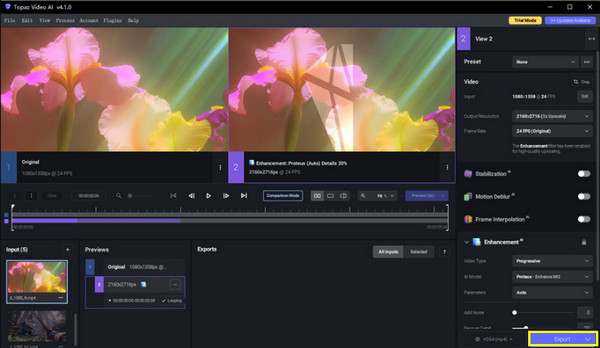
टॉपज़ वीडियो एआई एक डेस्कटॉप सॉफ्टवेयर है जो एआई-आधारित वीडियो अपस्केलिंग में विशेषज्ञता रखता है। यह कम रिज़ॉल्यूशन वाले वीडियो को उच्च गुणवत्ता वाले 4K या 8K फुटेज में बदल देता है। यह प्रोग्राम शोर को कम करके, धुंधले फ्रेम को ठीक करके और विवरणों को स्वचालित रूप से बढ़ाकर कम रिज़ॉल्यूशन वाले वीडियो को बेहतर बना सकता है।
स्टेप 1अपने डेस्कटॉप पर Topaz Video AI लॉन्च करें, फिर उस वीडियो को चुनने के लिए "ब्राउज़र" बटन पर क्लिक करें जिसे आप अपस्केल करना चाहते हैं।
चरण दोअपने संवर्धन लक्ष्य के आधार पर आर्टेमिस या गाईया जैसे एआई मॉडल का चयन करें।
चरण 3इसके बाद, वांछित रिज़ॉल्यूशन और फ्रेम दर चुनें। चाहें तो, पूर्वावलोकन विंडो में इसका परिणाम देख सकते हैं।
चरण 4वीडियो को अपस्केल करने के लिए "स्टार्ट" या "एक्सपोर्ट" बटन पर क्लिक करें।
Premiere Pro प्लगइन्स का उपयोग करके वीडियो को अपस्केल कैसे करें
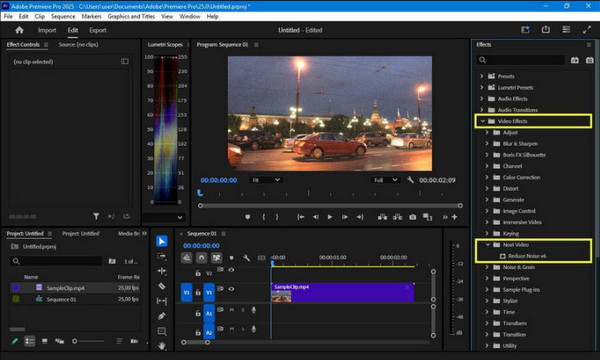
अगला सॉफ्टवेयर है एडोब प्रीमियर प्रो, एक पेशेवर वीडियो एडिटिंग सॉफ्टवेयर जो... वीडियो को 4K में अपग्रेड करें प्लगइन्स की मदद से। रेड जायंट इंस्टेंट 4K जैसे प्लगइन्स की मदद से, आप सीधे अपने एडिटिंग वर्कफ़्लो के भीतर फ़ुटेज को अपस्केल कर सकते हैं, जिससे यह उन एडिटर्स के लिए एकदम सही है जो अपनी टाइमलाइन छोड़े बिना वीडियो रिज़ॉल्यूशन को बेहतर बनाना चाहते हैं।
स्टेप 1अपनी पसंद का प्रीमियर प्रो प्लगइन इंस्टॉल करें। प्रोग्राम लॉन्च करें और उस प्रोजेक्ट को खोलें जिसमें वह वीडियो है जिसे आप अपस्केल करना चाहते हैं, और प्लगइन इफ़ेक्ट को क्लिप पर ड्रैग करें।
चरण दोइसके बाद, प्लगइन का उपयोग करके लक्ष्य रिज़ॉल्यूशन, स्केलिंग विधि और एन्हांसमेंट विकल्प सेट करें। फिर, पूर्वावलोकन देखकर सुनिश्चित करें कि वीडियो अपस्केलिंग का परिणाम सही है।
चरण 3बाद में, अपनी इच्छित प्रारूप और रिज़ॉल्यूशन का उपयोग करके प्रोजेक्ट को निर्यात करें।
प्रोफेशनल एडिटिंग टूल्स के साथ वीडियो को अपस्केल करें
हालांकि कुछ टूल्स में बेसिक वीडियो अपस्केलिंग की सुविधा होती है, लेकिन निम्नलिखित एडिटिंग सॉफ्टवेयर आपको इस प्रक्रिया पर अधिक नियंत्रण प्रदान करता है, जिससे आप विवरणों को परिष्कृत कर सकते हैं, शोर को कम कर सकते हैं और साथ ही रंग और तीक्ष्णता को बढ़ा सकते हैं। 4ईज़ीसॉफ्ट टोटल वीडियो कन्वर्टर यह आपका संपूर्ण समाधान है। आप कुछ ही क्लिक में वीडियो अपस्केल कर सकते हैं, ब्राइटनेस एडजस्ट कर सकते हैं, वीडियो नॉइज़ कम कर सकते हैं और वीडियो शेकनेस को स्टेबलाइज़ कर सकते हैं। आप अपने कम गुणवत्ता वाले और पुराने फुटेज को बिना किसी जटिल प्रक्रिया के उच्च गुणवत्ता वाले और आकर्षक कंटेंट में बदल सकते हैं।

यह वीडियो रेजोल्यूशन को बढ़ा सकता है, इफेक्ट्स को एडजस्ट कर सकता है, नॉइज़ को कम कर सकता है, और भी बहुत कुछ।
यह MP4, MOV, AVI, MKV और अन्य जैसे आउटपुट फॉर्मेट प्रदान करता है।
बिना गुणवत्ता में कमी के तेजी से संपादन और रूपांतरण के लिए हार्डवेयर त्वरण।
क्रॉपिंग, ट्रिमिंग, मर्जिंग, इफेक्ट्स आदि जैसे अंतर्निहित संपादन उपकरण।
100% सुरक्षित
100% सुरक्षित
स्टेप 1सबसे पहले, अपने कंप्यूटर पर 4Easysoft Total Video Converter खोलें। "टूलबॉक्स" पर जाएं, जहां आपको 15 से अधिक टूल मिलेंगे। "वीडियो एन्हांसर" चुनें। इसके बाद, वह वीडियो जोड़ें जिसे आप अपस्केल करना चाहते हैं।

चरण दोअपलोड करने के बाद, आपको चार एन्हांसमेंट विकल्प दिखाई देंगे: रिज़ॉल्यूशन बढ़ाना, ब्राइटनेस और कॉन्ट्रास्ट ऑप्टिमाइज़ करना, वीडियो नॉइज़ हटाना और वीडियो शेकिंग कम करना। वीडियो को अपस्केल करने के लिए "रिज़ॉल्यूशन बढ़ाना" बॉक्स पर टिक करें; आप अपनी ज़रूरत के अनुसार अन्य विकल्प भी चुन सकते हैं।

चरण 3अंतिम रूप देने से पहले, वीडियो को अपस्केल करने के बाद वह कैसा दिखेगा, यह देखने के लिए साइड में मौजूद "प्रीव्यू" बटन पर क्लिक करें। आप अपनी इच्छित रिज़ॉल्यूशन, फ़ॉर्मेट सेट कर सकते हैं या क्लिप ट्रिम करने जैसे बदलाव कर सकते हैं।
चरण 4जब आप सभी सेटिंग्स से संतुष्ट हो जाएं, तो वीडियो अपस्केलिंग प्रक्रिया शुरू करने के लिए "एनहांस" बटन पर क्लिक करें। कुछ ही क्षणों में, आपका वीडियो उच्च रिज़ॉल्यूशन में अपग्रेड हो जाएगा और सेव या शेयर करने के लिए तैयार हो जाएगा।
100% सुरक्षित
100% सुरक्षित
Kapwing वीडियो क्वालिटी एन्हांसर - तेज़ अपस्केलिंग और एडिटिंग
जो लोग त्वरित और आसान ऑनलाइन वीडियो अपस्केलर की तलाश में हैं, उनके लिए Kapwing पहला विकल्प है। यह एक ब्राउज़र-आधारित अपस्केलर है जो सोशल मीडिया कंटेंट, प्रेजेंटेशन और व्यक्तिगत प्रोजेक्ट्स के लिए स्पष्टता, चमक और रिज़ॉल्यूशन को कुछ ही क्लिक में बेहतर बनाने के लिए एकदम सही है।
स्टेप 1अपने वीडियो को ऑनलाइन Kapwing वीडियो क्वालिटी एन्हांसर में इंपोर्ट करने के लिए "अपलोड" बटन पर क्लिक करें।
चरण दोआवश्यकतानुसार वीडियो का रिज़ॉल्यूशन, ब्राइटनेस या शार्पनेस समायोजित करना शुरू करें।
चरण 3"एक्सपोर्ट" बटन पर क्लिक करने से पहले, अपस्केल किए गए वीडियो का पूर्वावलोकन करके सुनिश्चित कर लें कि यह आपकी अपेक्षाओं को पूरा करता है।

Media.io AI वीडियो एन्हांसर - एक क्लिक में अपस्केलिंग और नॉइज़ रिडक्शन
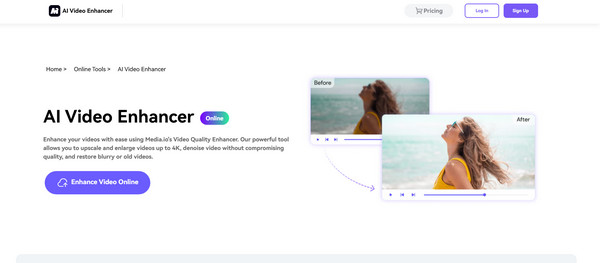
दूसरी ओर, Media.io AI वीडियो एन्हांसर एक और ऑनलाइन AI वीडियो अपस्केलर है। इसका AI इंजन हर फ्रेम पर काम करके रिज़ॉल्यूशन और स्पष्टता को बढ़ाता है। इससे आप आसानी से अपने पुराने वीडियो को बिल्कुल नए जैसा बना सकते हैं।
स्टेप 1अपने पसंदीदा ब्राउज़र में Media.io AI Video Enhancer खोजें। जिस क्लिप को आप अपस्केल करना चाहते हैं उसे इंपोर्ट करने के लिए "वीडियो अपलोड करें" बटन पर क्लिक करें।
चरण दोइसके बाद, अपस्केल रेज़ोल्यूशन और नॉइज़ रिडक्शन जैसे एन्हांसमेंट विकल्पों में से चुनें।
चरण 3वीडियो के विवरण को बेहतर बनाने के लिए "एनहांस" बटन पर क्लिक करें।
VEED.IO ऑनलाइन वीडियो एन्हांसर - स्मार्ट फ़िल्टर के साथ ऑल-इन-वन अपस्केलिंग
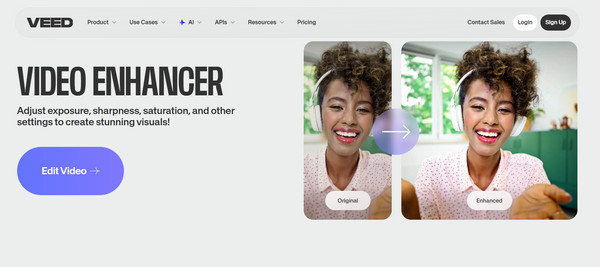
अंतिम वेब-आधारित वीडियो गुणवत्ता अपस्केलर VEED.IO एक बेहतरीन वेबसाइट है। इसका वीडियो एन्हांसर टूल स्मार्ट फिल्टर और एडिटिंग फीचर्स के साथ आता है। यह उन क्रिएटर्स के लिए शानदार जगह है जो वीडियो की क्वालिटी बढ़ाने के साथ-साथ विजुअल क्रिएटिविटी भी चाहते हैं, जैसे फिल्टर, कलर करेक्शन और शार्पनिंग।
स्टेप 1VEED.IO वीडियो एन्हांसर खोलें और अपना वीडियो अपलोड करें।
चरण दोइसके बाद, "रेज़ोल्यूशन बढ़ाएं" विकल्प चुनें और अपनी इच्छानुसार वैकल्पिक फ़िल्टर या प्रभाव लागू करें।
चरण 3परिणाम देखें, फिर अपस्केल किए गए वीडियो को अपने डिवाइस पर सहेजने के लिए "निर्यात" बटन पर क्लिक करें।
निष्कर्ष
उपरोक्त वीडियो गुणवत्ता बढ़ाने वाले उपकरणों की मदद से, कम गुणवत्ता वाले फुटेज को बेहतरीन फुटेज में बदलना संभव है। इनमें से, यदि आप एक संपूर्ण समाधान चाहते हैं, तो आप इन उपकरणों का उपयोग कर सकते हैं। वीडियो अपस्केलिंग समाधान, 4ईज़ीसॉफ्ट टोटल वीडियो कन्वर्टर यह उपयोगकर्ता के अनुकूल होने के साथ-साथ शक्तिशाली संवर्धन क्षमताओं का संयोजन करता है। यह न केवल वीडियो की गुणवत्ता में कुशलतापूर्वक सुधार करता है, बल्कि कई प्रकार के प्रारूपों और रोमांचक सुविधाओं को भी शामिल करता है, जिससे आपको बिना किसी परेशानी के पेशेवर, उच्च-परिभाषा आउटपुट मिलता है।
100% सुरक्षित
100% सुरक्षित
