
iPhone, iPad और iPod से/में कुछ भी ट्रांसफर करें।.

आईपैड से मैक पर फ़ाइलें स्थानांतरित करें - 4 सरल और आसान तरीके जो आपको जानने चाहिए!

के द्वारा प्रकाशित किया गया पाउला पैलागा को आईओएस स्थानांतरण 22 फरवरी, 2024
Apple उपयोगकर्ताओं के लिए, फ़ाइलें स्थानांतरित करना आसान रहा है क्योंकि इसके लिए आधिकारिक तरीकों का उपयोग किया जाता है; iTunes इनमें से एक है। हालाँकि, जब macOS Tahoe रिलीज़ हुआ, तो Apple ने iTunes को म्यूज़िक, Apple TV और पॉडकास्ट में विभाजित कर दिया। इसलिए, Mac पर iTunes कहीं नहीं मिलता। ऐसे में, जब आप iPad से Mac पर फ़ाइलें स्थानांतरित करें, आपको दूसरे व्यावहारिक तरीकों की ज़रूरत है। शुक्र है, यह पोस्ट आपको iPad से Mac में फ़ाइलें ट्रांसफ़र करने के चार आसान तरीके बताएगी, और इसमें iCloud और iTunes भी शामिल हैं। बिना किसी देरी के, स्क्रॉल करने का आनंद लें!
गाइड सूची
एक क्लिक में iPad से Mac में फ़ाइलें स्थानांतरित करने का सबसे अच्छा तरीका आईट्यून्स/आईक्लाउड के साथ आईपैड से मैक पर फ़ाइलें कैसे स्थानांतरित करें AirDrop के माध्यम से iPad से Mac में फ़ाइलें स्थानांतरित करने के विस्तृत चरण आईपैड से मैक में फ़ाइलें स्थानांतरित करने के बारे में अक्सर पूछे जाने वाले प्रश्नएक क्लिक में iPad से Mac में फ़ाइलें स्थानांतरित करने का सबसे अच्छा तरीका
आईपैड से मैक में फ़ाइलों को स्थानांतरित करने की एक सहज और सुचारू प्रक्रिया के लिए, एक शक्तिशाली उपकरण है जो आपको यह प्रदान करता है, और इसका नाम है 4ईज़ीसॉफ्ट आईफोन ट्रांसफर. फिर भी इसे सबसे अच्छा तरीका क्यों माना जाता है? इसके साथ, आप कॉल इतिहास, संपर्क, रिंगटोन, संगीत, फ़ोटो और अन्य सहित लगभग सभी प्रकार के डेटा को स्थानांतरित कर सकते हैं; आप अपने मैक पर iOS डेटा को पूरी स्वतंत्रता के साथ प्रबंधित भी कर सकते हैं। इस विश्वसनीय ऐप का उपयोग करते समय, आप अन्य कार्यों का आनंद लेंगे, जैसे रिंगटोन बनाना, iTunes लाइब्रेरी को सिंक करना, टेक्स्ट संदेशों का बैकअप लेना, और बहुत कुछ।

iPad फ़ाइलों को iOS डिवाइस, कंप्यूटर या iTunes पर स्थानांतरित करें।
संपर्क, संगीत और अन्य सामाजिक डेटा जैसी आवश्यक फ़ाइलें प्रबंधित करें.
HEIC प्रारूप को JPG या PNG में परिवर्तित करने में सक्षम।
अधिक स्थान खाली करने के लिए एक क्लिक में iOS डिवाइस पर स्थानांतरित फ़ाइलों को हटाएं।
100% सुरक्षित
100% सुरक्षित
स्टेप 14Easysoft iPhone Transfer को इसकी आधिकारिक वेबसाइट से "निःशुल्क डाउनलोड" करें। इंस्टॉलेशन प्रक्रिया पूरी करें, फिर इसे लॉन्च करें।
चरण दोअपने iPad को अपने Mac से जोड़ने के लिए USB केबल तैयार रखें। कनेक्ट होने के बाद, बाईं ओर मेनू पर "टूलबॉक्स" विकल्प पर जाएँ। उसके बाद, "डिवाइस टू पीसी" बटन चुनें।
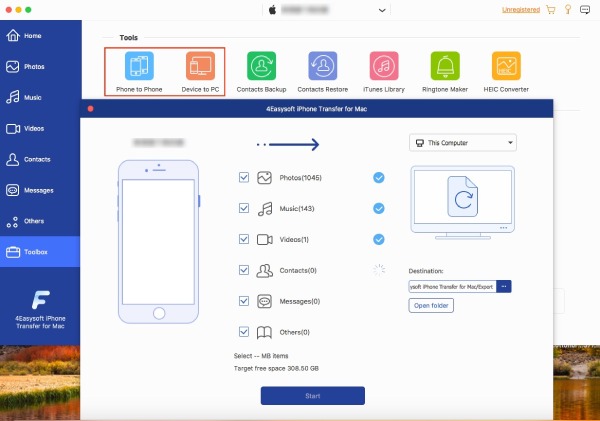
चरण 3एक पॉप-अप विंडो में आपकी सभी iPad फ़ाइलें दिखाई देंगी, जिसमें संगीत, फ़ोटो, संदेश और अन्य शामिल हैं। तैयार होने के बाद, उन सभी को अपने मैक पर स्थानांतरित करने के लिए "प्रारंभ" बटन पर क्लिक करें।
आईट्यून्स/आईक्लाउड के साथ आईपैड से मैक पर फ़ाइलें कैसे स्थानांतरित करें
जैसा कि पहले बताया गया है, iCloud और iTunes iPad से Mac में फ़ाइलें स्थानांतरित कर सकते हैं। ये दोनों Apple द्वारा प्रदान किए जाने वाले आधिकारिक तरीकों में से हैं। उन्हें बेहतर तरीके से जानने के लिए, पढ़ते रहें और जानें कि इन दो तरीकों से iPad से Mac में फ़ाइलें कैसे स्थानांतरित करें।
आईट्यून्स के साथ आईपैड से मैक पर फ़ाइलें कैसे स्थानांतरित करें
आईट्यून्स एक निःशुल्क ऐप्पल एप्लीकेशन है जो विंडोज और मैक ऑपरेटिंग सिस्टम पर काम कर सकता है। वहां से, आप अपनी सामग्री, जैसे संगीत, प्लेलिस्ट, नोट्स और फ़ोटो को सुरक्षित कर सकते हैं। हालाँकि, जैसा कि बताया गया है, macOS के नवीनतम संस्करणों के लिए, आपको iPad से Mac में फ़ाइलें स्थानांतरित करने के लिए iTunes जैसी ही प्रक्रिया Finder मिल सकती है। लेकिन यहाँ, आपको iPad सामग्री को Mac के पुराने संस्करणों में सिंक करने के बारे में पता चलेगा। यदि आप तैयार हैं, तो नीचे दिए गए चरणों का पालन करें।
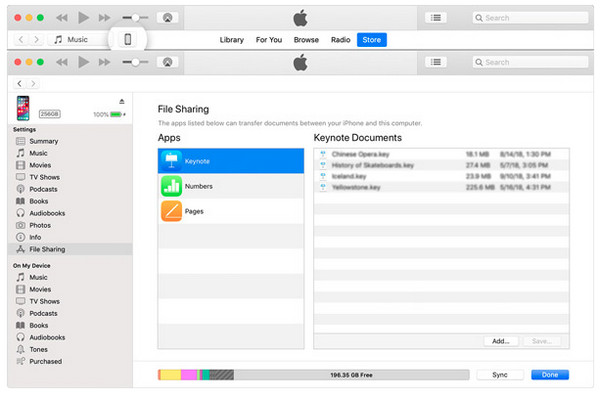
स्टेप 1अपने मैक कंप्यूटर पर "आईट्यून्स" चलाएं, फिर यूएसबी केबल का उपयोग करके अपने आईपैड को इससे कनेक्ट करना न भूलें।
चरण दोमुख्य स्क्रीन के ऊपरी बाएँ भाग में "डिवाइस" आइकन ढूँढ़ें, फिर बाएँ तरफ़ मेनू पर "फ़ाइल शेयरिंग" पर क्लिक करें। यह ध्यान देने योग्य है कि Numbers, Keynote और Pages जैसी चुनिंदा फ़ाइलें समर्थित हैं।
चरण 3एक बार जब आप ट्रांसफर करना चाहते हैं तो फ़ाइलों का चयन कर लें, उन्हें अपने डेस्कटॉप पर खींचें। अंत में, iPad से Mac में फ़ाइलें ट्रांसफर करने के लिए "सहेजें" पर क्लिक करें।
iCloud के साथ iPad से Mac में फ़ाइलें कैसे स्थानांतरित करें
iTunes के अलावा, आप iCloud का उपयोग कर सकते हैं। इस विधि से, आपको USB केबल का उपयोग करके iPad से फ़ाइलें स्थानांतरित करने की आवश्यकता नहीं है। यह iPad डेटा को क्लाउड सेवा में तेज़ी से स्थानांतरित करने के लिए एक सीधी प्रक्रिया प्रदान करता है। आपको केवल उसी Apple ID खाते का उपयोग करके साइन इन करना होगा। हालाँकि iCloud आपको केवल 5GB स्टोरेज मुफ़्त देता है, फिर भी आप फ़ोटो, संपर्क, नोट्स और अन्य डेटा को Mac पर प्रभावी ढंग से स्थानांतरित कर सकते हैं। निम्नलिखित चरण देखें/
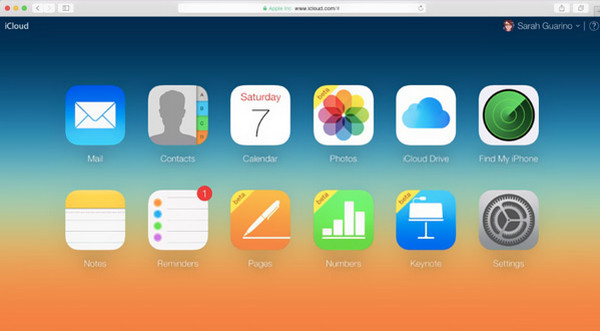
स्टेप 1अपने मैक पर, "iCloud.com" खोजें। फिर, उसी Apple ID खाते से साइन इन करें जिसका उपयोग आपने अपने iPad डिवाइस पर किया था।
चरण दोअब, उन्हें मैक पर स्थानांतरित करने के लिए मेल, फोटो, नोट्स और अन्य जैसे विकल्पों में से चयन करें।
AirDrop के माध्यम से iPad से Mac में फ़ाइलें स्थानांतरित करने के विस्तृत चरण
USB केबल के बिना iPad से Mac में फ़ाइलें ट्रांसफ़र करने का एक और आसान तरीका Airdrop के ज़रिए है। यह Apple द्वारा प्रदान किया जाता है, जहाँ आप iOS डिवाइस के बीच अपनी फ़ाइलों को वायरलेस तरीके से साझा कर सकते हैं। इसका उपयोग करके, आप अपने स्थान के आस-पास के Apple उपयोगकर्ताओं के साथ फ़ोटो, स्थान, नोट्स और बहुत कुछ तेज़ी से ट्रांसफ़र कर सकते हैं, जब तक कि उनका Airdrop आपके जैसा ही सक्षम हो।
स्टेप 1अपने मैक स्क्रीन पर "फाइंडर" चलाएँ। फिर पसंदीदा अनुभाग के अंतर्गत "एयरड्रॉप" चुनें। सुनिश्चित करें कि आपके iPad की एयरड्रॉप सुविधा सक्षम है, ताकि आपका मैक इसे जल्दी से खोज सके।
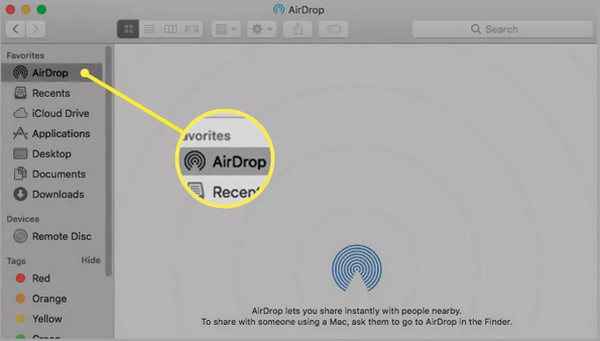
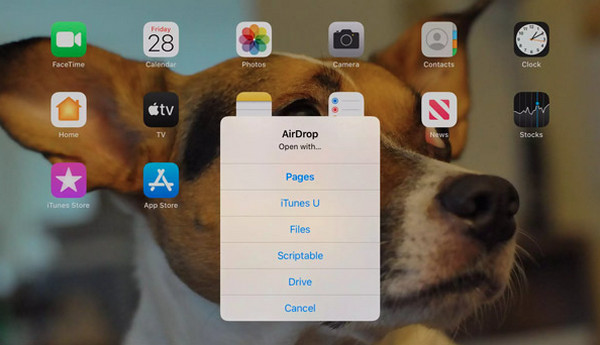
चरण दोअपने iPad डिवाइस पर, उन फ़ाइलों पर जाएँ जिन्हें आप ट्रांसफ़र करना चाहते हैं, फिर "शेयर" आइकन पर टैप करें। "एयरड्रॉप" चुनें, फिर अपने Mac कंप्यूटर का प्रतिनिधित्व करने वाला आइकन चुनें।
चरण 3आपके iPad स्क्रीन पर एक पॉप-अप दिखाई देगा, जो आपको Mac पर Finder स्क्रीन में "Pages, iTunes U," आदि के साथ खोलने के लिए कहेगा। अपनी आवश्यकता के अनुसार उपयुक्त एक चुनें, फिर उस फ़ाइल को Mac पर स्थानांतरित करने के लिए "स्वीकार करें" बटन पर टैप करें।
आईपैड से मैक में फ़ाइलें स्थानांतरित करने के बारे में अक्सर पूछे जाने वाले प्रश्न
-
फाइंडर के साथ आईपैड से मैक में फ़ाइलें कैसे स्थानांतरित करें?
अपने iPad को केबल से अपने Mac से जोड़ें; फिर, आप FInder स्क्रीन पर अपने iPad डिवाइस का आइकन देख सकते हैं; इसे क्लिक करें। फिर, सभी समर्थित शेयरिंग फ़ाइलों को देखने के लिए फ़ाइल टैब पर जाएँ। कमांड + N कुंजियाँ दबाएँ, फिर उन फ़ाइलों को चुनें जिन्हें आप स्थानांतरित करना चाहते हैं।
-
आईपैड से मैक पर वायरलेस तरीके से फ़ाइलें कैसे स्थानांतरित करें?
आप iCloud या Airdrop के ज़रिए फ़ाइलों को ट्रांसफ़र करना चुन सकते हैं। iCloud में, आपको Airdrop पर रहते हुए बस उसी Apple ID अकाउंट से साइन इन करना होगा, जब तक कि आपके दोनों iOS डिवाइस इस सुविधा को सक्षम करते हैं, आप फ़ाइलों को तेज़ी से ट्रांसफ़र कर सकते हैं।
-
क्या मैं iPad फ़ाइलों को Mac पर स्थानांतरित करने के लिए ड्रॉपबॉक्स या अन्य क्लाउड सेवाओं का उपयोग कर सकता हूँ?
हाँ। आप ड्रॉपबॉक्स और अन्य का उपयोग करके iPad फ़ाइलें संग्रहीत कर सकते हैं, और उन्हें Mac पर स्थानांतरित किया जा सकता है। अपने Mac के साथ-साथ अपने iPad पर भी सेवा सेट करें। वहाँ ऑनस्क्रीन निर्देश दिए जाएँगे जिनका आपको पालन करना होगा।
-
यूएसबी केबल का उपयोग करके आईपैड से मैक में फ़ाइलें कैसे स्थानांतरित करें?
इस विधि में, आप iPad फ़ाइलों को स्थानांतरित करने के लिए iTunes या Finder का उपयोग कर सकते हैं। अपने iPad को केबल के माध्यम से अपने Mac से लिंक करें, फिर iTunes/Finder मुख्य स्क्रीन पर अपना iPad चुनें। वैकल्पिक रूप से, आप स्थानांतरण में आपकी सहायता के लिए एक विश्वसनीय प्रोग्राम का उपयोग कर सकते हैं, और आप जिस टूल का उपयोग कर सकते हैं, वह ऊपर चर्चा की गई है।
-
क्या मैक पर आईपैड फ़ाइलों को स्थानांतरित करने के लिए कोई ब्लूटूथ फ़ंक्शन है?
सौभाग्य से, हाँ। आप इसे Apple मेनू पर क्लिक करके और फिर सिस्टम प्रेफरेंस पर जाकर पा सकते हैं। एक बार जब आप वहां ब्लूटूथ पर क्लिक करते हैं, तो शो ब्लूटूथ चुनें। एक बार जब आप ब्लूटूथ आइकन पर क्लिक करते हैं, तो आप इसे अपने iPad से कनेक्ट कर सकते हैं।
निष्कर्ष
बस इतना ही iPad से Mac में फ़ाइलें कैसे स्थानांतरित करेंअगर आपके मैक वर्ज़न पर आईट्यून्स उपलब्ध नहीं है, तो आईट्यून्स के अलावा, आपको आईक्लाउड और एयरड्रॉप जैसे दूसरे तरीकों का इस्तेमाल करने का अंदाज़ा तो होगा ही। हालाँकि, मैक पर इस तरह के प्रतिबंधों से बचने के लिए, 4ईज़ीसॉफ्ट आईफोन ट्रांसफरयह प्रोग्राम iOS डिवाइस, कंप्यूटर और iTunes के बीच फ़ाइलों को स्थानांतरित करने का समर्थन करता है। आपकी मौजूदा फ़ाइल सुरक्षा की गारंटी है, और आप निस्संदेह अन्य शक्तिशाली सुविधाओं का आनंद लेंगे।
100% सुरक्षित
100% सुरक्षित
