
iPhone, iPad और iPod से/में कुछ भी ट्रांसफर करें।.

सुरक्षा और गोपनीयता के संबंध में: क्या एयरड्रॉप इतिहास देखा जा सकता है?

के द्वारा प्रकाशित किया गया पाउला पैलागा को आईओएस स्थानांतरण 15 जुलाई, 2024
क्या एयरड्रॉप का इतिहास देखा जा सकता है?अगर आप नियमित रूप से फ़ाइलें ट्रांसफर करने के लिए AirDrop का इस्तेमाल करते हैं, तो आपने भी कमोबेश यही सवाल ज़रूर पूछा होगा। AirDrop ने Apple डिवाइसों के बीच फ़ाइलें शेयर करने के तरीके में क्रांति ला दी है, जिससे फ़ोटो, वीडियो, दस्तावेज़ और अन्य चीज़ें आसानी से और वायरलेस तरीके से ट्रांसफर की जा सकती हैं। हालांकि, इस तरीके की सुविधा और गति हमेशा कुछ सवाल खड़े करती है: क्या यह पूरी तरह सुरक्षित है? क्या मेरी AirDrop हिस्ट्री देखी जा सकेगी? चाहे आप अपनी फ़ाइलों को व्यवस्थित करना चाहते हों या व्यक्तिगत सुरक्षा के लिए, यह पोस्ट आपकी AirDrop हिस्ट्री देखने के बारे में विस्तार से बताती है और आपकी AirDrop गतिविधि की सुरक्षा और गोपनीयता सुनिश्चित करने के लिए ज़रूरी सभी जानकारी प्रदान करती है।
गाइड सूची
क्या आप एयरड्रॉप इतिहास देख सकते हैं? सुरक्षा और गोपनीयता के साथ एयरड्रॉप इतिहास कैसे सुनिश्चित करें एयरड्रॉप इतिहास को दिखने से रोकने का सबसे विश्वसनीय तरीका एयरड्रॉप इतिहास देखने के बारे में अक्सर पूछे जाने वाले प्रश्नक्या आप एयरड्रॉप इतिहास देख सकते हैं?
यदि आप उत्सुक हैं कि क्या आप अपने Apple डिवाइस पर AirDrop इतिहास देख सकते हैं, तो संक्षिप्त उत्तर है नहीं। आपने AirDrop इतिहास देखने के किसी भी तरीके के बारे में वेब पर जो कुछ भी पढ़ा है, वह बकवास है। Apple ने कभी भी उपयोगकर्ताओं को उनके AirDrop इतिहास को देखने का कोई सीधा तरीका नहीं दिया है। पारंपरिक इंस्टेंट मैसेजिंग ऐप या ईमेल क्लाइंट के विपरीत जो आपकी बातचीत या फ़ाइल ट्रांसफ़र का इतिहास प्रदान करते हैं, AirDrop ट्रांसफ़र की गई फ़ाइलों का दृश्यमान इतिहास नहीं रखने का विकल्प चुनता है। यह डिज़ाइन विकल्प उपयोगकर्ता की गोपनीयता और सुरक्षा के प्रति Apple की प्रतिबद्धता को दर्शाता है।

तो, Apple ने उपयोगकर्ताओं को AirDrop इतिहास देखने की अनुमति क्यों नहीं दी? इसका एक मुख्य कारण उपयोगकर्ता की गोपनीयता की सुरक्षा का पारंपरिक विचार है। AirDrop को डिवाइस के बीच फ़ाइलों को साझा करने का एक सुरक्षित और निजी तरीका होने के लिए डिज़ाइन किया गया था। इसलिए, इस सुविधा को इस आधार पर विकसित किया गया था कि सभी फ़ाइल स्थानांतरण एंड-टू-एंड एन्क्रिप्टेड हैं, जिसका अर्थ है कि AirDrop के माध्यम से स्थानांतरित की गई सभी फ़ाइलें अनधिकृत पहुँच से सख्ती से सुरक्षित हैं। स्थानांतरित फ़ाइलों के इतिहास को संग्रहीत न करके, Apple अप्रत्याशित सुरक्षा उल्लंघन में निजी जानकारी के नुकसान या चोरी के जोखिम को कम करता है।

साथ ही, AirDrop इतिहास को न दिखाने का एक और कारण उपयोगकर्ता अनुभव को सरल बनाना है। AirDrop का उद्देश्य एक सरल फ़ाइल-साझाकरण उपकरण होना है जो विभिन्न उपकरणों के बीच सबसे विशिष्ट और प्रत्यक्ष फ़ाइल स्थानांतरण की सुविधा प्रदान करता है। इतिहास जोड़ने की क्षमता अन्यथा अत्यंत सरलीकृत इंटरफ़ेस को जटिल बना सकती है, जिससे AirDrop उपयोग में होने पर अधिक डेटा संभाल सकता है, जिससे एयरड्रॉप काम नहीं कर रहा हैएयरड्रॉप को अत्यंत सरल रखकर और प्रोसेस की जाने वाली फाइलों पर ध्यान केंद्रित करके, एप्पल यह सुनिश्चित करता है कि उपयोगकर्ता अनावश्यक व्यवधान के बिना फाइलों को शीघ्रता और आसानी से साझा कर सकें।
कुल मिलाकर, हालांकि एयरड्रॉप इतिहास, जिसे देखा नहीं जा सकता, किसी तरह असुविधाजनक हो सकता है, लेकिन इस सुविधा की पेशकश न करने का एप्पल का निर्णय उपयोगकर्ता की गोपनीयता, सुरक्षा और उपयोगकर्ता अनुभव को सरल बनाने के प्रति उसकी प्रतिबद्धता को दर्शाता है।
सुरक्षा और गोपनीयता के साथ एयरड्रॉप इतिहास कैसे सुनिश्चित करें
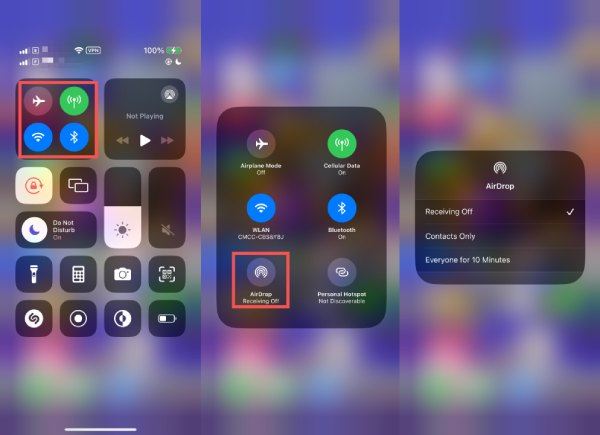
AirDrop इतिहास देखने के बारे में जानने के बाद, यदि आपको अभी भी इस बात की चिंता है कि AirDrop के ज़रिए फ़ाइल ट्रांसफ़र कैसे किया जाता है, तो आप अपनी ज़रूरतों के हिसाब से AirDrop को सेट अप करने पर विचार कर सकते हैं। सुरक्षा और गोपनीयता की आपकी ज़रूरत के हिसाब से, यहाँ तीन मोड दिए गए हैं जिन्हें आप AirDrop के लिए चुन सकते हैं। बेशक, आप चाहे कोई भी मॉडल चुनें, यह एक प्रेषक के तौर पर AirDrop के ज़रिए दूसरों को फ़ाइलें ट्रांसफ़र करने की आपकी क्षमता को प्रभावित नहीं करेगा:
प्राप्त करना बंद: यह विकल्प किसी को भी एयरड्रॉप के माध्यम से आपके लिए फ़ाइलें स्थानांतरित करने का विकल्प अस्वीकार कर देगा, जिसका अर्थ है iPhone से सीधे ट्रांसफर करना काम नहीं करेगा.
केवल संपर्ककेवल वे संपर्क जो आपके फ़ोन की पता पुस्तिका में जोड़े गए हैं, वे ही एयरड्रॉप के माध्यम से आपको फ़ाइलें स्थानांतरित कर सकते हैं।
सभी को 10 मिनट के लिएकोई भी व्यक्ति एयरड्रॉप के माध्यम से आपको फ़ाइलें स्थानांतरित कर सकता है, लेकिन यह दस मिनट के बाद स्वचालित रूप से बंद हो जाएगा।
त्वरित कदम:
स्टेप 1अपने iPhone के ऊपर से नीचे स्क्रॉल करें और "ब्लूटूथ" बटन को देर तक दबाएँ।
चरण दो"एयरड्रॉप" बटन को देर तक दबाएँ।
चरण 3अपनी आवश्यकता के अनुरूप मॉडल चुनने के लिए टैप करें।
एयरड्रॉप इतिहास को दिखने से रोकने का सबसे विश्वसनीय तरीका
फिर भी, AirDrop इतिहास को देखने में असमर्थ होने से आपको स्थानांतरित की गई फ़ाइलों को व्यवस्थित करते समय कुछ परेशानी हो सकती है, क्योंकि आप AirDrop के माध्यम से स्थानांतरित की गई फ़ाइलों को प्रकार के अनुसार बैच या सटीक रूप से संभाल नहीं सकते हैं। क्या AirDrop की तरह फ़ाइलों को सुरक्षित और तेज़ी से स्थानांतरित करने का कोई तरीका है, साथ ही उन्हें वर्गीकृत और व्यवस्थित करने का तरीका भी प्रदान करता है? हाँ! 4ईज़ीसॉफ्ट आईफोन ट्रांसफर यह न केवल एक शक्तिशाली फ़ाइल स्थानांतरण विशेषज्ञ है, बल्कि फ़ाइलों को छांटने और व्यवस्थित करने के लिए एक कुशल सहायक भी है, जो आपको विभिन्न प्रकार की बड़ी संख्या में भ्रमित करने वाली फ़ाइलों को आसानी से हल करने में मदद कर सकता है। इस शक्तिशाली का उपयोग करने के तरीके के बारे में यहाँ चरण दिए गए हैं आईफोन प्रबंधक आपको इतिहास सहित फ़ाइलों को वर्गीकृत करने और स्थानांतरित करने में सहायता करने के लिए:

आगे के संगठन के लिए फ़ाइल स्थानांतरण इतिहास को स्पष्ट रूप से देखें।
iPhone के लिए डिज़ाइन किया गया व्यावसायिक फ़ाइल वर्गीकरण।
फ़ाइल हानि या क्षति से बचने के लिए स्थिर और सुरक्षित स्थानांतरण।
एक समय में बड़ी संख्या या वॉल्यूम की फ़ाइलें स्थानांतरित करें।
100% सुरक्षित
100% सुरक्षित
स्टेप 14Easysoft iPhone Transfer लॉन्च करें और विशिष्ट निर्देशों का पालन करते हुए अपने iPhone को अपने PC से कनेक्ट करें।
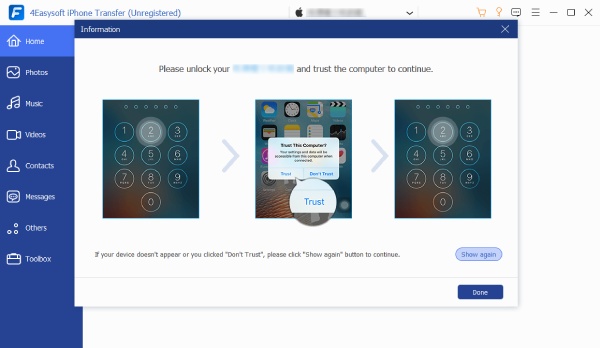
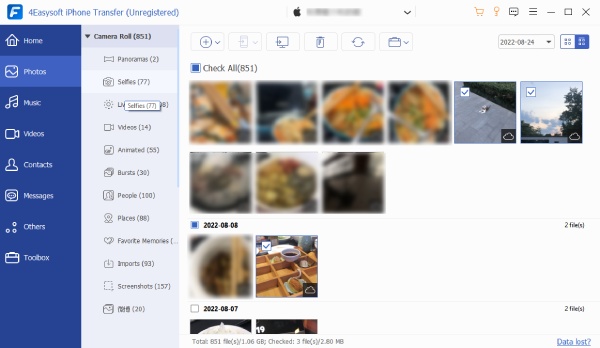
चरण दोबाएं पैनल में, ट्रांसफर करने के लिए फ़ाइल प्रकार चुनने के लिए क्लिक करें। आप "दिनांक" बटन पर क्लिक करके ट्रांसफर इतिहास देख सकते हैं।
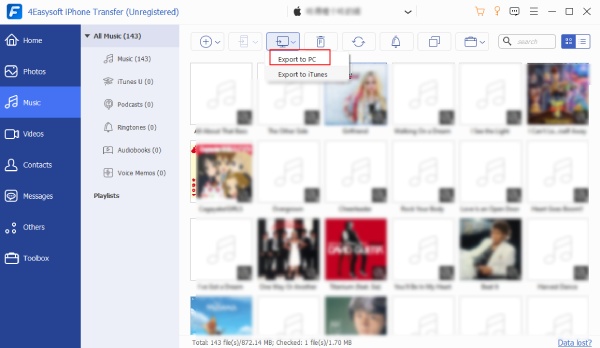
चरण 3एक बार जब आप चयन कर लें, तो अपनी फ़ाइलों को स्थानांतरित करने के लिए "पीसी पर निर्यात करें" बटन पर क्लिक करें। यह स्थानांतरण ऑपरेशन इतिहास में दर्ज किया जाएगा।
एयरड्रॉप इतिहास देखने के बारे में अक्सर पूछे जाने वाले प्रश्न
-
क्या मैं एयरड्रॉप का उपयोग करने के बाद फ़ाइल स्थानांतरण की स्थिति की जांच कर सकता हूं?
हां। जब कोई फ़ाइल AirDrop के ज़रिए किसी दूसरे व्यक्ति को ट्रांसफ़र की जाती है, तो आपको अपने फ़ोन के इंटरफ़ेस पर Sent शब्द दिखाई देगा; अन्यथा, यह Failed या Waiting दिखाई देगा। इसी तरह, अगर फ़ाइल रिसीविंग डिवाइस पर दिखाई देती है, तो ट्रांसफ़र सफल रहा।
-
क्या मैं एयरड्रॉप के माध्यम से भेजी गई लेकिन प्राप्त नहीं हुई फ़ाइलों को पुनः प्राप्त कर सकता हूँ?
नहीं। यदि फ़ाइल निर्दिष्ट डिवाइस पर प्राप्त नहीं होती है, तो आप केवल भेजने वाले डिवाइस को AirDrop का उपयोग करके फ़ाइल को पुनः भेजने का प्रयास करने के लिए कह सकते हैं।
-
क्या मैं एयरड्रॉप के माध्यम से मेरे पास स्थानांतरित की गई उन फ़ाइलों को पुनः प्राप्त कर सकता हूँ जिन्हें मैंने गलती से अस्वीकार कर दिया था?
नहीं। चूंकि एयरड्रॉप एक बार की घटना है, इसलिए आप प्रेषक से फ़ाइल को पुनः भेजने के लिए केवल तभी कह सकते हैं जब आप गलती से एयरड्रॉप फ़ाइल स्थानांतरण को अस्वीकार कर देते हैं।
निष्कर्ष
निष्कर्षतः, यद्यपि Apple सीधे तौर पर कोई तरीका प्रदान नहीं करता है AirDrop का इतिहास देखेंयह डिज़ाइन विकल्प गोपनीयता, सुरक्षा और सरलीकृत उपयोगकर्ता अनुभव के प्रति कंपनी की प्रतिबद्धता के अनुरूप है। AirDrop आज भी Apple उपकरणों के बीच फ़ाइलें स्थानांतरित करने का एक विश्वसनीय और सुविधाजनक तरीका है। मान लीजिए कि आप फ़ाइलों को तेज़ी से, सुरक्षित रूप से और कुशलता से स्थानांतरित करना चाहते हैं, साथ ही उन्हें बेहतर ढंग से व्यवस्थित भी करना चाहते हैं। ऐसे में, आप AirDrop डाउनलोड करके देख सकते हैं। 4ईज़ीसॉफ्ट आईफोन ट्रांसफर सबसे सुविधाजनक अनुभव के लिए.
100% सुरक्षित
100% सुरक्षित
