आइकनiOS सिस्टम रिकवरी

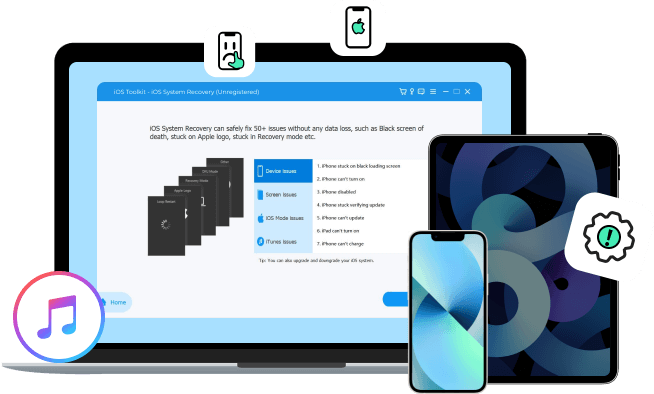
150 से अधिक iOS और iPadOS सिस्टम समस्याओं को स्वयं हल करें

जब आपका iPhone या iPad Apple लोगो पर अटक जाए, बार-बार रीस्टार्ट होता रहे, चालू न हो, अपडेट के दौरान फ्रीज़ हो जाए, या ऐसी ही कई अन्य समस्याएं हों, तो नज़दीकी रिपेयर शॉप या Apple सपोर्ट पर जाने के बजाय आप Mac के लिए 4Easysoft iOS सिस्टम रिकवरी का इस्तेमाल कर सकते हैं। आपका iOS डिवाइस खराब नहीं है। भले ही आप तकनीकी रूप से इतने जानकार न हों, फिर भी आप यहाँ कुछ आसान क्लिक्स से फ्रीज़ या रिस्पॉन्स न देने वाले iPhone को ठीक कर सकते हैं।

डिवाइस समस्या

  • लूप पुनः प्रारंभ करें

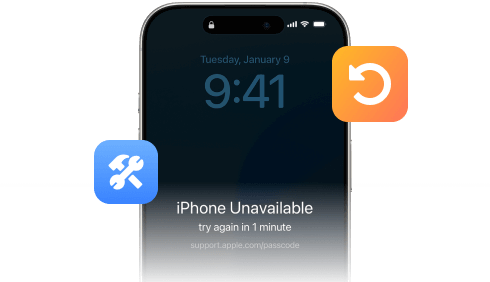
  • iPhone अक्षम

  • चालू नहीं होगा

  • चार्ज मुद्दा

  • अद्यतन सत्यापित करना

  • बैटरी खत्म

  • सक्रियण

  • कोई सेवा नहीं

स्क्रीन समस्या

  • एप्पल लोगो

  • जमी हुई स्क्रीन

  • सफेद परदा

  • लाल स्क्रीन

  • काला स्क्रीन

  • नीले परदे

  • बूट पाश

  • काम नहीं कर

iOS मोड समस्या

  • वसूली मोड

  • DFU मोड

  • म्यूट मोड

  • हेडफ़ोन

  • पुनर्स्थापना मोड

  • शफ़ल मोड

  • सुरक्षित मोड

  • ज़ूम मोड

आईट्यून्स समस्या

  • iOS डिवाइस सिंक करें

  • कनेक्ट नहीं हो पा रहा

  • बैकअप डेटा

  • आईओएस अपडेट करें

  • iOS पुनर्स्थापित करें

  • संपर्क त्रुटि

सभी परिदृश्यों को देखने के लिए कृपया स्क्रॉल करें।

आईओएस की छोटी और बड़ी त्रुटियों को ठीक करने के लिए 2 मरम्मत मोड

सभी iOS सिस्टम समस्याएं एक जैसी नहीं होतीं। इसीलिए आपको स्टैंडर्ड मोड और एडवांस्ड मोड मिलते हैं। स्टैंडर्ड मोड में सुरक्षा को प्राथमिकता दी जाती है। आप स्क्रीन फ्रीज़ होना, बूट लूप, ऐप क्रैश, सिस्टम में गड़बड़ी जैसी आम सिस्टम समस्याओं को बिना डेटा खोए तेज़ी से ठीक कर सकते हैं। अगर आपके iPhone का सिस्टम बुरी तरह क्षतिग्रस्त हो गया है (जैसे DFU मोड, रिकवरी मोड या बूट न होना), तो आप एडवांस्ड मोड का इस्तेमाल करके सिस्टम को रीबिल्ड कर सकते हैं और iPhone को सामान्य स्थिति में वापस ला सकते हैं। इन दोनों मोड में आपको सुरक्षित मरम्मत और बेहतर सफलता दर का विकल्प मिलता है।

रिकवरी मोड में प्रवेश करने या बाहर निकलने के लिए बस एक क्लिक - बिल्कुल मुफ्त

रिकवरी मोड में प्रवेश करें

रिकवरी मोड में प्रवेश करें/बाहर निकलें

क्या आपको iPhone को रिकवरी मोड में सही तरीके से डालना नहीं आता? अगर आप जटिल बटन संयोजनों से परेशान हैं, तो यहां आपको आसान तरीके मिल जाएंगे। चाहे आपको iPhone की समस्या निवारण, सिस्टम मरम्मत, iOS रीस्टोर या किसी अन्य काम के लिए रिकवरी मोड की आवश्यकता हो, आप तुरंत इसमें प्रवेश कर सकते हैं।

डीएफयू मोड से बाहर निकलें

रिकवरी मोड में फंस जाना एक आम समस्या है, खासकर जब आपके iPhone की स्क्रीन काली हो जाती है या काम करना बंद कर देती है। सिस्टम को नुकसान पहुंचाने के जोखिम से बचने के लिए, आप Mac के लिए 4Easysoft iOS सिस्टम रिकवरी का उपयोग करके मुफ्त में रिकवरी मोड से बाहर निकल सकते हैं। iTunes की कोई त्रुटि नहीं होगी। यह आपके लिए सुरक्षित निकास का विकल्प है।

जेलब्रेक या आईट्यून्स के बिना iOS 26 को डाउनग्रेड या अपग्रेड करें

रिकवरी मोड में प्रवेश करें

iOS 26 में अपग्रेड करें

अगर आपके iPhone में OTA अपडेट के दौरान कोई समस्या आती है या "अपडेट सत्यापित करने में असमर्थ" संदेश दिखाई देता है, तो आप iTunes या डेटा मिटाए बिना आसानी से iOS 26 इंस्टॉल कर सकते हैं। हमारा प्रोग्राम सिस्टम की अनुकूलता की जांच करेगा, सही फर्मवेयर डाउनलोड करेगा और iOS के नए संस्करण में बिना किसी परेशानी के अपग्रेड कर देगा।

iOS 26 से डाउनग्रेड करें

क्या आप iOS 26 से संतुष्ट नहीं हैं? अगर आप iOS के बड़े अपडेट के बाद बैटरी ड्रेन, ऐप क्रैश या परफॉर्मेंस संबंधी समस्याओं से छुटकारा पाना चाहते हैं, तो आप बिना जेलब्रेकिंग के iOS के स्टेबल वर्जन पर वापस जा सकते हैं। कुछ ही क्लिक में सुरक्षित रूप से डाउनग्रेड किया जा सकता है।

पासकोड, आईट्यून्स या फाइंडर के बिना आईफोन को फ़ैक्टरी रीसेट करें

  • किसी निष्क्रिय या अनुत्तरदायी iPhone/iPad/iPod Touch को रीसेट करें।
  • लॉक किए गए या इस्तेमाल किए गए iPhone को फ़ैक्टरी रीसेट करें।बिना पासवर्ड के iPhone अनलॉक करें)
  • पुराने आईफोन को बेचने या किसी को देने से पहले उसमें मौजूद सभी व्यक्तिगत जानकारी मिटा दें।
  • अपने iOS डिवाइस पर पूर्ण पहुंच पुनः प्राप्त करें।
आईओएस रीसेट करें

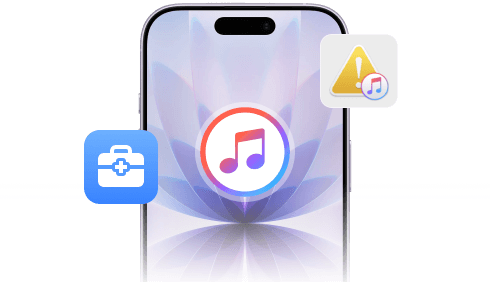
सभी iPhone और iTunes त्रुटियों को बिना किसी जोखिम के ठीक करें

  • आईफोन कनेक्शन सिंक, रिस्टोर, अपडेट और बैकअप के दौरान आईट्यून्स में आने वाली त्रुटियों को ठीक करें।
  • iTunes त्रुटि 5105, 13010, 42110, 0xe8000015, 4013, 1110, आदि को हल करें।
  • डेटा हानि के बिना 200 से अधिक सामान्य और अज्ञात आईट्यून्स त्रुटियों को ठीक करें।
  • जब Apple के समाधान विफल हो जाएं, तो यह आपका भरोसेमंद विकल्प है।
आईओएस रीसेट करें

तकनीक विनिर्देश

समर्थित iPhone
  • आईफोन एयर
  • iPhone 17/17 Pro/17 Pro Max/17e
  • iPhone 16/16 Pro/16 Plus/16e
  • iPhone 15/15 Pro
  • iPhone 14/14 Plus
  • iPhone 13 Pro Max/13 Pro/13/13 mini
  • आईफोन एसई 3/2/1
  • iPhone 12 Pro Max/12 Pro/12/12 mini
  • iPhone 11 Pro Max/11 Pro/11
  • iPhone XS/XS Max/XR/X
  • आईफोन 8 प्लस/8
  • iPhone 7 Plus/7
  • iPhone 6s Plus/6s/6 Plus/6
  • iPhone 5s/5c/5
  • आईफोन 4एस/4

समर्थित iPhone

सभी आइपॉड टच मॉडल, जिनमें आइपॉड टच 7/6/5/4/3/2/1 शामिल हैं।

समर्थित iPad

आईपैड प्रो, आईपैड एयर, आईपैड मिनी और आईपैड के सभी मॉडल, जिनमें 2010 में जारी पुराने आईपैड मॉडल भी शामिल हैं।

समर्थित iPad

आईपैड प्रो, आईपैड एयर, आईपैड मिनी और आईपैड के सभी मॉडल, जिनमें 2010 में जारी पुराने आईपैड मॉडल भी शामिल हैं।

हम अत्यधिक विश्वसनीय हैं

ट्रिशिया मॉरिससेट

मेरा iPhone Apple लोगो पर अटक गया था और उससे आगे नहीं बढ़ पा रहा था। फिर मैंने Mac के लिए 4Easysoft iOS सिस्टम रिकवरी का उपयोग करके इस समस्या को तुरंत ठीक कर लिया, और उसके बाद मेरी सभी तस्वीरें सुरक्षित थीं।

सितारे

एंजेला बार्बर

iTunes के कई बार विफल होने के बाद, मैंने Mac के लिए 4Easysoft iOS सिस्टम रिकवरी का उपयोग करने की कोशिश की, और यह वास्तव में काम कर गया। सिस्टम की मरम्मत तेज़ थी और मेरे डेटा को नष्ट नहीं किया, जो मेरी सबसे बड़ी चिंता थी।

सितारे

जेम्स डन

मुझे थर्ड-पार्टी रिकवरी टूल्स इंस्टॉल करने में झिझक हो रही थी, लेकिन यह टूल सुरक्षित और अच्छी तरह से डिज़ाइन किया हुआ लगा। 4Easysoft iOS System Recovery for Mac ने मेरे हैंग हुए iPhone को 5 मिनट के अंदर ठीक कर दिया।

सितारे

रॉस बोयर

मुझे अपने आईफोन के बीटा वर्जन से डाउनग्रेड करना था, क्योंकि उस वर्जन ने मेरे आईफोन को खराब कर दिया था। इस वर्जन ने समस्या को तुरंत हल कर दिया।

सितारे

अधिक iOS सॉफ़्टवेयर जिनकी आपको आवश्यकता हो सकती है

iPhone डेटा रिकवरी iPhone डेटा रिकवरी

iOS डिवाइस या iTunes/iCloud बैकअप से सभी खोए या हटाए गए iOS डेटा को पुनर्प्राप्त करें।

iOS डेटा बैकअप और पुनर्स्थापना iOS डेटा बैकअप और पुनर्स्थापना

100% सुरक्षा के साथ iOS डिवाइस पर डेटा के एक बैच का त्वरित बैकअप और पुनर्स्थापना करें।

व्हाट्सएप ट्रांसफर व्हाट्सएप ट्रांसफर

व्हाट्सएप संदेशों और संपर्कों को कंप्यूटर या अन्य iOS डिवाइस पर स्थानांतरित करें।

अधिक समाधान जिनकी आपको आवश्यकता हो सकती है

डीवीडी निर्माता

4मैक के लिए Easysoft iOS सिस्टम रिकवरी

सभी मैक उपयोगकर्ताओं के लिए आईओएस सिस्टम की आसान मरम्मत।