
डेटा खोए बिना 150 से अधिक iOS सिस्टम समस्याओं का समाधान करें।.
iOS 27/26/18 के ऑटोकरेक्ट फ़ंक्शन के बारे में जानें और इसे कैसे निष्क्रिय करें

के द्वारा प्रकाशित किया गया पाउला पैलागा को आईओएस रिकवरी 27 मार्च, 2024
iOS 27/26/18 के रिलीज़ होने के साथ ही iPhone के फ़ीचर्स में कई बदलाव हुए हैं! इनमें से एक बदलाव iOS 27/26/18 में ऑटोकरेक्ट में भी हुआ है। कुछ यूज़र्स Apple के इन बदलावों की तारीफ़ कर रहे हैं, वहीं कुछ को ये परेशान करने वाले लग रहे हैं। चाहे आप इसके नए फ़ंक्शन्स के बारे में जानना चाहते हों या इसे बंद करना चाहते हों, इस पोस्ट को पढ़ते रहिए! इस पोस्ट में iOS 27/26/18 के लेटेस्ट ऑटोकरेक्ट और इसे बंद करने के तरीके बताए गए हैं! तो चलिए, बिना देर किए इन्हें देखें!
गाइड सूची
iOS 27/26/18 के ऑटोकरेक्ट में क्या नया है? क्या यह पहले से बेहतर है? iPhone 17 पर iOS 27/26/18 के ऑटोकरेक्ट फ़ंक्शन को कैसे बंद करें iOS 27/26/18 में किसी विशिष्ट शब्द के लिए ऑटोकरेक्ट को रोकने के विस्तृत चरण iOS 27/26/18 के नए ऑटोकरेक्ट फ़ंक्शन के बारे में अक्सर पूछे जाने वाले प्रश्नiOS 27/26/18 के ऑटोकरेक्ट में क्या नया है? क्या यह पहले से बेहतर है?
iOS 27/26/18 के ऑटोकरेक्ट को समझने की शुरुआत करने के लिए, आप सबसे पहले इसके नए बदलावों से शुरू कर सकते हैं। इस पोस्ट में Apple द्वारा ऑटोकरेक्ट में किए गए कुछ महत्वपूर्ण बदलावों की सूची दी गई है! इनमें से प्रत्येक को विस्तार से जानें और समझें कि यह इतना चर्चित क्यों है!
- सटीकता में सुधार हुआ है
iOS 27/26/18 का ऑटोकरेक्ट फ़ीचर ज़्यादा सटीक सुझाव दे सकता है, आम व्याकरण संबंधी गलतियों को सुधार सकता है और आपके द्वारा टाइप किए गए टेक्स्ट को कस्टमाइज़ कर सकता है। यह आपकी टेक्स्ट प्राथमिकताओं को सीखकर उनके अनुसार ढल भी सकता है! यह सब इसके नए ट्रांसफ़ॉर्मर लैंग्वेज मॉडल की बदौलत संभव है!
- इनलाइन टेक्स्ट पूर्वानुमान
iOS के ऑटोकरेक्ट अपडेट (27/26/18) में Apple द्वारा किया गया एक और महत्वपूर्ण बदलाव सिंगल और मल्टी-वर्ड प्रेडिक्शन की सुविधा है। ये प्रेडिक्शन सीधे उस टेक्स्ट फील्ड में ऑटोमैटिकली सुझाए जाते हैं जिसमें आप टाइप कर रहे हैं। इस बदलाव को आसानी से समझने के लिए यहां एक फोटो दी गई है।.
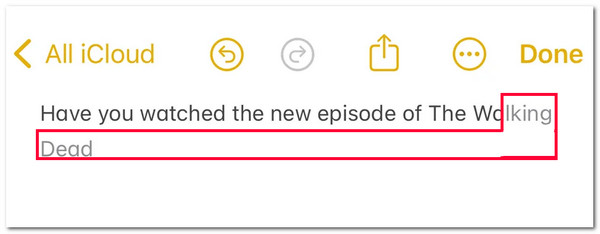
जैसा कि आप देख सकते हैं, ऑटोकरेक्ट स्वचालित रूप से आपको सटीक इनलाइन प्रेडिक्टिव टेक्स्ट सुझाव प्रदान करता है। यदि आप इनलाइन प्रेडिक्टिव सुझाव लागू करना चाहते हैं, तो आप इनपुट टेक्स्ट फ़ील्ड पर प्रेडिक्टिव सुझाव दर्ज करने के लिए स्पेसबार पर टैप कर सकते हैं।
- स्वतःसुधार को संपादित करना आसान
यदि आपको पुराने संस्करणों में ऑटोकरेक्ट फ़ीचर को संपादित करने में समस्या आ रही है, तो iOS 27/26/18 के ऑटोकरेक्ट फ़ीचर से आप इन्हें आसानी से संपादित कर सकते हैं! इस बदलाव में, ऑटोकरेक्ट किए गए सभी शब्दों या वाक्यों को अस्थायी रूप से नीले रंग से रेखांकित किया जाता है। यह रेखा आपको सही किए गए शब्द या वाक्य को उसके मूल रूप में वापस लाने में सक्षम बनाती है।.
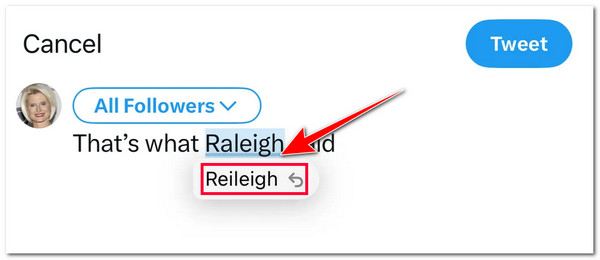
- बिना सुधारे गलत शब्द टाइप करना
अब आप iOS 27/26/18 के ऑटोकरेक्ट द्वारा सुधारे बिना अपशब्द भी टाइप कर सकते हैं। एक बार फिर, iOS 17 के नए ट्रांसफ़ॉर्मर भाषा मॉडल ने इस बदलाव में महत्वपूर्ण भूमिका निभाई है। यह भाषा मॉडल आपके शब्दावली उपयोग के अनुसार अनुकूलित होता है और आपकी व्यक्तिगत शब्दावली सूचियों को सहेजता है; जिन शब्दावलियों को यह सहेजता है उनमें से एक आपके अपशब्द भी हैं।.
iOS 16 के ऑटोकरेक्ट फीचर की तुलना में iOS 27/26/18 का ऑटोकरेक्ट फीचर कहीं बेहतर है। यह अधिक स्थिर प्रदर्शन, सटीक सुझाव और कई भाषाओं के समर्थन की सुविधा प्रदान करता है!
iPhone 17 पर iOS 17 ऑटोकरेक्ट फ़ंक्शन को कैसे बंद करें
बस इतना ही! ये हैं iOS 27/26/18 के ऑटोकरेक्ट कीबोर्ड की नई विशेषताएं। हालांकि इसमें काफी सुधार हुए हैं, फिर भी यह फीचर पूरी तरह सही नहीं है। ज्यादातर समय, यह आपकी इच्छा के विरुद्ध भी आपके शब्दों को अपने आप बदल देता है, जो काफी परेशान करने वाला होता है। अगर आप भी इससे परेशान हैं, तो यहां दिए गए चरणों का पालन करके आप अपने iPhone 17 पर iOS 27/26/18 के ऑटोकरेक्ट फंक्शन को बंद कर सकते हैं:
स्टेप 1अपने iPhone पर "सेटिंग्स" ऐप लॉन्च करें, "सामान्य" विकल्प चुनें, इस अनुभाग को नीचे स्क्रॉल करें, और "कीबोर्ड" बटन पर टैप करें।
चरण दोइसके बाद, "ऑल कीबोर्ड्स" सेक्शन के अंतर्गत "ऑटो-करेक्शन" विकल्प पर जाएँ। फिर, इसे बंद करने के लिए इसके "स्विच" बटन पर टैप करें।
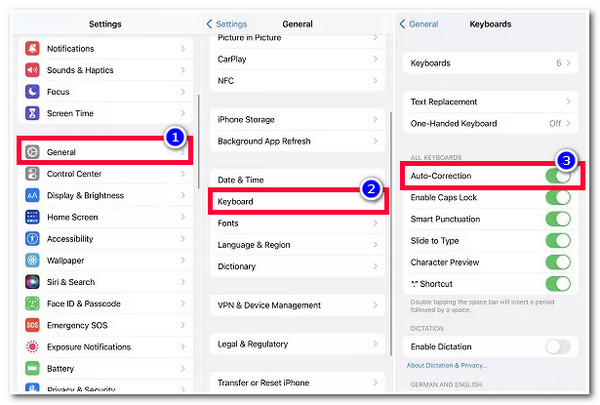
हालाँकि, अपने डिवाइस पर ऑटोकरेक्शन को बंद करके, आप यह सुनिश्चित नहीं कर सकते कि आपके शब्द या व्याकरण सही तरीके से लिखे गए हैं। इस बात की बहुत संभावना है कि आपने शब्दों की गलत वर्तनी और अनुचित व्याकरणिक संरचना लिखी हो।
iOS 27/26/18 में किसी विशिष्ट शब्द के लिए ऑटोकरेक्ट को रोकने के विस्तृत चरण
आप शायद iOS 27/26/18 के बेहतर ऑटोकरेक्ट फ़ीचर को हटाना नहीं चाहेंगे। कभी-कभी, आप इस फ़ीचर को शब्दों को संशोधित करने या व्याकरण संबंधी त्रुटियों को ठीक करने की अनुमति दे सकते हैं। लेकिन कुछ विशिष्ट शब्दों, जैसे नाम, संक्षिप्त रूप और अनुकूलित वाक्यांशों के मामले में नहीं, क्योंकि वे मुख्य रूप से अलग-अलग वर्तनी में लिखे जाते हैं। ऐसे में, आपको ऑटोकरेक्ट को उन्हें बदलने से रोकना चाहिए! तो, आप iOS 17 के ऑटोकरेक्ट को किसी विशिष्ट शब्द को बदलने से कैसे रोक सकते हैं? इसके लिए आपको निम्नलिखित चरणों का पालन करना होगा:
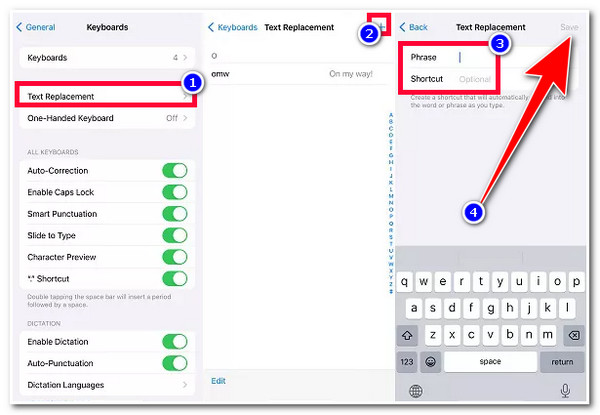
स्टेप 1अपने iPhone पर "सेटिंग्स" ऐप पर जाएं, "जनरल" विकल्प पर जाएं, "कीबोर्ड" बटन पर टैप करें, और "टेक्स्ट रिप्लेसमेंट" विकल्प चुनें।
चरण दोइसके बाद, स्क्रीन के ऊपरी दाएं कोने पर स्थित "प्लस" आइकन पर टैप करें और "वाक्यांश" और "शॉर्टकट" अनुभागों में वह शब्द दर्ज करें जिसे आप iOS 27/26/18 के ऑटोकरेक्ट द्वारा बदलना नहीं चाहते हैं।.
चरण 3उसके बाद, स्क्रीन के ऊपरी दाएँ कोने में "सहेजें" बटन चुनें। फिर, बस! अगली बार जब आप यह शब्द टाइप करेंगे, तो ऑटोकरेक्ट इसे और नहीं बदलेगा।
iOS 27/26/18 में अचानक ऑटोकरेक्ट काम करना बंद करने की समस्या को ठीक करने के लिए अतिरिक्त टिप्स।.
तो लीजिए! ये हैं iOS 17 के लेटेस्ट ऑटोकरेक्ट फीचर और इसे रोकने/निष्क्रिय करने के तरीके! अब, अगर आपके iPhone पर ऑटोकरेक्ट फीचर को बदलने के बाद भी यह अचानक सही तरीके से काम नहीं करता है, तो क्या होगा? अगर आपको भी यह समस्या हुई है, तो आप इसका इस्तेमाल कर सकते हैं 4Easysoft iOS सिस्टम रिकवरी इसे ठीक करने के लिए उपकरण! यह उपकरण 50+ iOS सिस्टम समस्याओं को कुशलतापूर्वक ठीक कर सकता है, जिसमें iOS 17 ऑटोकरेक्ट काम नहीं करने की समस्या भी शामिल है। यह आपके मौजूदा डेटा को खोए बिना अपने निःशुल्क क्विक फ़िक्स फ़ीचर का उपयोग करके समस्या को जल्दी से ठीक कर सकता है। इस उपकरण के लिए एक और बढ़िया बात यह है कि यह आपको अपने iPhone के सिस्टम फ़र्मवेयर को फिर से इंस्टॉल करने और पिछले क्षतिग्रस्त फ़र्मवेयर को बदलने की सुविधा देता है!

समझने में आसान इंटरफ़ेस और 100% सुरक्षित सिस्टम पुनर्प्राप्ति प्रक्रिया का समर्थन करें।
iOS 17 ऑटोकरेक्ट सुविधा और अन्य को ठीक करने के लिए अपने iOS संस्करण को अपग्रेड/डाउनग्रेड करें।
iOS 27/26/18 के ऑटोकरेक्ट फीचर को ठीक करने के लिए दो तरीके उपलब्ध हैं, जिनकी सफलता दर काफी अधिक है।.
स्कैनिंग के दौरान अपनी गोपनीयता और सभी जानकारी को सहेजे बिना सुरक्षित रखें।
100% सुरक्षित
100% सुरक्षित
स्कैनिंग के दौरान अपनी गोपनीयता और सभी जानकारी को सहेजे बिना सुरक्षित रखें।
-
क्या मेरे कीबोर्ड के शब्दावली शब्दों को रीसेट करना संभव है?
हाँ! आप अपने कीबोर्ड के शब्दावली शब्दों को रीसेट कर सकते हैं। यदि आप अपने सभी कस्टम शब्दों और शॉर्टकट को रीसेट करना चाहते हैं, तो अपनी सेटिंग्स पर जाएँ, जनरल बटन पर टैप करें, और ट्रांसफर या रीसेट iPhone चुनें। उसके बाद, रीसेट कीबोर्ड डिक्शनरी चुनें, और बस!
-
ऑटोकरेक्ट iOS 17 सुविधा किन भाषाओं का समर्थन करती है?
ऑटोकरेक्ट फीचर अंग्रेजी, फ्रेंच और स्पेनिश कीबोर्ड का समर्थन करता है। इसलिए, यदि आप इनमें से किसी एक भाषा का उपयोग कर रहे हैं, तो आप सभी नवीनतम iOS 17 ऑटोकरेक्ट फीचर फ़ंक्शन का अनुभव कर सकते हैं।
-
कौन से आईफोन मॉडल आईओएस 27/26/18 के ऑटोकरेक्ट फीचर को सपोर्ट करते हैं?
iOS 27/26/18 का यह ऑटोकरेक्ट फ़ीचर iPhone 12 और उसके बाद के मॉडलों में उपलब्ध है। इसलिए, यदि आप वर्तमान में इन iPhone मॉडलों का उपयोग नहीं कर रहे हैं, तो दुर्भाग्यवश आप इस फ़ीचर का उपयोग नहीं कर सकते।.
निष्कर्ष
बस इतना ही! ये iOS 27/26/18 के बेहतर ऑटोकरेक्ट फ़ीचर के नवीनतम फ़ंक्शन हैं! अब जब आपने इस फ़ीचर को जान लिया है, तो आप इसे अपनी पसंद के अनुसार पूरी तरह से उपयोग और कस्टमाइज़ कर सकते हैं। यदि कुछ सेटिंग्स में बदलाव करने के बाद भी यह फ़ीचर ठीक से काम नहीं कर रहा है, तो आप इसका उपयोग कर सकते हैं। 4Easysoft iOS सिस्टम रिकवरी इसे ठीक करने के लिए उपकरण! यह उपकरण शक्तिशाली तकनीक से लैस है जो विभिन्न सिस्टम समस्याओं को ठीक करता है, जिसमें iOS 17 ऑटोकरेक्ट काम नहीं करने की समस्या भी शामिल है, उच्च सफलता दर और बिना डेटा हानि के! आज ही इस टूल की वेबसाइट पर जाएँ!
100% सुरक्षित
100% सुरक्षित
