
पीसी/मैक, एचडीडी, यूएसबी, एसडी कार्ड और अन्य उपकरणों से हटाए गए/खोए हुए डेटा को पुनर्प्राप्त करें।.

iPhone पर iMessage डिलीवर न होने की समस्या को कैसे ठीक करें 17/16/15/14

के द्वारा प्रकाशित किया गया पाउला पैलागा को आईओएस रिकवरी 17 जनवरी, 2023
"मेरे iMessage पर दोस्तों से बात करने के बाद भी यह डिलीवर नहीं हुआ है। और यह ऐप भी डिलीवर नहीं हुआ है, यह नहीं बता रहा है। मेरे iPhone में क्या खराबी है?" क्या आपके साथ भी कभी ऐसी स्थिति आई है? दरअसल, कई लोगों को अपने सॉफ़्टवेयर सिस्टम को iOS 26/18 में अपडेट करने के बाद iMessage डिलीवर नहीं हुआ त्रुटि का सामना करना पड़ा है। एक खराब अपडेट और अन्य कारक इस त्रुटि का कारण बन सकते हैं। परेशान न हों। यह लेख आपको इससे निपटने के सभी तरीके बताता है। iPhone पर iMessage डिलीवर न होने की समस्या ठीक करेंआप निश्चित रूप से अपनी आवश्यकता के अनुरूप एक रास्ता खोज सकते हैं।
गाइड सूची
भाग 1: iPhone पर iMessage डिलीवर क्यों नहीं होता है? भाग 2: iPhone पर iMessage डिलीवर न होने की समस्या को ठीक करने के 6 तरीके भाग 3: iMessage डिलीवर नहीं होने के बारे में अक्सर पूछे जाने वाले प्रश्न iPhoneभाग 1: iMessage डिलीवर क्यों नहीं होता है
iMessage पर डिलीवर्ड का क्या मतलब है?
डिलीवर और रीड में क्या अंतर है? डिलीवर का मतलब है कि दूसरे व्यक्ति ने अपने iPhone पर संदेश प्राप्त कर लिए हैं। वहीं, रीड का मतलब है कि प्राप्तकर्ता ने संदेश देख लिए हैं। लेकिन रीड का मतलब यह नहीं है कि प्राप्तकर्ता ने वास्तव में संदेश पढ़ लिए हैं। इस शब्द का मतलब सिर्फ़ इतना है कि प्राप्तकर्ता ने संदेश खोल लिए हैं।
iMessage पर डिलीवर्ड क्यों लिखा होता है, लेकिन वास्तव में ऐसा नहीं होता?
क्या आप निम्न स्थिति से परिचित हैं? आपके मित्र को संदेश भेजने के बाद आपका iPhone डिलीवर्ड दिखाता है। हालाँकि, आपका मित्र कहता है कि उसे यह प्राप्त नहीं हुआ। यह स्थिति iMessage में बग हो सकती है। संदेश वास्तव में डिलीवर नहीं हुआ है। या संदेश आपके अन्य iDevices पर डिलीवर हो गया है। यदि आपके संपर्क में iPhone, iPad और अन्य iDevices हैं जो एक ही Apple ID से लॉग इन करते हैं, तो संभवतः संदेश इनमें से किसी एक iDevices पर रहा है। आमतौर पर, आपके द्वारा भेजा गया संदेश सभी iDevices पर दिखना चाहिए। लेकिन गलत स्थिति होती है।
iPhone पर iMessage डिलीवर न होने के प्रमुख कारण
1. प्राप्तकर्ता ने अपना iPhone बंद कर दिया
जब iMessage डिलीवर नहीं होता है, तो शायद इसलिए क्योंकि प्राप्तकर्ता ने अपना iPhone बंद कर दिया है। जब प्राप्तकर्ता अपना iPhone चालू करता है, तो संदेश वहां पहुंच जाएगा।
2. गलती से एयरप्लेन मोड सक्षम हो जाना
एयरप्लेन मोड सभी कनेक्शन काट देगा। इस प्रकार, प्राप्तकर्ता को iMessages, कॉल या SMS प्राप्त नहीं होंगे।
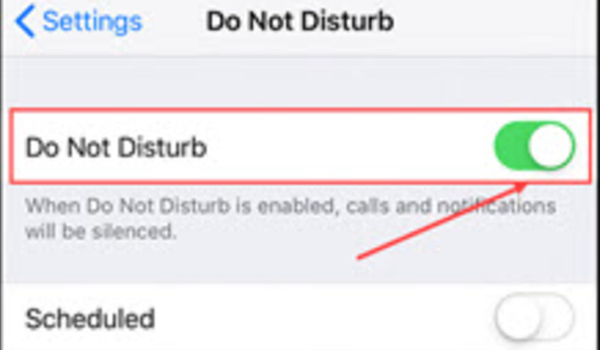
3. गलती से Do Not Disturb सेट कर दें
जब आपको रीड नोटिफिकेशन प्राप्त हो जाता है, या आपके iPhone पर डिलीवर लिखा होता है, तो आपको कोई उत्तर नहीं मिलता। शायद इसलिए क्योंकि प्राप्तकर्ता का iPhone डू नॉट डिस्टर्ब पर सेट है। DND सुविधा नोटिफिकेशन को चुप करा देगी।
4. ख़राब इंटरनेट स्थिति
खराब वाई-फाई और खराब सेल्यूलर डाटा नेटवर्क के कारण आईफोन पर संदेश डिलीवर नहीं हो पाते।
5. गलती से एयरप्लेन मोड सक्षम हो जाना
यदि प्राप्तकर्ता का फ़ोन नंबर अमान्य है तो iPhone टेक्स्ट संदेश डिलीवर नहीं किया जाएगा।
भाग 2: iPhone पर iMessage डिलीवर न होने की समस्या को ठीक करने के 6 तरीके
अब आप समझ गए होंगे कि ऊपर बताए गए कारणों से iPhone iMessage डिलीवर नहीं हो सकता है। आइए कारणों के अनुसार इस समस्या का निवारण करें।
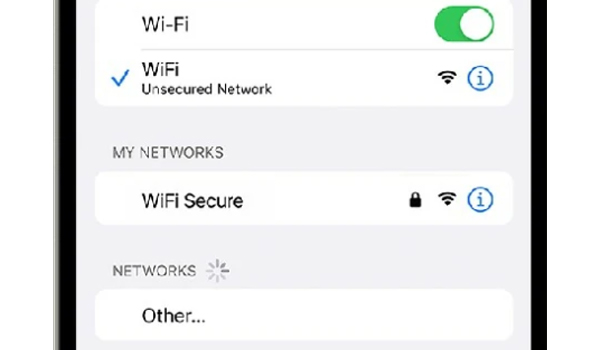
1. अपने iPhone का इंटरनेट कनेक्शन जांचें
आप सेलुलर डेटा या वाई-फाई के बिना iMessage नहीं भेज सकते। इसलिए, अगर आपका iPhone iMessage डिलीवर नहीं हो रहा है, तो आप नेटवर्क कनेक्शन की जांच कर सकते हैं।
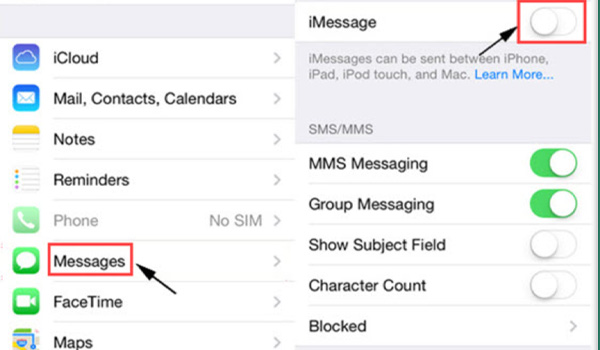
2. iMessage को बंद करके फिर से चालू करें
IMessage के अस्थायी बग इस समस्या का कारण हो सकते हैं। समायोजन ऐप खोलें और मैसेज पर जाएं। आईमैसेज और सक्षम करें आईमैसेज अब आप संदेश भेज सकते हैं।
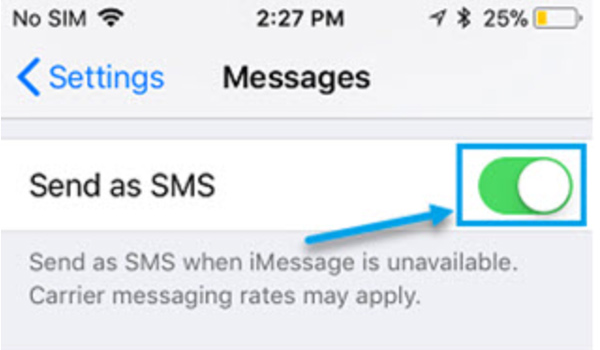
3. SMS के रूप में भेजें चालू करें
यदि प्राप्तकर्ता का फ़ोन गैर-iOS है, तो iPhone iMessages डिलीवर नहीं कहता है। इसलिए, आपको संदेशों को फिर से चालू करके टेक्स्ट संदेश के रूप में भेजना चाहिए एसएमएस के रूप में भेजें iPhone पर टैप करें. समायोजन बटन, और खोजें संदेशों विकल्प चुनें. इसे चुनें और टैप करें एसएमएस के रूप में भेजें बटन।
4. iPhone को जबरन पुनः प्रारंभ करें
आप अपने iPhone को फोर्स रीस्टार्ट करके iMessage not telling delivered एरर को ठीक कर सकते हैं। इस तरह से ऐप स्टोर की समस्याएं, स्क्रीन को छूने की समस्या, अपडेट की वजह से iPhone का फ़्रीज़ होना, इत्यादि जैसी अधिकांश iPhone एरर ठीक हो जाती हैं।
5. सेलुलर डेटा का बैलेंस चेक करें
अगर आपका iPhone संदेश डिलीवर नहीं होता है, तो आप सेलुलर डेटा का बैलेंस चेक कर सकते हैं। सुनिश्चित करें कि जब आप संदेश भेजने या प्राप्त करने के लिए इसका उपयोग करते हैं तो आपका सेलुलर डेटा प्लान उपलब्ध रहेगा।
6. शक्तिशाली उपकरण से समस्या का समाधान करें
आमतौर पर, ऊपर बताए गए तरीके ज़्यादातर iPhone मैसेज डिलीवर न होने की त्रुटियों को ठीक कर देते हैं। लेकिन अगर ऊपर बताए गए हर तरीके को आजमाने के बाद भी आपकी समस्या बनी हुई है। उस स्थिति में, आप इसका इस्तेमाल कर सकते हैं 4Easysoft iPhone डेटा रिकवरी इस समस्या को हल करने के लिए.
4Easysoft iOS सिस्टम रिकवरी, iPhone डेटा रिकवरी में शामिल यह शक्तिशाली फ़ीचर, आपकी टूटी हुई, अटकी हुई, काली स्क्रीन की समस्याओं को ठीक कर सकता है। आप iPhone पर मैसेज डिलीवर न होने की समस्या को आसानी से ठीक कर सकते हैं। इसके अलावा, यह शक्तिशाली टूल आपके iPhone 17/16 के लिए आपके खोए या डिलीट हुए डेटा को रिकवर करने में मदद करता है। सटीक इंटरफ़ेस के साथ, यह टूल काफी सहज है। इसे डाउनलोड करें और आज़माएँ।

उन्नत हार्डवेयर समर्थन के साथ आपको उच्च सफलता दर प्रदान करता है।
बिना कोई डेटा खोए एक क्लिक से अपनी समस्या का स्वतः पता लगाएं और उसका समाधान करें।
अपनी टूटी हुई, अटकी हुई, काली स्क्रीन को बचाएं, या समस्याग्रस्त iPhone/iPad/iPod को सामान्य में बदलें।
एप्पल लोगो, काली स्क्रीन, अक्षम डिवाइस, अद्यतन त्रुटि और अन्य 50+ समस्याओं में अटकी डिवाइस को ठीक करें।
100% सुरक्षित
100% सुरक्षित
स्टेप 1खुला 4Easysoft iPhone डेटा रिकवरी अपने कंप्यूटर पर, और क्लिक करें iOS सिस्टम रिकवरी बटन।
चरण दोअपने iPhone को USB केबल के ज़रिए कंप्यूटर से कनेक्ट करें। फिर, क्लिक करें शुरू जारी रखने के लिए अपने मैक/विंडोज पर बटन दबाएँ। अब, प्रोग्राम आपके डिवाइस को स्कैन करेगा और उसका पता लगाएगा।

चरण 3आपको प्रोग्राम पर अपनी सारी iDevice जानकारी दिखाई देगी। अंत में, क्लिक करें निःशुल्क त्वरित समाधान iPhone iMessage डिलीवर न होने की समस्या को ठीक करने के लिए बटन। जब यह मोड समस्या को ठीक नहीं करता है, तो इसका उपयोग करें उन्नत मोडअपने डिवाइस की सही श्रेणी, प्रकार और मॉडल चुनें। उपयुक्त हार्डवेयर चुनें और डाउनलोड बटन पर क्लिक करें। अंत में, अपने कंप्यूटर पर नेक्स्ट बटन पर क्लिक करें।

भाग 3: iMessage डिलीवर नहीं होने के बारे में अक्सर पूछे जाने वाले प्रश्न iPhone
-
1. क्या मैसेज और iMessage एक ही हैं?
नहीं। iMessage नीले रंग में है। और मैसेज ऐप में सरल संदेश हरे रंग में दिखाए जाते हैं। इसके अलावा, iMessages भेजने के लिए इंटरनेट कनेक्शन की आवश्यकता होती है, जबकि मैसेज के लिए इसकी आवश्यकता नहीं होती है।
-
2. क्या iMessage डिलीवर न होने का मतलब यह है कि आप ब्लॉक हैं?
नहीं। iPhone iMessage डिलीवर न होने के कई कारण हो सकते हैं। जैसे कि खराब अपडेट और इंटरनेट की स्थिति। लेकिन Apple आपको उन उपयोगकर्ताओं को ब्लॉक करने का विकल्प देता है जिन्हें आप पसंद नहीं करते। आप इसे अपने नापसंद संपर्कों के संदेशों को ब्लॉक करने के लिए सेट कर सकते हैं।
-
3. अन्य डिवाइस पर संदेश प्राप्त होने की समस्या को कैसे ठीक करें लेकिन अपने iPhone पर नहीं?
थपथपाएं समायोजन बटन, पर जाएँ संदेशों, और टैप करें भेजें पाएं बटन। यदि आपको यहां अपना फ़ोन नंबर नहीं दिखाई देता है, तो आप अपने iPhone नंबर को अपने Apple ID से लिंक कर सकते हैं ताकि आप अपने फ़ोन नंबर से iMessages भेज और प्राप्त कर सकें।
निष्कर्ष
अब आप 6 तरीके सीख चुके हैं अपने iPhone iMessage डिलीवर न होने की समस्या ठीक करेंजैसा कि ऊपर बताया गया है, अपने iPhone को फ़ोर्स रीस्टार्ट करने से सिस्टम की लगभग सभी समस्याएँ हल हो जाएँगी। लेकिन यह सुविधा पूरी तरह से सही नहीं है। कभी-कभी यह काम नहीं करती। लेकिन चिंता न करें। 4Easysoft iPhone डेटा रिकवरी यह आपकी अंतिम पसंद हो सकता है। यह शक्तिशाली उपकरण आपके iPhone/iPad/iPod को बिना डेटा हानि के फिर से सामान्य बनाता है।
100% सुरक्षित
100% सुरक्षित
