
iPhone से स्क्रीन पासकोड, Apple ID, MDM और Screen Time को सुरक्षित रूप से हटाएं।.

अगर आप iPhone पर स्क्रीन टाइम पासकोड भूल गए हैं तो उसे रीसेट कैसे करें

के द्वारा प्रकाशित किया गया एल्विन कैंटेरो को आईओएस अनलॉकर 7 मई, 2026
आप अपने स्क्रीन टाइम पासकोड को कैसे रीसेट करते हैं?iPhone पर स्क्रीन टाइम फ़ीचर उपयोगकर्ताओं को डिवाइस के उपयोग को प्रबंधित करने और ऐप्स, सामग्री और गोपनीयता सेटिंग्स पर प्रतिबंध लगाने में मदद करने के लिए डिज़ाइन किया गया है। हालाँकि, यदि आप स्क्रीन टाइम पासकोड भूल जाते हैं, तो आप कुछ सेटिंग्स को बदलने या प्रतिबंधित सामग्री तक पहुँचने में असमर्थ हो सकते हैं। सौभाग्य से, स्क्रीन टाइम पासकोड को रीसेट करने और अपने डिवाइस पर पूर्ण नियंत्रण पुनः प्राप्त करने के कई व्यावहारिक तरीके हैं। इस गाइड में, आप अपने iPhone पर स्क्रीन टाइम पासकोड को रीसेट करने के विभिन्न तरीके सीखेंगे।.
गाइड सूची
भाग 1: सेटिंग्स के माध्यम से iPhone पर स्क्रीन टाइम पासकोड को रीसेट कैसे करें भाग 2: भूले हुए स्क्रीन टाइम पासकोड को बिना किसी सीमा के रीसेट कैसे करें भाग 3: iPhone पर स्क्रीन टाइम पासकोड रीसेट करने के लिए Apple ID का उपयोग कैसे करें भाग 4: आईट्यून्स - स्क्रीन टाइम्स पासकोड रीसेट करने के लिए एक डेस्कटॉप समाधान भाग 5: साझा उपकरणों पर स्क्रीन टाइम पासकोड रीसेट करने का एक त्वरित तरीकाभाग 1: सेटिंग्स के माध्यम से iPhone पर स्क्रीन टाइम पासकोड को रीसेट कैसे करें
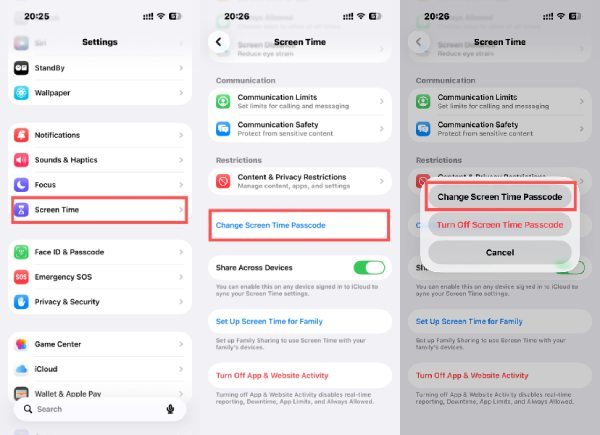
यदि आपके पास अभी भी अपने डिवाइस तक पहुंच है और आपको उससे जुड़ी Apple ID की जानकारी याद है, तो सेटिंग्स ऐप के माध्यम से स्क्रीन टाइम पासकोड रीसेट करना सबसे आसान उपाय हो सकता है। Apple एक अंतर्निहित विकल्प प्रदान करता है जो उपयोगकर्ताओं को सीधे स्क्रीन टाइम सेटिंग्स से पासकोड बदलने या रीसेट करने की अनुमति देता है। यह अनुभाग इस प्रक्रिया को चरण दर चरण बताता है।.
स्टेप 1"सेटिंग्स" खोलें और प्रबंधन के लिए इसके पेज तक पहुंचने के लिए "स्क्रीन टाइम" बटन पर टैप करें।.
चरण दोनया पेज खोलने के लिए "स्क्रीन टाइम पासकोड बदलें" बटन पर टैप करें।.
चरण 3सूचीबद्ध सभी विकल्पों में से, आगे बढ़ने के लिए "स्क्रीन टाइम पासकोड बदलें" बटन पर टैप करें।.
भाग 2: भूले हुए स्क्रीन टाइम पासकोड को बिना किसी सीमा के रीसेट कैसे करें
यदि आप स्क्रीन टाइम का पासकोड पूरी तरह से भूल गए हैं और सामान्य सेटिंग्स के माध्यम से इसे रीसेट नहीं कर सकते हैं, तो आपको अधिक उन्नत समाधान की आवश्यकता हो सकती है।. 4ईज़ीसॉफ्ट आईफोन अनलॉकर यह विधि जटिल चरणों का पालन किए बिना पासकोड हटाने में आपकी मदद कर सकती है। इस अनुभाग में, आप एक ऐसी विधि सीखेंगे जिससे आप स्क्रीन टाइम पासकोड को रीसेट कर सकते हैं, भले ही आपको वह याद न हो।.

iPhone लॉक स्क्रीन पासवर्ड को बायपास कर सकते हैं, जैसे, फेस आईडी, टच आईडी, आदि।
यह तेजी से अनलॉक करने की प्रक्रिया प्रदान करता है, जिससे सभी का प्रतीक्षा समय कम हो जाता है।
अनलॉकिंग को शीघ्रता से संचालित करने के बारे में स्पष्ट निर्देश प्रदान करें।
कोई भी आईट्यून्स आपके आईफोन तक दोबारा पहुंचने और पासवर्ड बदलने में मदद नहीं करता है।
100% सुरक्षित
100% सुरक्षित
स्टेप 14Easysoft iPhone Unlocker लॉन्च करें। अपने Apple डिवाइस को USB केबल से कंप्यूटर से कनेक्ट करें। फिर, मुख्य इंटरफ़ेस में "स्क्रीन टाइम" बटन पर क्लिक करें।.

चरण दोयह सुनिश्चित करने के लिए कि प्रक्रिया ठीक से काम करे, निर्देशों का पालन करें। बिना पासवर्ड के "फाइंड माय" फ़ीचर को बंद करें अस्थायी रूप से।.
चरण 3"स्टार्ट" बटन पर क्लिक करते ही, आपके iPhone पर स्क्रीन टाइम पासकोड रीसेट करने की प्रक्रिया स्वचालित रूप से शुरू हो जाएगी।.

भाग 3: iPhone पर स्क्रीन टाइम पासकोड रीसेट करने के लिए Apple ID का उपयोग कैसे करें
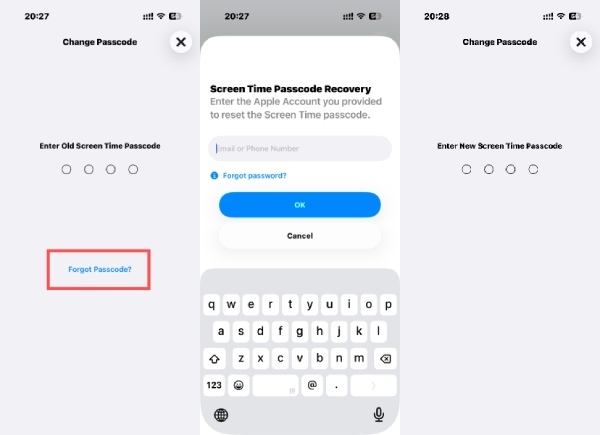
Apple, Screen Time को सेट अप करते समय इस्तेमाल की गई Apple ID का उपयोग करके Screen Time का पासकोड रीसेट करने का तरीका भी प्रदान करता है। यह तरीका आपकी पहचान सत्यापित करता है और आपको डिवाइस के अन्य डेटा को हटाए बिना एक नया पासकोड बनाने की अनुमति देता है। अगले भाग में हम आपको Apple ID सत्यापन के माध्यम से पासकोड रीसेट करने का तरीका बताएंगे।.
स्टेप 1अपने iPhone पर स्क्रीन टाइम पासकोड बदलते समय, "पासकोड भूल गए?" बटन पर टैप करें।.
चरण दोअपने पहले से सेट किए गए Apple ID से लॉग इन करें। अब आप रीसेट करने की प्रक्रिया शुरू कर सकते हैं।.
चरण 3सत्यापन के बाद, आप अपने iPhone पर स्क्रीन टाइम पासकोड दर्ज कर सकते हैं और उसे रीसेट कर सकते हैं।.
भाग 4: आईट्यून्स - स्क्रीन टाइम्स पासकोड रीसेट करने के लिए एक डेस्कटॉप समाधान
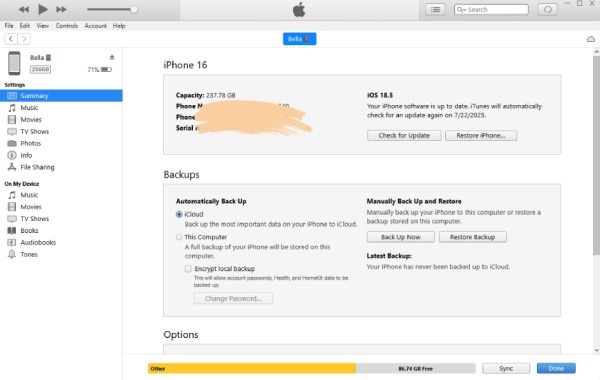
एक और संभावित समाधान iTunes का उपयोग करके स्क्रीन टाइम पासकोड को रीसेट करना है। Apple का यह डिफ़ॉल्ट टूल डिवाइस और सेटिंग्स को रीस्टोर करने में आपकी मदद कर सकता है, जिससे स्क्रीन टाइम से संबंधित कुछ प्रतिबंध हट जाते हैं। यह सेक्शन बताता है कि iTunes का उपयोग डेस्कटॉप तरीके से इस कार्य को तुरंत पूरा करने के लिए कैसे किया जा सकता है।.
सुझावों
यह कार्रवाई आपके iPhone पर मौजूद सभी डेटा और फ़ाइलों को मिटा सकती है, क्योंकि आपके iPhone से पैरेंट कंट्रोल हटाता है कृपया iTunes का उपयोग करके अपने iPhone को रीस्टोर करने से पहले उसका बैकअप बना लें।.
स्टेप 1iTunes खोलें और USB केबल के ज़रिए अपने iPhone को कंप्यूटर से कनेक्ट करें। अपना डिवाइस चुनने के लिए क्लिक करें।.
चरण दोअपने डिवाइस का बैकअप बनाने के लिए "सारांश" बटन पर क्लिक करें और फिर "बैकअप" बटन पर क्लिक करें।.
चरण 3"iPhone रीस्टोर करें" बटन पर क्लिक करें ताकि आप अपने iPhone को पूरी तरह से रीसेट कर सकें और स्क्रीन टाइम पासकोड को हटा सकें जिसे आप भूल गए हैं।.
भाग 5: साझा उपकरणों पर स्क्रीन टाइम पासकोड रीसेट करने का एक त्वरित तरीका
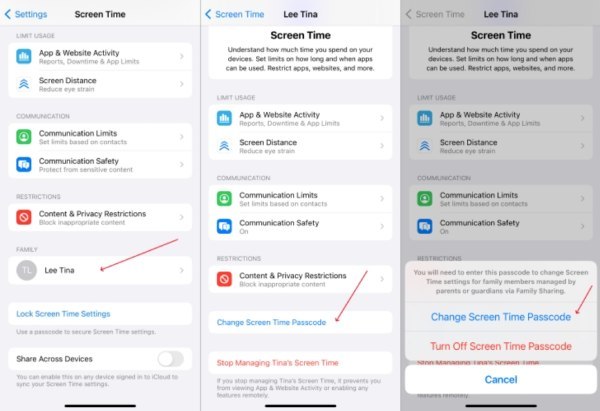
जब iPhone को परिवार के सदस्यों के बीच साझा किया जाता है या पैरेंटल कंट्रोल के तहत प्रबंधित किया जाता है, तो स्क्रीन टाइम पासकोड रीसेट करने के लिए कुछ अतिरिक्त चरणों की आवश्यकता हो सकती है। डिवाइस सेटअप के आधार पर, आपको पारिवारिक शेयरिंग सेटिंग्स को समायोजित करने या खाता अनुमतियों को सत्यापित करने की आवश्यकता हो सकती है। साझा किए गए डिवाइस पर स्क्रीन टाइम पासकोड को तुरंत रीसेट करने के लिए आप नीचे दिए गए चरणों का पालन कर सकते हैं।.
स्टेप 1साझा किए गए डिवाइस पर, "सेटिंग्स" खोलें और "स्क्रीन टाइम" बटन पर टैप करें।.
चरण दो"परिवार" टैब के अंतर्गत, संबंधित उपकरणों की सेटिंग्स को प्रबंधित करने के लिए परिवार के सदस्य पर टैप करें।.
चरण 3पॉप-अप विंडो में, "स्क्रीन टाइम पासकोड बदलें" बटन पर टैप करें। अपने iPhone पर भूले हुए स्क्रीन टाइम पासकोड को रीसेट करने के लिए दिए गए निर्देशों का पालन करें।.
निष्कर्ष
निष्कर्षतः, कई प्रभावी तरीके हैं स्क्रीन टाइम पासकोड रीसेट करें अगर आप अपने iPhone का स्क्रीन टाइम पासकोड भूल भी जाते हैं, तब भी। बताए गए हर तरीके से आप अपनी स्क्रीन टाइम सेटिंग्स पर दोबारा नियंत्रण पा सकते हैं। 4ईज़ीसॉफ्ट आईफोन अनलॉकर, आप पासकोड को तुरंत रीसेट कर सकते हैं और बिना किसी प्रतिबंध के अपने डिवाइस का प्रबंधन जारी रख सकते हैं।.
100% सुरक्षित
100% सुरक्षित
