
iPhone से स्क्रीन पासकोड, Apple ID, MDM और Screen Time को सुरक्षित रूप से हटाएं।.

iPhone पर लॉकडाउन मोड का उपयोग कैसे करें - संपूर्ण गाइड

के द्वारा प्रकाशित किया गया एल्विन कैंटेरो को आईओएस अनलॉकर 12 मई, 2026
लॉकडाउन मोड ऐप्पल के सबसे शक्तिशाली सुरक्षा विकल्पों में से एक है, जिसे विशेष रूप से जोखिम वाले लोगों को लक्षित साइबर हमलों से बचाने के लिए बनाया गया है। जैसे-जैसे आईफोन उपयोगकर्ता गोपनीयता और उन्नत मैलवेयर खतरों के बारे में अधिक चिंतित हो रहे हैं, वैसे-वैसे अधिक लोग यह जानने में रुचि ले रहे हैं कि लॉकडाउन मोड कैसे काम करता है और क्या उन्हें इसे सक्षम करना चाहिए।.
यदि आप शोध कर रहे हैं iPhone पर लॉकडाउन मोड क्या है?, यदि आप अतिरिक्त सुरक्षा के लिए इसे सक्षम करने की योजना बना रहे हैं, या आपने गलती से इसे चालू कर दिया है और सेटिंग्स को वापस पहले जैसा करना चाहते हैं, तो यह गाइड आपको वह सब कुछ बताएगी जो आपको जानना आवश्यक है।.
गाइड सूची
भाग 1: iPhone पर लॉकडाउन मोड क्या है? भाग 2: लॉकडाउन मोड आपके iPhone को कैसे प्रभावित करता है? भाग 3: iPhone पर लॉकडाउन मोड को चालू/बंद कैसे करें भाग 4: ऐप्स को लॉकडाउन मोड से बाहर कैसे रखें भाग 5: अगर यह लॉकडाउन मोड की समस्या नहीं है तो iPhone को अनलॉक कैसे करेंभाग 1: iPhone पर लॉकडाउन मोड क्या है?
लॉकडाउन मोड एक वैकल्पिक सुरक्षा सुविधा है जिसे ऐप्पल ने 2022 में आईफोन उपयोगकर्ताओं को परिष्कृत स्पाइवेयर हमलों से बचाने के लिए पेश किया था। हालांकि ऐसे हमले आम तौर पर पत्रकारों, कार्यकर्ताओं, राजनेताओं और सरकारी अधिकारियों जैसे हाई-प्रोफाइल लोगों को निशाना बनाते हैं।.
यह फ़ीचर iOS 16 या उसके बाद के वर्शन, iPadOS 16 या उसके बाद के वर्शन, watchOS 10 या उसके बाद के वर्शन और macOS Ventura या उसके बाद के वर्शन में उपलब्ध है। एक बार आपके डिवाइस पर लॉकडाउन मोड चालू हो जाने पर, सिस्टम संभावित सुरक्षा जोखिमों को कम करने के लिए कुछ ऐप्स, सेवाओं, वेबसाइटों और फ़ीचर्स को प्रतिबंधित कर देता है। हालांकि ये प्रतिबंध रोज़मर्रा की सुविधा को प्रभावित कर सकते हैं, लेकिन ये आपके डिवाइस की गोपनीयता और डेटा सुरक्षा को काफ़ी मज़बूत बनाते हैं।.
भाग 2: लॉकडाउन मोड आपके iPhone को कैसे प्रभावित करता है?
जब आप अपने iPhone पर लॉकडाउन मोड चालू करते हैं, तो आप हमले की संभावना को कम करने के लिए कदम उठा रहे होते हैं, जिसका मतलब है कि ऐप्स, कॉल, मैसेज और यहां तक कि आपका ब्राउज़र भी अलग तरह से काम करेगा, और कुछ सुविधाएं काम करना बंद कर देंगी या धीमी हो जाएंगी।.
iPhone पर लॉकडाउन मोड क्या करता है?
1. संदेश
दस्तावेज़, ऑडियो फ़ाइलें और कुछ लिंक जैसे अधिकांश संदेश अटैचमेंट डिफ़ॉल्ट रूप से ब्लॉक होते हैं। केवल इमेज अटैचमेंट की अनुमति है। लिंक प्रीव्यू जैसी कुछ सुविधाएं अक्षम हैं।.
2. वेब ब्राउज़िंग
Safari और अन्य ब्राउज़रों में कुछ उन्नत वेब तकनीकें अक्षम हैं। परिणामस्वरूप, कुछ वेबसाइटें धीमी गति से लोड हो सकती हैं या उनकी कार्यक्षमता सीमित हो सकती है, जैसे कि कुछ फ़ॉन्ट और छवियों को प्रदर्शित न कर पाना।.
3. फेसटाइम कॉल
आने वाली फेसटाइम कॉल जिन लोगों से आपने पिछले 30 दिनों में कभी संपर्क नहीं किया है, वे स्वचालित रूप से ब्लॉक हो जाते हैं। शेयरप्ले और लाइव फ़ोटो जैसी कुछ सुविधाएं अनुपलब्ध रहती हैं।.
4. डिवाइस कनेक्शन:
जब आपका iPhone लॉक होता है, तो कंप्यूटर और अन्य एक्सेसरीज़ से वायर्ड कनेक्शन प्रतिबंधित हो जाते हैं। किसी अन्य डिवाइस से कनेक्ट करने के लिए आपको अपना डिवाइस अनलॉक करना होगा।.
5. तस्वीरें
लॉकडाउन मोड चालू होने पर यदि आप फ़ोटो साझा करते हैं, तो स्थान संबंधी जानकारी स्वचालित रूप से हटा दी जाएगी। आप 'शेयर एल्बम' सुविधा का उपयोग नहीं कर पाएंगे, और साझा एल्बमों के लिए नए आमंत्रण अवरुद्ध हो जाएंगे।.
6. कॉन्फ़िगरेशन प्रोफ़ाइल:
कॉन्फ़िगरेशन प्रोफाइल स्थापित करना या डिवाइस को मोबाइल डिवाइस मैनेजमेंट (एमडीएम) सिस्टम में नामांकित करना अवरुद्ध है।.
7. वाई-फाई नेटवर्क
आपका डिवाइस असुरक्षित या अपरिचित वाई-फाई नेटवर्क से स्वचालित रूप से कनेक्ट नहीं हो सकता; जब आप iPhone पर लॉकडाउन मोड सक्षम करते हैं तो यह जोखिम भरे वाई-फाई नेटवर्क से डिस्कनेक्ट हो जाएगा।.
भाग 3: iPhone पर लॉकडाउन मोड को चालू/बंद कैसे करें
लॉकडाउन मोड चालू करने से पहले यह विचार करना महत्वपूर्ण है कि क्या आपका डिवाइस वास्तव में खतरे में है। यदि आप पहले से ही जानते हैं कि लॉकडाउन मोड आपके iPhone की कार्यक्षमता को कैसे प्रभावित करता है, लेकिन फिर भी अतिरिक्त सुरक्षा चाहते हैं, तो आप अपने iPhone को रीस्टार्ट करने के बाद इसे आसानी से चालू कर सकते हैं और सेटिंग्स में जाकर इसे कभी भी बंद कर सकते हैं।.
iPhone में लॉकडाउन मोड कहां है?
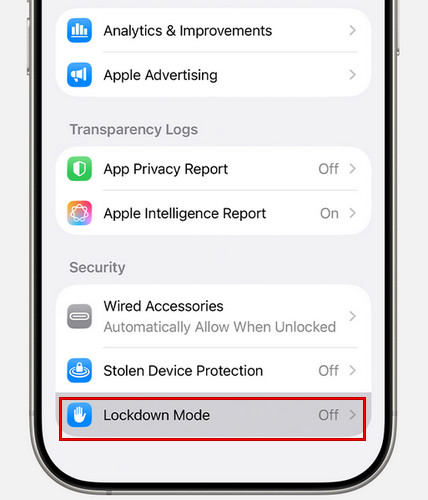
स्टेप 1सेटिंग्स ऐप खोलें और "गोपनीयता और सुरक्षा" पर टैप करें।.
चरण दोनीचे स्क्रॉल करें और "लॉकडाउन मोड" पर टैप करें, फिर "लॉकडाउन मोड चालू करें" पर टैप करें।.
चरण 3"लॉकडाउन मोड चालू करें" पर दोबारा टैप करें।.
चरण 4"चालू करें और रीस्टार्ट करें" पर टैप करें, फिर अपने डिवाइस का पासकोड दर्ज करें। आपके iPhone के रीस्टार्ट होने के बाद, लॉकडाउन मोड सक्रिय हो जाएगा।.
लॉकडाउन मोड को बंद करने के चरण इसे चालू करने के चरणों के समान ही हैं, बस उन्हें उल्टे क्रम में करना है।.
भाग 4: ऐप्स को लॉकडाउन मोड से बाहर कैसे रखें
आवश्यकता पड़ने पर Apple आपको लॉकडाउन मोड प्रतिबंधों से कुछ विश्वसनीय ऐप्स या वेबसाइटों को बाहर रखने की सुविधा भी देता है। इससे आपको उच्च स्तर की सुरक्षा बनाए रखते हुए अधिक लचीलापन मिलता है।.
ब्राउज़ करते समय किसी वेबसाइट को कैसे एक्सक्लूड करें:
स्टेप 1"पेज मेनू" बटन पर टैप करें, फिर "अधिक" चुनें।.
चरण दोलॉकडाउन मोड ढूंढें और फिर उसे बंद कर दें।.
iPhone पर लॉकडाउन मोड से किसी ऐप को बाहर कैसे रखें:
स्टेप 1अपने iPhone पर सेटिंग्स ऐप खोलें।.
चरण दो"प्राइवेसी एंड सिक्योरिटी" पर टैप करें और फिर "लॉकडाउन मोड" पर टैप करें।.
चरण 3"वेब ब्राउज़िंग कॉन्फ़िगर करें" या "ऐप प्रतिबंध" पर टैप करें, फिर उस ऐप को बंद करें जिसे आप प्रतिबंधित करना चाहते हैं।.
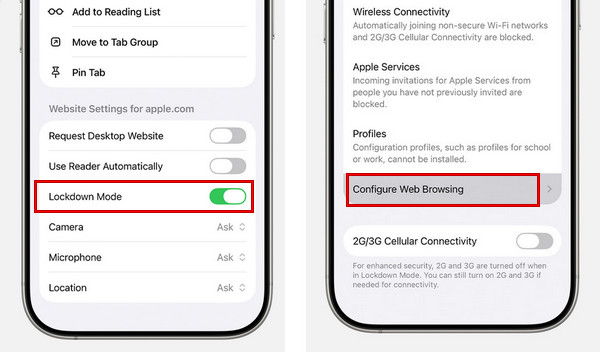
केवल उन्हीं ऐप्स या वेबसाइटों को बाहर रखें जिन पर आपको पूरा भरोसा हो। अधिकांश सुरक्षा विकल्पों को चालू रखने से यह सुनिश्चित होता है कि आपका डिवाइस जटिल खतरों से बेहतर तरीके से सुरक्षित रहे और साथ ही आवश्यक उपकरण भी सुचारू रूप से काम करते रहें।.
भाग 5: अगर यह लॉकडाउन मोड की समस्या नहीं है तो iPhone को अनलॉक कैसे करें
यदि आपको अपने iPhone को एक्सेस करने में परेशानी हो रही है, तो सबसे पहले यह पुष्टि करना महत्वपूर्ण है कि क्या समस्या वास्तव में लॉकडाउन मोड के कारण है। जैसा कि पहले बताया गया है, लॉकडाउन मोड मुख्य रूप से ऐप की कार्यक्षमता, डिवाइस कनेक्शन और वेब ब्राउज़िंग को प्रतिबंधित करता है, लेकिन यह आपकी स्क्रीन को लॉक नहीं करता है या आपके डिवाइस को बंद नहीं करता है। iPhone अक्षम.
इसलिए, यदि आपका iPhone निष्क्रिय हो गया है, लॉक स्क्रीन पर अटक गया है, या "iPhone अनुपलब्ध" या "सुरक्षा लॉकआउट" जैसे संदेश दिखा रहा है, तो समस्या लॉकडाउन मोड से संबंधित नहीं है। ऐसी स्थितियों में, आपको एक्सेस वापस पाने के लिए किसी अन्य समाधान की आवश्यकता होगी। iPhone को सुरक्षित और शीघ्रता से अनलॉक करने के लिए, आप किसी पेशेवर टूल का उपयोग कर सकते हैं। 4ईज़ीसॉफ्ट आईफोन अनलॉकर. यह विभिन्न प्रकार के स्क्रीन लॉक को हटाने और विभिन्न परिस्थितियों में आपके लॉक किए गए आईफोन में प्रवेश करने में मदद करता है।.

अपने iPhone से 4-अंकीय/6-अंकीय स्क्रीन पासकोड, फेस आईडी और टच आईडी को आसानी से मिटाएं।.
पिछले मालिक की एप्पल आईडी को डिलीट करें और एक्टिवेशन लॉक को सुरक्षित रूप से बायपास करें।.
डेटा हानि के बिना एमडीएम प्रोफाइल और स्क्रीन टाइम पासकोड हटाएं।.
सभी आईफोन मॉडल और संस्करणों के साथ संगत।.
100% सुरक्षित
100% सुरक्षित
4Easysoft iPhone Unlocker का उपयोग कैसे करें:
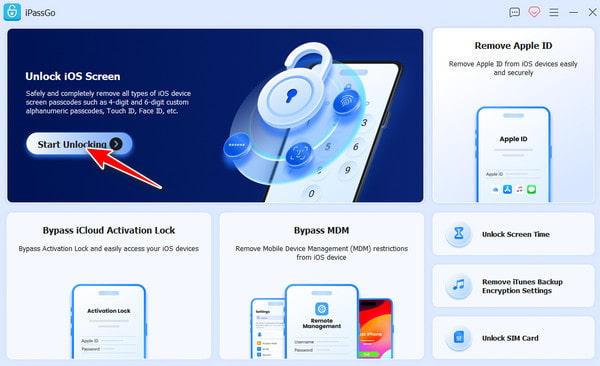
स्टेप 1अपने कंप्यूटर पर सॉफ़्टवेयर लॉन्च करें और इंटरफ़ेस पर "Unlock iOS Screen" पर क्लिक करें। अपने iOS डिवाइस को USB केबल से अपने कंप्यूटर से कनेक्ट करें।.
चरण दोअपने iPhone की डिवाइस संबंधी जानकारी जांचें। यदि सब कुछ सही है, तो नेटवर्क से फर्मवेयर डाउनलोड करने के लिए "अभी शुरू करें" बटन पर क्लिक करें।.
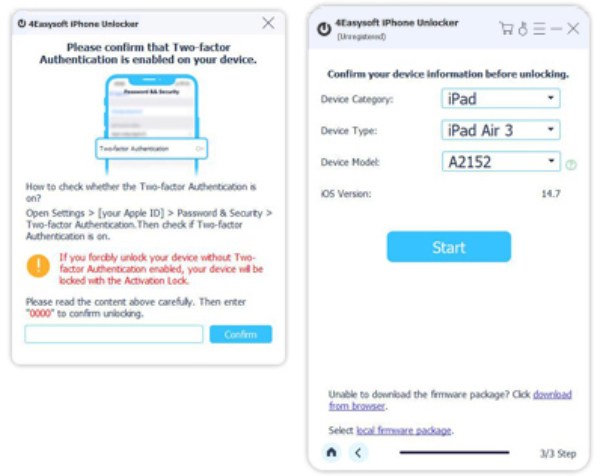
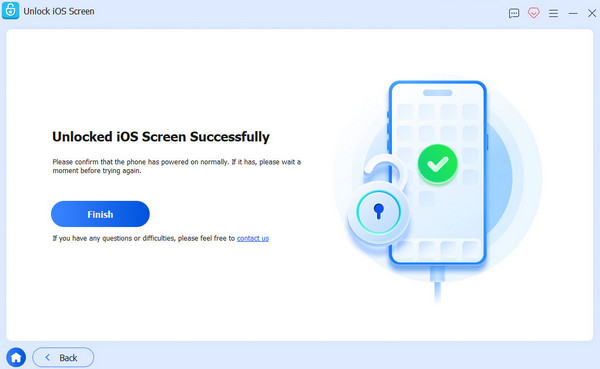
चरण 3आगे बढ़ने के लिए "स्टार्ट रिमूविंग" बटन पर क्लिक करें। अनलॉक करने की पुष्टि के लिए स्क्रीन पर दिए गए निर्देशों का पालन करें। इसके बाद, आपका स्क्रीन पासकोड जल्द ही हटा दिया जाएगा।.
निष्कर्ष
संक्षेप में कहें तो, लॉकडाउन मोड कोई ऐसी सेटिंग नहीं है जिसे यूं ही चालू कर दिया जाए। यह एक शक्तिशाली सुरक्षा उपाय है जो आपके iPhone को लक्षित खतरों से बेहतर तरीके से बचाता है। अब आप जानते हैं कि इसे कैसे चालू या बंद किया जाए, यह आपके डिवाइस को कैसे प्रभावित करता है, या ऐप को इससे कैसे बाहर रखा जाए।.
ध्यान रखें कि सक्षम करने से iPhone पर लॉकडाउन मोड यह ऐप की कुछ सुविधाओं को सीमित कर देगा, अज्ञात अटैचमेंट और कनेक्शन को ब्लॉक कर देगा, और वेब ब्राउज़िंग को धीमा कर सकता है। इसलिए, इसे चालू करने से पहले दो बार सोचें।.
100% सुरक्षित
100% सुरक्षित
