
सभी स्रोतों से वीडियो रिकॉर्ड करें, संपादित करें और साझा करें।.

उच्च गुणवत्ता और सहजता के साथ सिम्स 4 की स्क्रीन रिकॉर्ड कैसे करें

के द्वारा प्रकाशित किया गया पाउला पैलागा को गेमप्ले रिकॉर्ड करें 11 जुलाई, 2023
सिम्स 4 कैसे रिकॉर्ड करें अपने सभी पसंदीदा किरदारों, घरों और असल ज़िंदगी की गतिविधियों के साथ गेमप्ले का आनंद लेना चाहते हैं? चाहे आप गेमर हों या कंटेंट क्रिएटर, सिम्स 4 दिलचस्प कहानियाँ बनाने के लिए एक बेहतरीन प्लेटफ़ॉर्म है। इसलिए, सिम्स 4 को उच्च गुणवत्ता के साथ स्क्रीन रिकॉर्ड करना बहुत ज़रूरी है। यह पोस्ट आपको जवाब देगी! आगे के हिस्सों में, सिम्स 4 को रिकॉर्ड करने के तीन साझा तरीके दिए गए हैं। अभी इन्हें देखें!
गाइड सूची
भाग 1: अंतर्निहित फ़ंक्शन के साथ सिम 4 स्क्रीन रिकॉर्ड कैसे करें भाग 2: वॉयसओवर के साथ सिम 4 स्क्रीन रिकॉर्ड करने का सबसे अच्छा तरीका भाग 3: विंडोज़ पर गेम बार के साथ सिम 4 गेमप्ले को स्क्रीन रिकॉर्ड करें भाग 4: सिम 4 की स्क्रीन रिकॉर्ड करने के बारे में अक्सर पूछे जाने वाले प्रश्नभाग 1: अंतर्निहित फ़ंक्शन के साथ सिम 4 स्क्रीन रिकॉर्ड कैसे करें
सिम्स 4 वीडियो रिकॉर्ड करने का सबसे आसान तरीका शायद बिल्ट-इन रिकॉर्डर के साथ है। लेकिन ध्यान रखें कि आप केवल थोड़े समय के लिए ही लगातार रिकॉर्ड कर सकते हैं क्योंकि रिकॉर्डर सिम्स 4 में कुछ महत्वपूर्ण क्षणों को रिकॉर्ड करने के लिए बनाया गया है। बिल्ट-इन रिकॉर्डर के साथ सिम्स 4 को स्क्रीन रिकॉर्ड करने का तरीका जानने के लिए पढ़ते रहें।
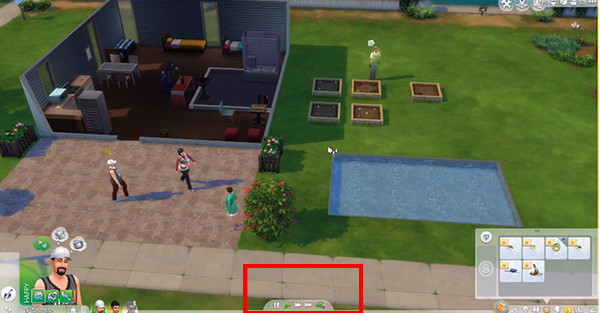
स्टेप 1शुरू करना सिम्स 4, फिर अपना रास्ता खोजें खेल विकल्प या वीडियो कैप्चर और पता लगाएं स्क्रीन रिकॉर्डिंग.
चरण दोउसके बाद, आपको अपनी पसंदीदा वीडियो और ऑडियो गुणवत्ता का चयन करना होगा। और फिर, टैब कुंजी दबाकर दर्ज करें कैमरा मोड. कैमरा मोड सक्षम करने के बाद, का उपयोग करें डब्ल्यू/ए/एस/डी कैमरे की दिशा समायोजित करने के लिए.
चरण 3मनचाहा सीन याद करने के लिए अपने कीबोर्ड पर 5/6/7/8/9 दबाएँ। फिर आप बटन दबाकर सिम्स 4 की रिकॉर्डिंग शुरू कर सकते हैं। वी कुंजी। जब छोटे लेकिन सार्थक सिम्स 4 क्षणों की रिकॉर्डिंग समाप्त हो जाए, तो रोकने के लिए फिर से V कुंजी दबाएं।
भाग 2: वॉयसओवर के साथ सिम्स 4 स्क्रीन रिकॉर्ड करने का सबसे अच्छा तरीका
सिम्स 4 वीडियो रिकॉर्ड करने का सबसे आसान तरीका जानने के बाद, सिम्स 4 रिकॉर्ड करने का सबसे अच्छा तरीका जानें! और आप एक बेहतरीन स्क्रीन रिकॉर्डिंग टूल का उपयोग करने जा रहे हैं, जो कि है 4ईज़ीसॉफ्ट स्क्रीन रिकॉर्डरयह प्रोग्राम विंडोज और मैक पर बिना किसी परेशानी के काम करता है और आपको बेहतरीन अनुभव देता है। इसके अलावा, यह गेम रिकॉर्डर से लैस है, जो आपको सिम्स 4 जैसे गेमप्ले को सरल क्लिक के साथ रिकॉर्ड करने की अनुमति देता है। आप बिना किसी देरी के सोशल मीडिया प्लेटफॉर्म के साथ ऑनलाइन गेम स्ट्रीम और शेयर कर सकते हैं। इसके अलावा, यह आपको तीन मोड में रिकॉर्ड करने देता है: अपनी पूरी स्क्रीन, एक चयनित विंडो या एक कस्टमाइज़्ड भाग रिकॉर्ड करना।
इसके अतिरिक्त, यह प्रोग्राम सिम्स 4 को वेबकैम और वॉयस के साथ एक साथ रिकॉर्ड करने का समर्थन करता है जो गेमप्ले को रिकॉर्ड करने में प्रभावी रूप से काम करता है। इनके अलावा, आप अपनी रिकॉर्डिंग को एक्सपोर्ट करने के लिए MP4, WMA, AVI आदि जैसे कई आउटपुट फॉर्मेट में से चुन सकते हैं।

एक गेम रिकॉर्डर टूल प्रदान करें, जिससे आप गेमप्ले को रिकॉर्ड कर सकें और इसे उच्च गुणवत्ता वाले तरीके से प्राप्त कर सकें।
सीपीयू और जीपीयू त्वरण से लैस, आपको साफ और चिकनी रिकॉर्ड की गई गेमप्ले देता है।
वॉयसओवर करने के लिए डिज़ाइन किए गए ऑडियो रिकॉर्डर से अपनी आवाज़ रिकॉर्ड करें।
रिकॉर्डर गेमप्ले को निर्यात करने से पहले इसके ट्रिमिंग फ़ंक्शन के साथ कुछ अनावश्यक शुरुआत और अंत वाले हिस्सों को काट दें।
100% सुरक्षित
100% सुरक्षित
स्टेप 1निःशुल्क डाउनलोड और लॉन्च 4ईज़ीसॉफ्ट स्क्रीन रिकॉर्डर, फिर मुख्य इंटरफ़ेस पर गेम रिकॉर्डर बटन पर क्लिक करें। सिम्स 4 रिकॉर्ड करना शुरू करने से पहले, पहले गेम लॉन्च करें और स्क्रीन रिकॉर्डर पर वापस जाएँ।

चरण दोगेम रिकॉर्डर गेमप्ले को जल्दी से पहचान लेगा, हिट करेगा खेल का चयन करें बटन पर क्लिक करें और जिस गेम को आप रिकॉर्ड करना चाहते हैं उस पर क्लिक करें। आप दोनों को चालू कर सकते हैं वेबकैम और माइक्रोफ़ोन सिम्स 4 रिकॉर्ड करते समय अपनी प्रतिक्रियाओं और आवाज को कैप्चर करने के लिए स्विच बटन।

चरण 3पर जाएँ गियर सिम्स 4 को बिना किसी रुकावट के आसानी से रिकॉर्ड करने के लिए आइकन। फ्रेम दर और गुणवत्ता सेट करें; सुझाया गया एक है 60fps के और दोषरहितयदि हो जाए तो क्लिक करें ठीक है परिवर्तन लागू करने के लिए बटन दबाएँ.

चरण 4मुख्य इंटरफ़ेस के दाईं ओर, क्लिक करें आरईसी रिकॉर्डिंग शुरू करने के लिए बटन दबाएँ। रिकॉर्डिंग शुरू होने से पहले तीन सेकंड की उल्टी गिनती होती है, इसलिए तुरंत सिम्स 4 विंडो पर वापस जाएँ। आप गेम को छोड़े बिना सिम्स 4 की रिकॉर्डिंग शुरू करने के लिए हॉटकीज़ का भी इस्तेमाल कर सकते हैं।

चरण 5एक बार हो जाने पर, क्लिक करें रुकना आइकन पर क्लिक करें। आपको नेविगेट किया जाएगा पूर्व दर्शन विंडो, जिसमें आप रिकॉर्डिंग देख सकते हैं और महत्वहीन भागों को ट्रिम कर सकते हैं। निर्यात संतुष्ट होने पर बटन दबाएं.

भाग 3: विंडोज़ पर गेम बार के साथ सिम्स 4 गेमप्ले की स्क्रीन रिकॉर्ड करें
अगर आपका विंडोज पीसी विंडोज 10 या उससे ऊपर के वर्जन पर चल रहा है, तो आप बिल्ट-इन रिकॉर्डर, Xbox गेम बार का इस्तेमाल कर सकते हैं। यह गेम बार खास तौर पर गेमप्ले रिकॉर्डिंग के लिए बनाया गया है, जिससे आप अपने कंप्यूटर स्क्रीन पर रिकॉर्डिंग को जल्दी से एक्सेस कर सकते हैं। इस टूल के साथ, आपको कोई रिकॉर्डिंग सॉफ़्टवेयर डाउनलोड करने की ज़रूरत नहीं होगी। हालाँकि, आपको सिर्फ़ फ़ुल स्क्रीन में रिकॉर्ड करने की अनुमति है, चुनिंदा विंडो में नहीं। यहाँ गेम बार के साथ सिम्स 4 को स्क्रीन रिकॉर्ड करने का तरीका बताया गया है।
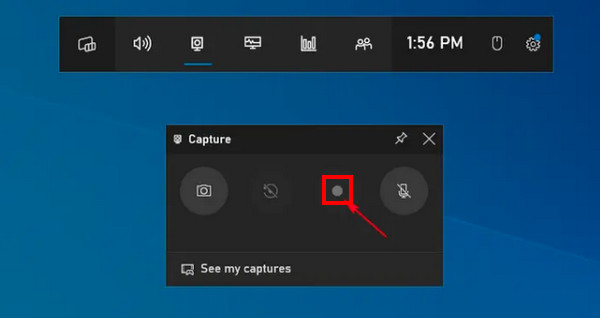
स्टेप 1अपने कीबोर्ड पर, दबाएँ खिड़कियाँ + G कुंजी एक साथ दबाने से खिड़कियाँ गेम बार आपकी स्क्रीन पर दिखाई देगा।
चरण दोपर जाएँ सिम्स 4 खेल, प्रेस विंडोज़ + Alt + R गेमप्ले रिकॉर्ड करने के लिए कुंजियाँ दबाएँ, या रिकॉर्ड बटन पर क्लिक करें। आपकी स्क्रीन पर एक टाइमर दिखाई देगा, जो यह संकेत देगा कि रिकॉर्डिंग शुरू हो गई है।
चरण 3प्रेस विंडोज़ + Alt + R रिकॉर्डिंग रोकने के लिए फिर से दबाएँ, या दबाएँ रुकना पैनल पर बटन. अंत में, क्लिक करें कब्जा अपने रिकॉर्ड किए गए सिम्स 4 को खोजने के लिए बटन दबाएं।
भाग 4: सिम्स 4 को स्क्रीन रिकॉर्ड करने के बारे में अक्सर पूछे जाने वाले प्रश्न
-
मैं अंतर्निहित रिकॉर्डर का उपयोग करके सिम्स 4 को कितनी देर तक रिकॉर्ड कर सकता हूं?
सिम्स 4 लंबी रिकॉर्डिंग के लिए उपयुक्त नहीं है। आप सिम्स 4 में केवल कुछ मिनटों का ही वीडियो रिकॉर्ड कर सकते हैं। और उन मिनटों में गेम के ज़रूरी हिस्से शामिल होते हैं।
-
क्या सिम्स 4 स्वचालित रूप से रिकॉर्डिंग सहेजता है?
हर गेम कंप्यूटर, खास तौर पर सोशल-सिमुलेशन गेम में, आपको ऑटोसेव फ़ंक्शन चुनने का विकल्प देगा। सिम्स 4 में, ऑटोसेव मॉड आपको गेम को रिकॉर्ड करते हुए आराम से खेलने देता है और आपको बेहतरीन गेमिंग अनुभव देता है।
-
मैं अपनी सिम्स 4 रिकॉर्डिंग कहां पा सकता हूं?
जब आप बिल्ट-इन रिकॉर्डर का उपयोग करके सिम्स 4 की रिकॉर्डिंग पूरी कर लें, तो आप उन्हें अपने कंप्यूटर की फ़ाइलों में पा सकते हैं। अपने कंप्यूटर पर डॉक्यूमेंट्स पर जाएँ, फिर इलेक्ट्रॉनिक आर्ट्स पर जाएँ। सिम्स 4 पर क्लिक करें और फिर रिकॉर्डेड वीडियो पर क्लिक करें।
निष्कर्ष
बस इतना ही सिम्स 4 की रिकॉर्डिंगअगर आप सिम्स 4 में वीडियो रिकॉर्ड करने के लिए स्क्रीन रिकॉर्डिंग टूल ढूंढ रहे हैं, तो अब आप बिल्ट-इन रिकॉर्डर का इस्तेमाल करना जानते हैं। इसके अलावा, विंडोज़ के डिज़ाइन किए गए रिकॉर्डर को भी न भूलें, जो सिम्स 4 को रिकॉर्ड करने में भी मदद करता है। हालाँकि, 4Easysoft स्क्रीन रिकॉर्डर इन सभी में सबसे बेहतर प्रोग्राम है। यह स्क्रीन रिकॉर्ड करने के विकल्प प्रदान करता है और आपको मनचाही स्मूथ और उच्च-गुणवत्ता वाली गेमप्ले रिकॉर्डिंग देता है। स्क्रीन रिकॉर्डिंग टूल ढूंढने में समय बर्बाद न करें; अभी अपने विंडोज़/मैक पर यह प्रोग्राम डाउनलोड करें।
100% सुरक्षित
100% सुरक्षित
