
डीवीडी, ब्लू-रे और 4K वीडियो को सुचारू रूप से चलाएं।.

डीवीडी प्लेयर को टीवी से जोड़ने में आपकी मदद करने के लिए 3 व्यावहारिक समाधान

के द्वारा प्रकाशित किया गया पाउला पैलागा को डीवीडी/ब्लू-रे प्लेयर फरवरी 11, 2026
जब आप एक नया डीवीडी प्लेयर खरीदते हैं, तो आप यह जानना चाहेंगे कि कैसे डीवीडी प्लेयर को टीवी से जोड़ें. लेकिन जैसे-जैसे डीवीडी प्लेयर के नए-नए मॉडल सामने आ रहे हैं, बहुत से लोग नहीं जानते कि यह कैसे करना है। हालाँकि डीवीडी प्लेयर की तकनीक आगे बढ़ रही है, लेकिन हमेशा तीन तरीके होते हैं जो सभी समस्याओं को हल कर सकते हैं। यह पोस्ट इन तरीकों को स्पष्ट करेगी और आप उनसे सीख सकते हैं कि डीवीडी प्लेयर को अपने टीवी से कैसे जोड़ा जाए।
गाइड सूची
केबल कनेक्शन वाले टीवी से डीवीडी प्लेयर को कनेक्ट करने के 3 तरीके बोनस टिप्स: पीसी पर सर्वश्रेष्ठ डीवीडी प्लेयर सॉफ्टवेयर डीवीडी से टीवी कनेक्शन विफल होने पर समस्या निवारण डीवीडी प्लेयर को टीवी से कनेक्ट करने के बारे में अक्सर पूछे जाने वाले प्रश्नकेबल कनेक्शन वाले टीवी से डीवीडी प्लेयर को कनेक्ट करने के 3 तरीके
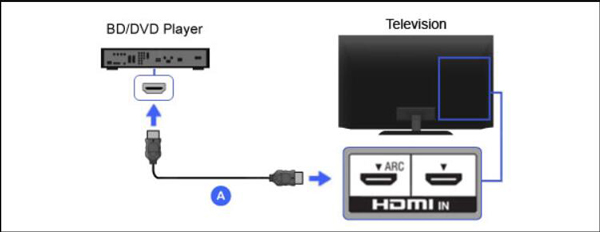
विधि 1: HDMI केबल से कनेक्ट करें
आधुनिक डीवीडी प्लेयर के लिए यह सबसे आम तरीका है, जो ऑडियो और वीडियो के लिए उच्चतम गुणवत्ता वाला कनेक्शन भी प्रदान करेगा। निम्नलिखित चरण HDMI केबल के साथ DVD प्लेयर को TV से जोड़ने के तरीके के बारे में हैं।
स्टेप 1केबल के सिरे को अपने डीवीडी प्लेयर के HDMI सॉकेट में प्लग करें। फिर, देखें HDMI/HDMI आउट केबल को सॉकेट में सुरक्षित रूप से फिट करने के लिए लेबल लगाएं।
चरण दोसबसे पहले, आपको यह सुनिश्चित करना चाहिए कि HDMI कनेक्शन सुरक्षित हैं। HDMI कनेक्शन के दौरान ऑडियो और वीडियो सिग्नल ले जाने के लिए केवल एक केबल है, और प्रत्येक छोर सक्षम है। और आपको डिवाइस को कसकर कनेक्ट करने की आवश्यकता है, अन्यथा आपको अच्छा सिग्नल नहीं मिल सकता है।
चरण 3अपने डीवीडी प्लेयर और टीवी को चालू करें, फिर छवि और ऑडियो का परीक्षण करने के लिए वांछित डीवीडी डिस्क डालें।
चरण 4टीवी पर इनपुट सेटिंग्स स्विच करें स्रोत अपने टीवी पर बटन दबाएं। आपको ध्यान रखना चाहिए कि टीवी से आपके द्वारा चुना गया इनपुट विकल्प आपके द्वारा उपयोग किए गए इनपुट से मेल खाना चाहिए।
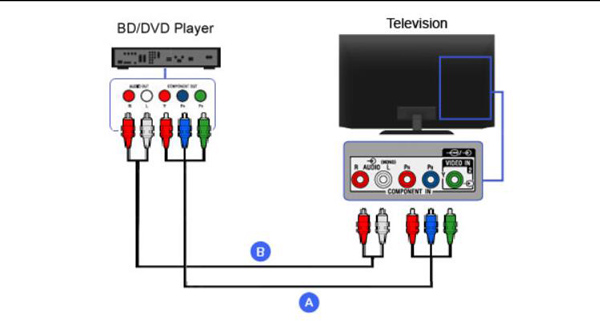
विधि 2: डीवीडी प्लेयर को कम्पोनेंट केबल से कनेक्ट करें
यह विधि दूसरों की तुलना में बहुत अधिक जटिल है क्योंकि इसमें बहुत अधिक केबल रंग हैं जिन्हें आपको मिलान करना होगा। लेकिन इसके बारे में चिंता न करें, यहाँ घटक केबलों के साथ एक डीवीडी प्लेयर को टीवी से जोड़ने के तरीके के बारे में चरण दिए गए हैं:
स्टेप 1कंपोनेंट केबल में अलग-अलग रंगों के पाँच कॉर्ड होते हैं। और डीवीडी प्लेयर के पीछे आउटपुट या आउट एरिया में रंगों के अनुसार पाँच इंटरफेस होते हैं। आपको सभी कॉर्ड को एक ही रंग के इंटरफेस में प्लग करना होगा।
चरण दोफिर इन केबलों के दूसरे सिरों को अपने टीवी में डालें और सुनिश्चित करें कि उनके रंग मेल खाते हों।
चरण 3कनेक्शन के बाद, आप डीवीडी प्लेयर और टीवी दोनों चालू कर सकते हैं। और फिर आप देखना शुरू कर सकते हैं।
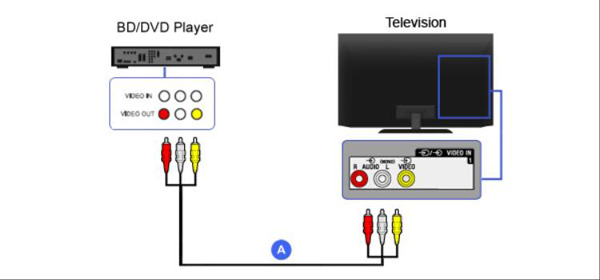
विधि 3: DVD प्लेयर को A/V केबल से कनेक्ट करें
दूसरा आसान तरीका है A/V केबल का इस्तेमाल करना। हालाँकि इसमें तीन रंग होते हैं, लेकिन आप उन्हें आसानी से मैच कर सकते हैं। और यहाँ आपको A/V केबल के साथ DVD प्लेयर को अपने TV से जोड़ने के तरीके के बारे में बताया गया है
स्टेप 1ए/वी केबल के एक सिरे को डीवीडी प्लेयर के आउटपुट सॉकेट में तथा दूसरे सिरे को टीवी के संगत इनपुट सॉकेट में लगाएं।
चरण दोसुनिश्चित करें कि आपके कनेक्शन स्थिर हों और सही रंग से मेल खाते हों।
चरण 3आखिरी चरण टीवी और डीवीडी प्लेयर दोनों को चालू करना है। और फिर आप कनेक्शन का परीक्षण करने के लिए डिस्क डाल सकते हैं।
बोनस टिप्स: पीसी पर सर्वश्रेष्ठ डीवीडी प्लेयर सॉफ्टवेयर
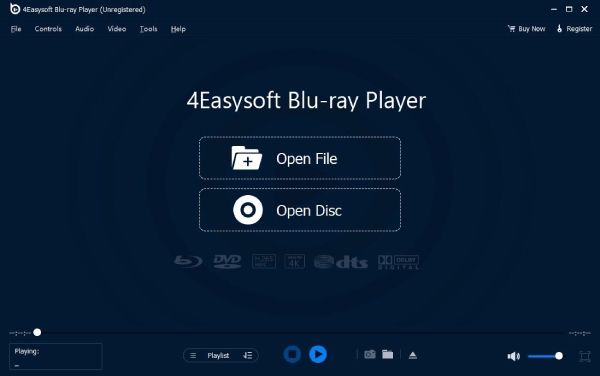
यदि आप डीवीडी प्लेयर नहीं खरीदना चाहते हैं, तो आप डीवीडी चलाने के लिए अपने पीसी पर सॉफ्टवेयर का उपयोग कर सकते हैं। 4ईज़ीसॉफ्ट ब्लू-रे प्लेयर आपको यह सॉफ़्टवेयर सुझाया जाता है। यह सॉफ़्टवेयर आपके कंप्यूटर पर बेहतरीन DVD और Blu-ray प्लेयर की तरह है। यह आपको अपने घर में सिनेमा जैसा अनुभव देगा। AI तकनीक आपको डिस्क को आसानी से चलाने में सक्षम बनाती है, और डॉल्बी डिजिटल सराउंड आपको दोषरहित ऑडियो प्रभाव का भी वादा करता है।
इसलिए, अगर आपके पास डीवीडी प्लेयर नहीं है, या आप अभी यह नहीं समझ पा रहे हैं कि डीवीडी प्लेयर को टीवी से कैसे जोड़ा जाए। आप अपने कंप्यूटर पर डीवीडी चलाने के लिए यह सॉफ़्टवेयर डाउनलोड कर सकते हैं। अगर आपका पीसी डीवीडी नहीं डाल सकता है, तो आप बाहरी डीवीडी ड्राइवर भी खरीद सकते हैं।

डीवीडी, आईएसओ फाइलें और अल्ट्रा-एचडी वीडियो फाइलें चलाएं।.
डीवीडी के क्रिस्टल-स्पष्ट विवरण के साथ शानदार दृश्य प्रभाव प्रदान करें।.
AI प्रौद्योगिकियों और NVIDIA हार्डवेयर त्वरण के साथ वीडियो की गुणवत्ता बढ़ाएँ।
डॉल्बी डिजिटल सराउंड, डीटीएस और हाई-रेज़ ऑडियो के साथ 5.1 चैनलों तक का समर्थन।
100% सुरक्षित
100% सुरक्षित
डीवीडी से टीवी कनेक्शन विफल होने पर समस्या निवारण
केबल और कनेक्टर की जांच करें
सुनिश्चित करें कि HDMI और AV केबल सही तरीके से प्लग इन किए गए हैं और सही पोर्ट (जैसे, टीवी के HDMI 1 / HDMI 2) से जुड़े हैं। परीक्षण के लिए आवश्यकता पड़ने पर केबल बदलें।.
सही टीवी इनपुट स्रोत चुनें
टीवी रिमोट का उपयोग करके इनपुट स्रोत को डीवीडी प्लेयर से जुड़े एचडीएमआई या एवी चैनल पर स्विच करें। डीवीडी प्लेयर प्राथमिक या सहायक इनपुट चैनलों में से किसी एक पर दिखाई देगा। यह चैनल 3 या 4 पर दिखाई नहीं देगा, जैसा कि कुछ वीसीआर में होता है।.
डीवीडी प्लेयर की आउटपुट सेटिंग्स की जाँच करें
कुछ डीवीडी प्लेयर डिफ़ॉल्ट रूप से ऐसे रिज़ॉल्यूशन पर सेट होते हैं जो आपके टीवी के अनुकूल नहीं होते। प्लेयर को रीसेट करने का प्रयास करें या आउटपुट रिज़ॉल्यूशन को 480p से 720p पर समायोजित करें। 720p से 1080p.
डिस्क और केबल की गुणवत्ता सत्यापित करें
सुनिश्चित करें कि डीवीडी क्षतिग्रस्त न हो और उसका क्षेत्र कोड प्लेयर के अनुकूल हो; अन्यथा चित्र या प्लेबैक नहीं हो सकता है। वैकल्पिक रूप से, एक अलग केबल का उपयोग करके देखें। पुराने केबल घिस सकते हैं और उनके कनेक्टर ढीले हो सकते हैं। इससे कनेक्शन में गड़बड़ी या पूरी तरह से विफलता हो सकती है।.
डीवीडी प्लेयर को टीवी से कनेक्ट करने के बारे में अक्सर पूछे जाने वाले प्रश्न
-
क्या मैं अपने फोन को USB के माध्यम से बाहरी DVD प्लेयर से कनेक्ट कर सकता हूँ?
कुछ स्मार्ट डीवीडी प्लेयर आपके फोन पर एक संदेश भेज सकते हैं, जिससे आप यूएसबी केबल का उपयोग करके अपने फोन पर डीवीडी को कनेक्ट और चला सकते हैं।
-
अगर मेरे स्मार्ट टीवी में पीले/सफेद/लाल कनेक्टर न हों तो क्या होगा?
अपने डीवीडी प्लेयर को कनेक्ट करने के लिए RCA-से-HDMI कनवर्टर या टीवी के लिए विशेष रूप से डिज़ाइन किए गए AV एडाप्टर केबल का उपयोग करें, या HDMI-सक्षम प्लेयर में अपग्रेड करने पर विचार करें। इसके अलावा, आप डीवीडी को डिजिटल वीडियो फ़ाइलों में परिवर्तित करके उन्हें सीधे स्मार्ट टीवी पर चला सकते हैं।.
-
स्मार्ट टीवी को डीवीडी प्लेयर से कैसे जोड़ें?
स्मार्ट टीवी से डीवीडी प्लेयर को जोड़ने का तरीका ऊपर बताए गए तरीके जैसा ही है। लेकिन अगर आप ऐसा नहीं कर सकते, तो आप सिर्फ़ यही कर सकते हैं कि डीवीडी को स्मार्ट टीवी से कनेक्ट करें। 4ईज़ीसॉफ्ट ब्लू-रे प्लेयर कंप्यूटर पर, और फिर डीवीडी सहेजें एक यूएसबी ड्राइव पर इसे डाउनलोड करें और टीवी पर चलाएं।
निष्कर्ष
इस लेख में तीन विधियों का वर्णन किया गया है। डीवीडी प्लेयर को टीवी से जोड़ना. आप अपने टीवी और डीवीडी प्लेयर के सेटअप के आधार पर समस्या का निवारण कर सकते हैं, फिर उपयुक्त कनेक्शन विधि का चयन कर सकते हैं। यदि उपरोक्त में से कोई भी विधि काम नहीं करती है, तो आप इसका उपयोग कर सकते हैं। 4ईज़ीसॉफ्ट ब्लू-रे प्लेयर अपने कंप्यूटर पर सभी डीवीडी फॉर्मेट चलाने के लिए। इससे न केवल आपको उच्च गुणवत्ता वाला वीडियो अनुभव मिलेगा, बल्कि आप अपनी पसंद के अनुसार प्लेबैक सेटिंग्स को भी कस्टमाइज़ कर सकते हैं।.
100% सुरक्षित
100% सुरक्षित
