

सोनी प्लेस्टेशन 4 पर डीवीडी और ब्लू-रे कैसे चलाएं

के द्वारा प्रकाशित किया गया पाउला पैलागा को डीवीडी रिप करें 11 जून, 2026
आज, हमारे पास मनोरंजन पाने के पहले से कहीं ज़्यादा तरीके हैं। उदाहरण के लिए, सोनी का प्ले स्टेशन 4 सबसे लोकप्रिय गेम कंसोल में से एक है। वास्तव में, यह एक बहुमुखी मनोरंजन केंद्र है, जो गेमिंग से परे कई तरह के अनुभव प्रदान करता है। यह गाइड समझाएगा कि क्या PS4 डीवीडी चला सकता है और इसका उपयोग कैसे करें PS4 एक DVD प्लेयर के रूप में जिसमें संगतता, सेटअप और कोई भी संभावित सीमाएं शामिल हैं।
गाइड सूची
सबसे पहले: किन PS4 मॉडलों में डिस्क ड्राइव है? PS4 पर कौन-कौन सी डिस्क चल सकती हैं? PS4 पर DVD कैसे चलायें बोनस टिप: PS4 के लिए DVD रिप करने का सबसे अच्छा तरीका PS4 डीवीडी प्लेयर के अक्सर पूछे जाने वाले प्रश्नसबसे पहले: किन PS4 मॉडलों में डिस्क ड्राइव है?
सभी PS4 कंसोल फिजिकल डिस्क नहीं चला सकते। सबसे पहले, यह जांच लें कि आपके पास कौन सा मॉडल है।.
PS4 (ओरिजिनल, CUH-10xx और CUH-11xx)इसमें डिस्क ड्राइव है। यह डीवीडी और ब्लू-रे चलाता है।.PS4 स्लिम (CUH-20xx)इसमें डिस्क ड्राइव है। यह डीवीडी और ब्लू-रे चलाता है।.पीएस4 प्रो (सीयूएच-70xx)इसमें डिस्क ड्राइव है। यह डीवीडी और स्टैंडर्ड ब्लू-रे डिस्क चलाता है। लेकिन 4K UHD ब्लू-रे डिस्क नहीं चलाता।.
कोई आधिकारिक "PS4 डिजिटल एडिशन" नहीं है। सोनी ने डिस्क-रहित PS4 जारी नहीं किया। हर रिटेल PS4 मॉडल डिस्क ड्राइव के साथ आया था। अगर आपने "डिजिटल एडिशन" PS4 के बारे में कहीं पढ़ा है, तो संभवतः वे किसी और PS4 के बारे में ही बात कर रहे हैं। PS5 डिजिटल संस्करण, जो कि एक अलग कंसोल है।.
PS4 पर कौन-कौन सी डिस्क चल सकती हैं?
डीवीडी - हाँ
- डीवीडी-रोम (व्यावसायिक मूवी डीवीडी)
- डीवीडी-आर और डीवीडी+आर (घर पर बर्न की गई)
- डीवीडी-आरडब्ल्यू और डीवीडी+आरडब्ल्यू (रीराइटेबल)
ब्लू-रे - हाँ (केवल स्टैंडर्ड फॉर्मेट में)
- बीडी-रोम (व्यावसायिक ब्लू-रे फिल्में)
- बीडी-आर और बीडी-आरई (रिकॉर्ड करने योग्य/पुनः लिखने योग्य ब्लू-रे)
- 3डी ब्लू-रे डिस्क
PS4 पर क्या नहीं चल सकता
- 4K UHD ब्लू-रे डिस्क - यह किसी भी PS4 मॉडल पर उपलब्ध नहीं है, जिसमें PS4 Pro भी शामिल है।.
- सीडी (ऑडियो सीडी) - पीएस4 का ड्राइव सीडी प्लेबैक को सपोर्ट नहीं करता है।.
- टूटी हुई, विकृत या बुरी तरह से खरोंच लगी हुई डिस्क।.
- 8 सेंटीमीटर की मिनी-डिस्क।.
PS4 पर DVD कैसे चलायें
डिस्क प्लेबैक सुविधा 1.50 और उससे ऊपर के सॉफ़्टवेयर पर उपलब्ध है। इसके अलावा, आपको पहली बार इंटरनेट कनेक्शन के माध्यम से सुविधा को सक्षम करना होगा। इसके अलावा, PS4 पर डीवीडी प्लेबैक बहुत आसान है।
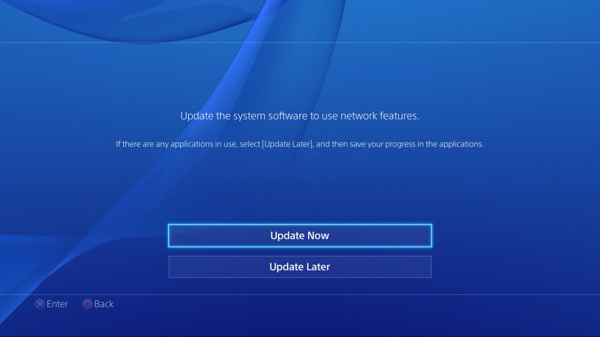
स्टेप 1अपने PS4 को वाई-फाई नेटवर्क से कनेक्ट करें। "सेटिंग्स", "सिस्टम सॉफ़्टवेयर अपडेट" पर जाएँ और सॉफ़्टवेयर को नवीनतम संस्करण में अपडेट करें।
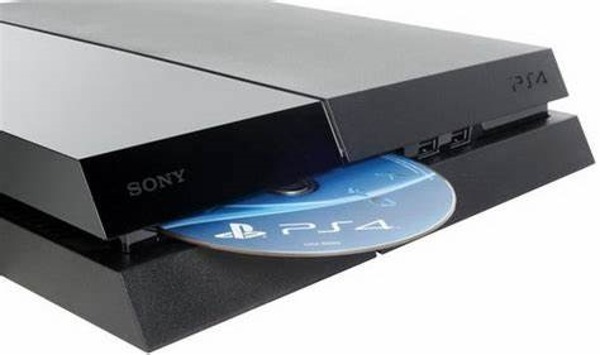
चरण दोमीडिया डीवीडी को डिस्क स्लॉट में डालें, और PS4 पर डीवीडी चलाना शुरू करने के लिए सामग्री क्षेत्र से डिस्क का चयन करें।
चरण 3यदि डिस्क स्वचालित रूप से पता नहीं चलती है, तो "लाइब्रेरी" टैब पर जाएं, "डिस्क" चुनें और डिस्क चुनें। "प्ले" बटन दबाएँ।
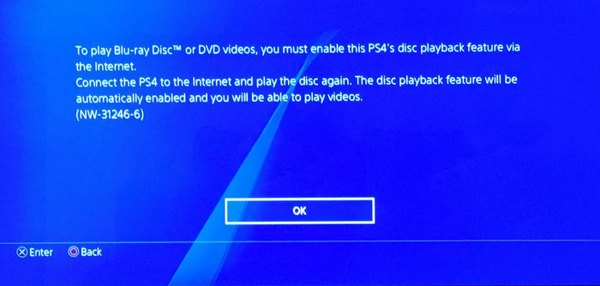
चरण 4"X" बटन का उपयोग PS4 पर DVD प्लेबैक को चलाने या रोकने के लिए किया जाता है। तेजी से रिवर्स या फॉरवर्ड करने के लिए, "L2" या "R2" बटन दबाए रखें। "PS" बटन प्लेबैक को रोक सकता है।
बोनस टिप: PS4 के लिए DVD रिप करने का सबसे अच्छा तरीका
अगर आपकी डीवीडी PS4 पर नहीं चल रही है, तो सबसे आसान उपाय है डिस्क को डिजिटल वीडियो में बदलना और USB से PS4 पर चलाना। इस बिंदु से, हम अनुशंसा करते हैं 4Easysoft DVD Ripperयह तकनीकी कौशल की आवश्यकता के बिना काम पूरा कर सकता है। यह इसे शुरुआती लोगों के लिए एक अच्छा विकल्प बनाता है।

PS4 पर चलाने के लिए मीडिया डीवीडी को रिप करें।
आउटपुट गुणवत्ता बढ़ाने के लिए AI का उपयोग करें।
GPU त्वरण का उपयोग करके प्रक्रिया को गति दें.
वीडियो प्रारूपों और पोर्टेबल उपकरणों की एक विस्तृत श्रृंखला का समर्थन करता है।
आश्चर्यजनक प्रभावों के साथ डीवीडी वीडियो को पुनः संपादित करें।
100% सुरक्षित
100% सुरक्षित
PS4 पर चलाने के लिए DVD को रिप कैसे करें
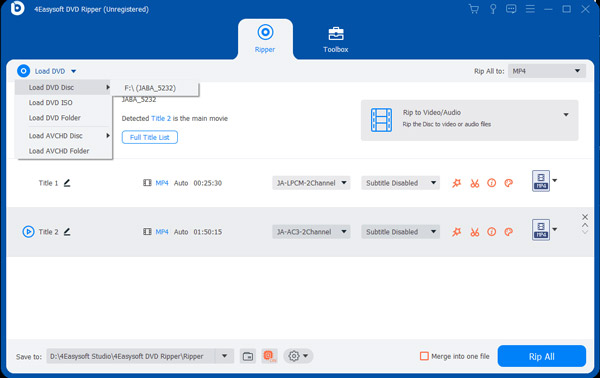
स्टेप 1अपने पीसी पर इसे इंस्टॉल करने के बाद PS4 के लिए सबसे अच्छा डीवीडी रिपर लॉन्च करें। मैक उपयोगकर्ताओं के लिए एक और संस्करण है। अपने डीवीडी ड्राइव में एक वीडियो डीवीडी डालें। "लोड डीवीडी" मेनू पर क्लिक करें और उसका विस्तार करें, "लोड डीवीडी डिस्क" चुनें, और अपनी डिस्क ड्राइव चुनें।
सुझावों
यदि आप केवल विशिष्ट शीर्षकों को रिप करना चाहते हैं, तो "पूर्ण शीर्षक सूची" बटन पर क्लिक करें और इच्छित शीर्षकों के आगे स्थित बॉक्स को चेक करें।
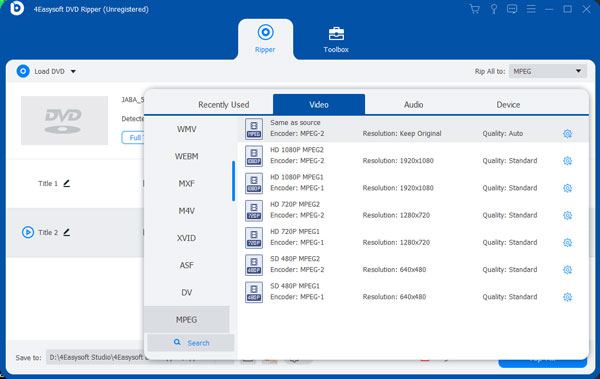
चरण दोसुनिश्चित करें कि दाईं ओर "रिप टू वीडियो/ऑडियो" का चयन किया गया है। प्रोफ़ाइल डायलॉग को ट्रिगर करने के लिए ऊपरी दाईं ओर "रिप ऑल टू" मेनू पर क्लिक करें। "डिवाइस" टैब पर जाएं, अपना गेम कंसोल ब्रांड चुनें, और सही मॉडल चुनें। फिर डीवीडी रिपर आउटपुट सेटिंग्स को ऑप्टिमाइज़ करेगा। आप "सेटिंग्स" बटन दबाकर भी उन्हें समायोजित कर सकते हैं।
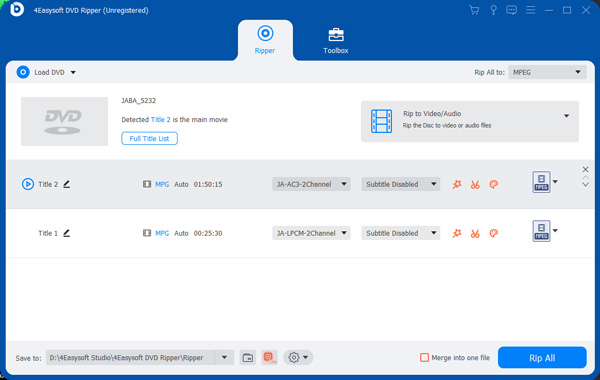
चरण 3अंत में, PS4 पर तुरंत चलाने के लिए DVD को रिप करना शुरू करने के लिए नीचे दाएँ कोने में "रिप ऑल" बटन पर क्लिक करें। जब यह हो जाए, तो आप "सेव टू" फ़ील्ड में निर्देशिका से वीडियो पा सकते हैं।
चरण 4रिप्ड डीवीडी वीडियो को USB फ्लैश ड्राइव में ले जाएँ। फिर USB को PS4 में प्लग करें और वीडियो प्लेयर ऐप का उपयोग करके उन्हें चलाएँ। आप यह भी कर सकते हैं 4K फिल्में देखें एक यूएसबी के साथ.
PS4 डीवीडी प्लेयर के अक्सर पूछे जाने वाले प्रश्न
-
क्या PS4 VCD चला सकता है?
PS4 डीवीडी और ब्लू-रे डिस्क चला सकता है, लेकिन यह सीडी नहीं चला सकता।
-
क्या एक नियमित PS4 4K फिल्में चला सकता है?
PS4 प्रो उपयोगकर्ता सेटअप के बाद 4K में गेम और मूवी चला सकता है। नियमित उपयोगकर्ताओं के लिए, आपको PS4 पर सीधे 4K मूवी चलाने की अनुमति नहीं है।
-
मेरा PS4 DVD क्यों नहीं चलाता?
सबसे पहले, समर्थित डिस्क प्रारूपों की जाँच करें और सुनिश्चित करें कि आपकी डीवीडी संगत हैं। इसके अलावा, अपने गेम कंसोल पर डिस्क प्लेबैक सुविधा को सक्षम करना सुनिश्चित करें। साथ ही, खरोंच और धूल के कारण डिस्क प्ले करने योग्य नहीं होंगी।
निष्कर्ष
इस गाइड में आपको बताया गया है कि कैसे अपने PS4 पर डीवीडी चलायें. बिल्ट-इन डीवीडी ड्राइव के कारण, PS4 डीवीडी और ब्लू-रे दोनों को पढ़ सकता है। पहली बार सक्रियण के अलावा, आपकी डीवीडी फिल्मों का आनंद लेने के लिए कोई जटिल कदम नहीं हैं। 4Easysoft DVD Ripper यदि आपके गेम कंसोल पर डीवीडी काम नहीं कर रही है तो यह एक सरल समाधान है। अन्य प्रश्न? कृपया उन्हें नीचे लिखें।
100% सुरक्षित
100% सुरक्षित
