

उच्च गुणवत्ता के साथ 1000+ प्रारूपों में वीडियो/ऑडियो को परिवर्तित, संपादित और संपीड़ित करें।

विंडोज/मैक/ऑनलाइन पर कई वीडियो को संयोजित करने के 6 तरीके

के द्वारा प्रकाशित किया गया पाउला पैलागा को वीडियो/ऑडियो संपादित करें 19 दिसंबर 2025
स्मूथ स्टोरीज़, ट्यूटोरियल, रील्स और प्रोफेशनल प्रोजेक्ट्स बनाने के लिए, वीडियो को संयोजित करना जानना वीडियो मर्जर बेहद ज़रूरी है। आप यात्रा से जुड़े सभी वीडियो क्लिप्स को एक साथ जोड़ सकते हैं या सोशल मीडिया के लिए छोटे वीडियो को जोड़ सकते हैं, और सही वीडियो मर्जर टूल होने से यह प्रक्रिया बहुत आसान हो जाती है। अच्छी बात यह है कि आजकल के टूल्स में बेसिक मर्जर से कहीं ज़्यादा सुविधाएं हैं, और इस पोस्ट में 2 या उससे ज़्यादा वीडियो को जोड़ने के लिए छह बेहतरीन टूल्स के बारे में बताया गया है। यहाँ से वह सबसे अच्छा टूल चुनें जो मर्जर को आसान और कारगर बना देगा।
गाइड सूची
स्प्लिस, साइड-बाय-साइड और पिक्चर-इन-पिक्चर के बीच अंतर शक्तिशाली संपादन उपकरणों के साथ कई वीडियो को मर्ज करें फ़ोटो ऐप का उपयोग करके कई वीडियो को कैसे मर्ज करें लोकप्रिय VLC प्लेयर का उपयोग करके वीडियो को मुफ्त में मर्ज करें Kapwing - टाइमलाइन नियंत्रणों के साथ बहुमुखी संपादक क्लिडियो - तेज़ ऑनलाइन वीडियो मर्जर VEED.IO - सरल ड्रैग एंड ड्रॉप संयोजनकर्तास्प्लिस, साइड-बाय-साइड और पिक्चर-इन-पिक्चर के बीच अंतर
वीडियो को जोड़ने से पहले, वीडियो एडिटर्स में उपलब्ध तीन मुख्य लेआउट विकल्पों के बारे में जानकारी होना बेहद ज़रूरी है। हर विकल्प एक अलग अनुभव प्रदान करता है और प्रस्तुति, कहानी कहने या तुलना करने में एक अनूठा उद्देश्य पूरा करता है। इन अंतरों को जानने से आप अपनी ज़रूरतों के हिसाब से सबसे उपयुक्त शैली का चयन कर सकेंगे।
• जोड़। स्प्लिसिंग का मतलब है वीडियो को एक निरंतर क्रम में जोड़ना। एक समय में केवल एक ही क्लिप दिखाई जाती है, और अगली क्लिप पिछली वीडियो के समाप्त होने पर शुरू हो जाती है, जो व्लॉग, रीकैप, यात्रा वीडियो और कहानी सुनाने के लिए आदर्श है।
• अगल बगल। इस साइड-बाय-साइड एडिटिंग में दो या दो से अधिक वीडियो को एक ही फ्रेम में एक साथ चलाया जाता है। स्क्रीन को लंबवत या क्षैतिज रूप से विभाजित किया जा सकता है, जिससे दर्शक एक ही समय में दृश्यों की तुलना कर सकते हैं।
• चित्र में चित्र। अंत में, पिक्चर-इन-पिक्चर मोड में मुख्य फुल-स्क्रीन वीडियो के ऊपर एक छोटा वीडियो दिखाया जाता है। यह आमतौर पर मुख्य फुटेज को हाइलाइट करता है और स्क्रीन के किसी कोने या खाली जगह में अतिरिक्त सामग्री जोड़ता है, जिससे यह वॉकथ्रू, डेमो, कमेंट्री और ट्यूटोरियल के लिए बेहतरीन है।
शक्तिशाली संपादन उपकरणों के साथ कई वीडियो को मर्ज करें
आज वीडियो को संयोजित करने के लिए सबसे विश्वसनीय उपकरणों में से एक, विशेष रूप से यदि आप मजबूत संपादन क्षमताओं की इच्छा रखते हैं, तो यह है... 4ईज़ीसॉफ्ट टोटल वीडियो कन्वर्टरयह ऑल-इन-वन प्रोग्राम न केवल सैकड़ों वीडियो फॉर्मेट को सपोर्ट करता है, बल्कि कई क्लिप को एक सिंगल वीडियो फाइल में मर्ज भी कर देता है। कुछ ही क्लिक में, आप बिना किसी जटिल प्रक्रिया के दो वीडियो को एक साथ जोड़ सकते हैं। इसके अलावा, इसमें एक प्रभावशाली बिल्ट-इन एडिटर है, जो ट्रिमिंग, क्रॉपिंग, इफेक्ट्स, फिल्टर और अन्य कई एन्हांसमेंट प्रदान करता है, जिससे फाइनल आउटपुट और भी बेहतर बनता है।

यह अलग-अलग फॉर्मेट में मौजूद वीडियो को भी आसानी से एक में मर्ज कर सकता है।
इसे बेहद तेज रूपांतरण और विलय गति के लिए डिज़ाइन किया गया है, जो इसे लंबी परियोजनाओं के लिए आदर्श बनाता है।
विलय प्रक्रिया से पहले, उसके दौरान और बाद में उच्च गुणवत्ता वाला आउटपुट बनाए रखता है।
इसमें ट्रिमिंग, क्रॉपिंग, इफेक्ट्स लगाने आदि के लिए एडिटिंग टूल्स उपलब्ध हैं।
100% सुरक्षित
100% सुरक्षित
स्टेप 1अपने कंप्यूटर पर 4Easysoft Total Video Converter लॉन्च करें। "फ़ाइलें जोड़ें" बटन पर क्लिक करके या सभी फ़ाइलों को अपलोड क्षेत्र में ड्रैग और ड्रॉप करके उन वीडियो क्लिप को जोड़ें जिन्हें आप मर्ज करना चाहते हैं।

चरण दोक्लिप्स को खींचकर सही क्रम में व्यवस्थित करें, फिर "एडिट" या "ट्रिम" बटन पर क्लिक करके प्रत्येक क्लिप को बेहतर बनाएं। एडिटिंग के बाद, "फॉर्मेट" ड्रॉपडाउन मेनू में जाकर अपना पसंदीदा फॉर्मेट चुनें और आवश्यकतानुसार सेटिंग्स बदलें।

चरण 3रूपांतरण से पहले, नीचे दिए गए "एक फ़ाइल में मर्ज करें" बॉक्स को अवश्य चुनें ताकि सभी वीडियो एक ही फ़ाइल में संयोजित हो जाएं। अपना गंतव्य चुनें, फ़ाइल का नाम दें और "सभी रूपांतरित करें" बटन पर क्लिक करके प्रक्रिया पूरी करें।

100% सुरक्षित
100% सुरक्षित
फ़ोटो ऐप का उपयोग करके कई वीडियो को कैसे मर्ज करें
आपको यह जानकर खुशी होगी कि विंडोज पर मौजूद फोटो ऐप आपकी मदद कर सकता है। दो वीडियो को मिलाएंयहां आपको किसी अतिरिक्त सॉफ़्टवेयर की आवश्यकता नहीं होगी, इसलिए फ़ोटो ऐप त्वरित परियोजनाओं, संपादन और छोटे वीडियो को एक निर्बाध वीडियो फ़ाइल में मर्ज करने के लिए आदर्श है। हालांकि इसमें उन्नत संपादन उपकरण नहीं हैं, फिर भी यह उन लोगों के लिए पर्याप्त है जो केवल दो वीडियो को एक वीडियो में मर्ज करना चाहते हैं।
स्टेप 1अपने विंडोज पीसी पर "फ़ोटो" ऐप के अंदर, "वीडियो एडिटर" टैब पर जाएं। "नया वीडियो प्रोजेक्ट" विकल्प पर क्लिक करें और अपने प्रोजेक्ट को एक नाम दें।
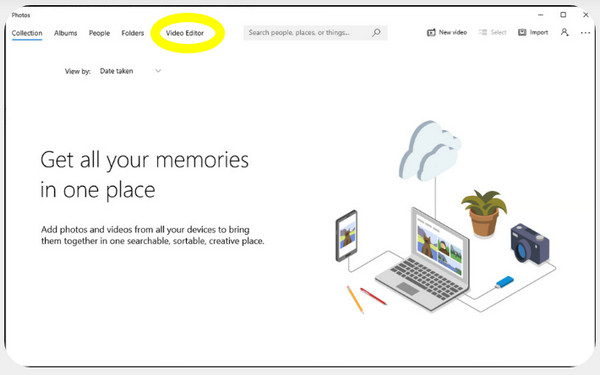
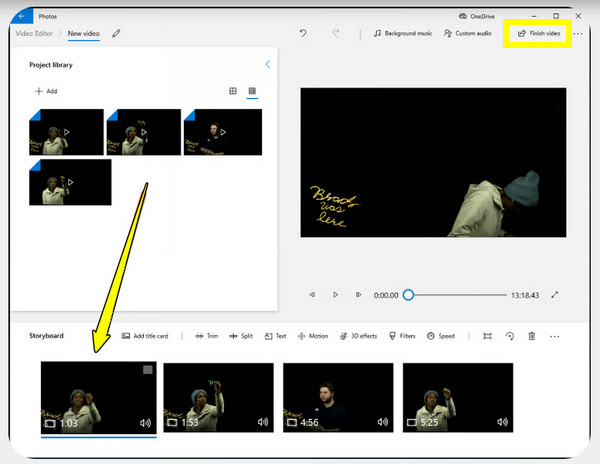
चरण दो"जोड़ें" चुनें और उन सभी क्लिप्स को इंपोर्ट करें जिन्हें आप संयोजित करना चाहते हैं। प्रत्येक क्लिप को नीचे स्थित "स्टोरीबोर्ड" पर अपनी इच्छित क्रम में खींचें।
चरण 3आप ट्रिमिंग, टेक्स्ट जोड़ना या गति को समायोजित करने जैसे वैकल्पिक संपादन कर सकते हैं।
चरण 4"वीडियो समाप्त करें" बटन पर क्लिक करें, अपनी आउटपुट गुणवत्ता चुनें और संयुक्त फ़ाइलों को सहेजें।
लोकप्रिय VLC प्लेयर का उपयोग करके वीडियो को मुफ्त में मर्ज करें
दूसरी ओर, वीएलसी मीडिया प्लेयर एक शक्तिशाली मुफ्त वीडियो प्लेयर के रूप में व्यापक रूप से जाना जाता है। लेकिन इसमें संपादन के लिए अंतर्निहित उपकरण भी हैं। MOV फॉर्मेट में वीडियो को स्टिच करेंयह विधि MP4 और अन्य फॉर्मेट में काम करती है। यदि वीडियो को समान फॉर्मेट और कोडेक में साझा किया जाता है, तो यह विधि बहुत अच्छी तरह से काम करती है, जिससे यह अन्य पूर्ण-सुविधा वाले संपादकों का एक विश्वसनीय और हल्का विकल्प बन जाता है। हालांकि यह प्रक्रिया टाइमलाइन संपादक जितनी आकर्षक नहीं है, फिर भी कई वीडियो क्लिप को संयोजित करना कुशल और सरल है।
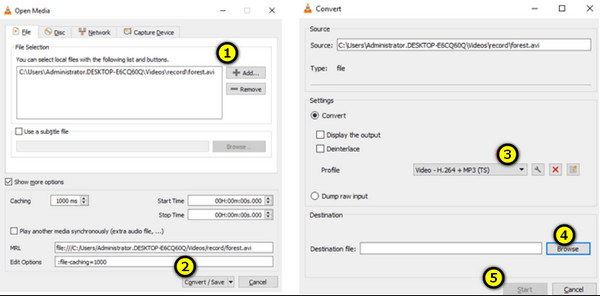
स्टेप 1अपने कंप्यूटर पर VLC मीडिया प्लेयर खोलें। "मीडिया" मेनू पर जाएं और "एकाधिक फ़ाइलें खोलें" चुनें। "जोड़ें" बटन पर क्लिक करें और उन सभी फ़ाइलों को आयात करें जिन्हें आप मर्ज करना चाहते हैं।
चरण दोअब, "प्ले" ड्रॉपडाउन खोलें (यदि कन्वर्ट/सेव विकल्प चयनित नहीं है) और "कन्वर्ट/सेव" चुनें।
चरण 3एमपी4 जैसी "प्रोफाइल" चुनें और संयुक्त फाइलों को सहेजने के लिए स्थान चुनने के लिए "ब्राउज़" पर क्लिक करें।
चरण 4इन सब के बाद, "स्टार्ट" बटन पर क्लिक करें, और प्रोग्राम दो से अधिक वीडियो को एक ही फ़ाइल में संयोजित कर देगा।
Kapwing - टाइमलाइन नियंत्रणों के साथ बहुमुखी संपादक

Kapwing सिर्फ वीडियो को संयोजित करने वाला टूल ही नहीं है, बल्कि यह एक संपूर्ण वीडियो एडिटर भी है जो क्लिप्स को संयोजित करने के लिए एक सटीक टाइमलाइन प्रदान करता है। यहां, आप अपने प्रोजेक्ट के अनुसार वीडियो को अगल-बगल रख सकते हैं, उन्हें लंबवत रूप से व्यवस्थित कर सकते हैं या उन्हें क्रम में संयोजित कर सकते हैं। बेहतर परिणाम के लिए आप फ़िल्टर, क्रॉपिंग, सबटाइटल और ऑडियो एडिटिंग जैसे टूल का भी उपयोग कर सकते हैं।
क्लिडियो - तेज़ ऑनलाइन वीडियो मर्जर
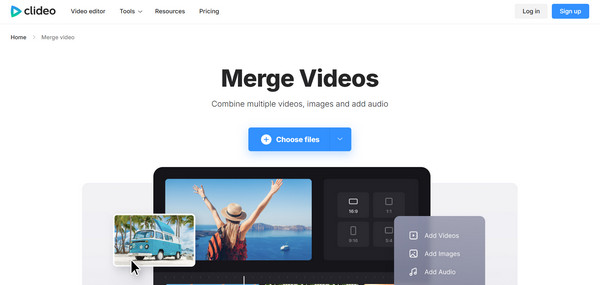
क्लिडियो एक लोकप्रिय ऑनलाइन वीडियो मर्जर है। यह कई वीडियो फॉर्मेट को सपोर्ट करता है, जिससे आप MP4, MOV और अन्य लोकप्रिय फॉर्मेट में वीडियो को जोड़ सकते हैं। बाद में, आप वीडियो क्लिप को एक ही टाइमलाइन में मिला सकते हैं। इसका इंटरफ़ेस उपयोग में आसान है, जिससे क्लिप को क्रम में लगाना, ट्रिम करना और मनचाहा रिज़ॉल्यूशन चुनना आसान हो जाता है।
VEED.IO - सरल ड्रैग एंड ड्रॉप संयोजनकर्ता
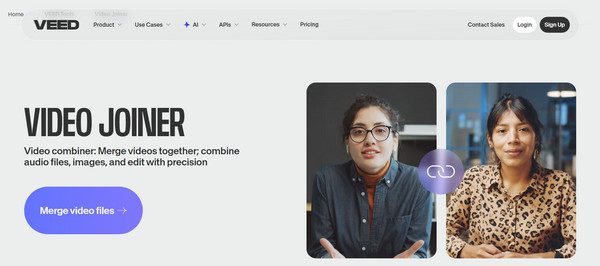
VEED.IO एक साफ-सुथरी और सहज ड्रैग-एंड-ड्रॉप मुख्य स्क्रीन प्रदान करता है, जो वीडियो को मर्ज करना बेहद आसान बनाता है। इसमें वीडियो को और अधिक आकर्षक बनाने के लिए टेक्स्ट, संगीत या ओवरले जैसे विकल्प भी मौजूद हैं। चूंकि यह पूरी तरह से ऑनलाइन काम करता है, इसलिए आप बिना कोई प्रोग्राम इंस्टॉल किए तुरंत वीडियो मर्ज करना शुरू कर सकते हैं।
निष्कर्ष
आज जिन उपकरणों की विस्तृत श्रृंखला का उल्लेख किया गया है, उन्हें देखते हुए सीखना विशेष रूप से चुनौतीपूर्ण है। वीडियो को कैसे मर्ज करें इसे जटिल बनाने की आवश्यकता नहीं है। एक साधारण ऑनलाइन कंबाइनर से लेकर सुविधाओं से भरपूर एडिटर तक, प्रत्येक विकल्प में पेशेवर दिखने वाले वीडियो बनाने में आपकी मदद करने के लिए अद्वितीय खूबियाँ हैं। आपको यहाँ स्प्लिस, साइड-बाय-साइड और पिक्चर-इन-पिक्चर प्रभावों का अंतर भी मिलता है। ये सभी कार्य आसानी से किए जा सकते हैं। 4ईज़ीसॉफ्ट टोटल वीडियो कन्वर्टरयह एक शक्तिशाली ऑल-इन-वन समाधान है जो वीडियो को सुचारू रूप से संयोजित करता है और साथ ही आपको संपादन की पूर्ण क्षमता भी प्रदान करता है। वीडियो को त्रुटिहीन रूप से संयोजित करने के लिए यह वास्तव में एक उत्कृष्ट विकल्प है।
100% सुरक्षित
100% सुरक्षित
