
पीसी/मैक, एचडीडी, यूएसबी, एसडी कार्ड और अन्य उपकरणों से हटाए गए/खोए हुए डेटा को पुनर्प्राप्त करें।.

[ट्यूटोरियल] iPhone पर वॉलपेपर कैसे बदलें: 3 व्यावहारिक तरीके

के द्वारा प्रकाशित किया गया पाउला पैलागा को आईओएस अनलॉकर 09 मई, 2024
Apple के नवीनतम संस्करण iOS 16/17/18/26 में कई नए कस्टमाइज़ेशन फ़ीचर्स शामिल किए गए हैं! इनमें से एक फ़ीचर है वॉलपेपर को कस्टमाइज़ करने की सुविधा। यूज़र्स दिए गए वॉलपेपर या अपनी खींची हुई फ़ोटो का इस्तेमाल कर सकते हैं, साथ ही रंग, स्टाइल आदि भी जोड़ सकते हैं! अब सवाल यह है कि iPhone पर वॉलपेपर कैसे बदलें? यह जानने के लिए इस पोस्ट को पढ़ते रहें, क्योंकि इसमें 3 तरीके बताए गए हैं। अपने iPhone पर वॉलपेपर कैसे बदलेंअभी इनका अन्वेषण करें।
गाइड सूची
सेटिंग्स के माध्यम से iPhone पर वॉलपेपर कैसे बदलें iPhone पर मनचाही तस्वीरों को वॉलपेपर के रूप में कैसे सेट करें iPhone पर लॉक स्क्रीन का वॉलपेपर बदलें [अधिक सुविधाएँ] क्या होगा अगर iPhone 17 पर लॉक स्क्रीन काम नहीं कर रही है? iPhone पर वॉलपेपर बदलने के बारे में अक्सर पूछे जाने वाले प्रश्नसेटिंग्स के माध्यम से iPhone पर वॉलपेपर कैसे बदलें
Apple के iOS 26 और 27 वर्जन में iPhone का वॉलपेपर बदलने के दो डिफ़ॉल्ट तरीके दिए गए हैं। पहला तरीका है डिवाइस की सेटिंग्स ऐप से वॉलपेपर बदलना। सेटिंग्स ऐप में आप अपने डिवाइस के मौजूदा वॉलपेपर को बदल सकते हैं, और यह काम आप बस कुछ टैप में कर सकते हैं! तो, सेटिंग्स के ज़रिए iPhone की होम स्क्रीन का वॉलपेपर कैसे बदलें? इसके लिए ये स्टेप्स फॉलो करें:
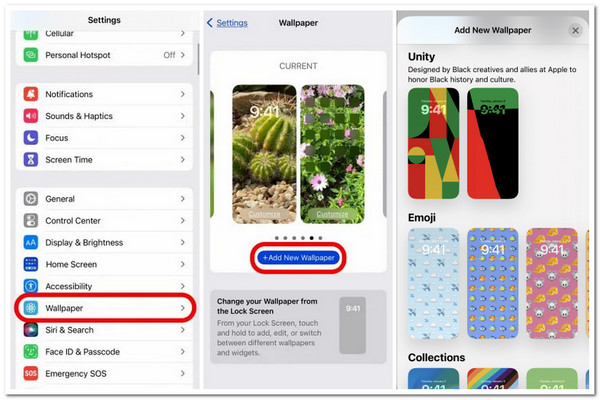
स्टेप 1अपने iPhone के "सेटिंग" ऐप पर जाएं, नीचे स्क्रॉल करें और "वॉलपेपर" बटन पर टैप करें। फिर, "नया वॉलपेपर जोड़ें" बटन पर टैप करें और फिर नई स्क्रीन पर, आपको विभिन्न वॉलपेपर दिखाई देंगे। वह चुनें जिसे आप उपयोग करना चाहते हैं।
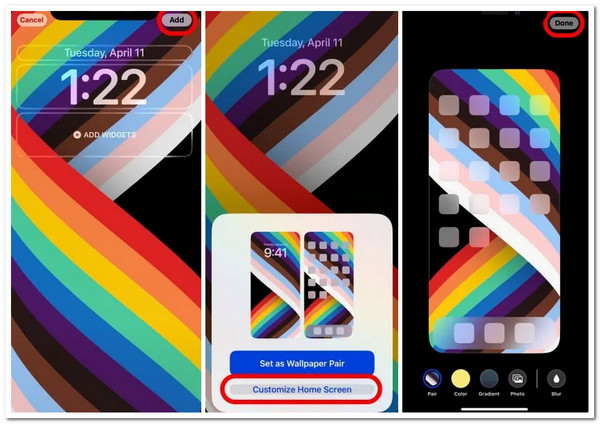
चरण दोइसके बाद, स्क्रीन के ऊपरी दाएँ कोने में "जोड़ें" बटन पर टैप करें और "होम स्क्रीन कस्टमाइज़ करें" विकल्प चुनें। फिर, आप नई स्क्रीन पर वॉलपेपर के रंग, ग्रेडिएंट और ब्लर को कस्टमाइज़ कर सकते हैं। उसके बाद, स्क्रीन के ऊपरी दाएँ कोने में "संपन्न" बटन पर टैप करें।
iPhone पर मनचाही तस्वीरों को वॉलपेपर के रूप में कैसे सेट करें
पहले विकल्प के अलावा, यदि आप अपनी खींची हुई किसी खास तस्वीर को वॉलपेपर के रूप में इस्तेमाल करना चाहते हैं, तो आप उसे सीधे फ़ोटो ऐप में सेट कर सकते हैं। अब, आप शायद पूछ रहे होंगे, "मैं iOS 26 और 27 वाले अपने iPhone पर वॉलपेपर कैसे बदलूँ?" तो यहाँ वे चरण दिए गए हैं जिनका आपको पालन करना होगा:
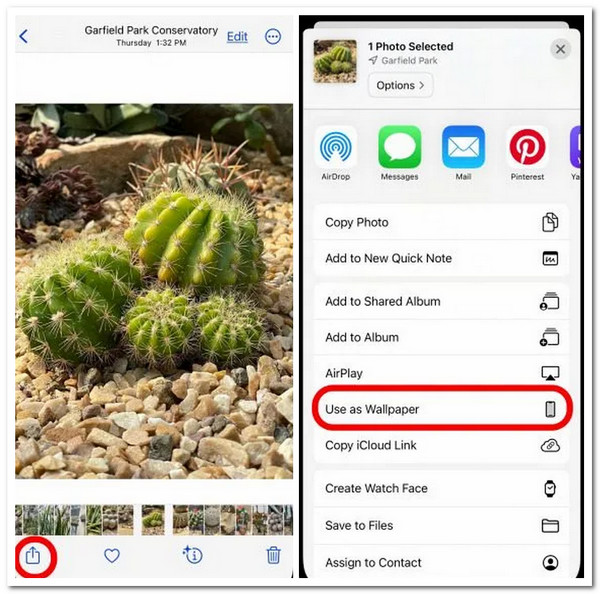
स्टेप 1"फ़ोटो" ऐप चलाएँ, वह "फ़ोटो" चुनें जिसे आप वॉलपेपर के रूप में इस्तेमाल करना चाहते हैं और ऐप के निचले बाएँ कोने में "शेयर" आइकन पर टैप करें। उसके बाद, मेनू को नीचे स्क्रॉल करें और "वॉलपेपर के रूप में उपयोग करें" विकल्प चुनें।
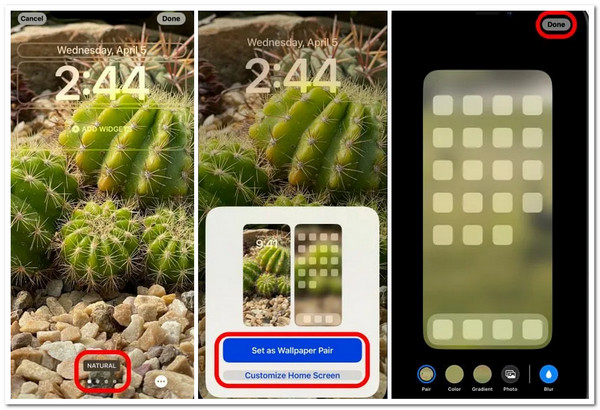
चरण दोइसके बाद, कस्टमाइज़ेशन सेक्शन पर, आप फ़िल्टर चुनने के लिए स्क्रीन को दाईं ओर स्वाइप कर सकते हैं और "संपन्न" बटन पर टैप कर सकते हैं। फिर, "होम स्क्रीन को कस्टमाइज़ करें" बटन पर टैप करें और वॉलपेपर के धुंधलापन और रंग को समायोजित करने के लिए ब्लर, कलर या ग्रेडिएंट चुनें। उसके बाद, "संपन्न" पर टैप करें।
iPhone पर लॉक स्क्रीन का वॉलपेपर बदलें [अधिक सुविधाएँ]
iPhone पर वॉलपेपर बदलने के तरीके बताने वाले इन चरणों के अलावा, iOS 26 और 27 लॉक स्क्रीन पर एक नया बदलाव फीचर भी प्रदान करता है। यह फीचर उपयोगकर्ताओं को पहले से चुने गए फ़ोटो के सेट के बीच लॉक स्क्रीन वॉलपेपर को शफल करने की सुविधा देता है। इस बदलाव फीचर को फोटो शफल कहा जाता है। यह फीचर आपको एक साधारण टैप से अलग-अलग श्रेणियों की फ़ोटो को शफल करने देता है। इन वर्गीकृत फ़ोटो के अलावा, आप व्यक्तिगत रूप से उन फ़ोटो का चयन कर सकते हैं जिन्हें आप शफल करना चाहते हैं। इस फीचर का उपयोग करके आप अपनी लॉक स्क्रीन वॉलपेपर कैसे बदल सकते हैं? यहां वे चरण दिए गए हैं जिनका आपको पालन करना होगा:
1. श्रेणियों के साथ लॉक स्क्रीन फोटो शफल वॉलपेपर कैसे बनाएं:
स्टेप 1अपने iPhone के फेस आईडी/टच आईडी को अनलॉक करें और "लॉक स्क्रीन" को तब तक दबाकर रखें जब तक कि वॉलपेपर गैलरी दिखाई न दे। फिर, नीले रंग में "प्लस आइकन" के साथ "जोड़ें" बटन पर टैप करें, ऊपर "फोटो शफल" विकल्प चुनें, और उन फ़ोटो की लाइब्रेरी चुनें जिन्हें आप शफ़ल करना चाहते हैं।
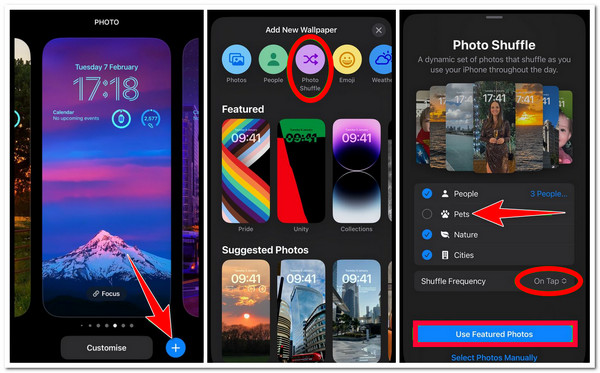
चरण दोउसके बाद, "शफ़ल फ़्रीक्वेंसी" ड्रॉपडाउन बटन पर टैप करें, "ऑन टैप" विकल्प चुनें, और "यूज़ फ़ीचर्ड फ़ोटोज़" बटन पर टैप करें। फिर, आप नई स्क्रीन पर घड़ी के फ़ॉन्ट स्टाइल डिस्प्ले को बदल सकते हैं और विजेट जोड़ सकते हैं। आप उनके फ़्रेम पर टैप करके अन्य तत्वों को भी समायोजित कर सकते हैं।
चरण 3फिर, जब आप उपरोक्त सेटअप पूरा कर लें, तो ऊपरी दाएँ कोने में "जोड़ें" बटन पर टैप करें और "वॉलपेपर पेयर के रूप में सेट करें" बटन पर टैप करें। उसके बाद, इसे लाइव करने के लिए आपके द्वारा बनाई गई लॉक स्क्रीन पर टैप करें।
2. लॉक स्क्रीन फोटो शफल वॉलपेपर को मैन्युअल रूप से कैसे बनाएं:
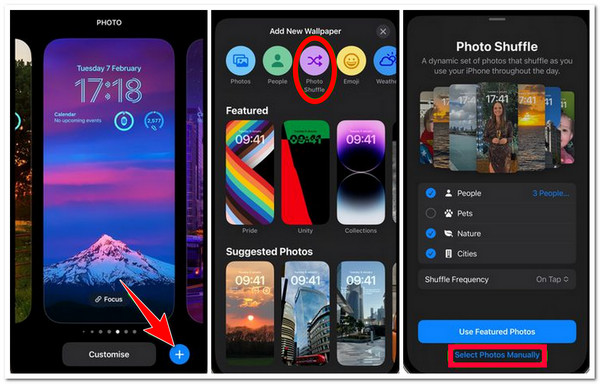
स्टेप 1अपने फेस या टच आईडी का उपयोग करके अपने iPhone को अनलॉक करें। फिर, "गैलरी" दिखाई देने तक "लॉक स्क्रीन" को दबाकर रखें, और "प्लस आइकन" के साथ "जोड़ें" बटन पर टैप करें, "फोटो शफल" चुनें, और "नया वॉलपेपर जोड़ें" पर टैप करें। इसके बाद, "मैन्युअल रूप से फ़ोटो चुनें" पर टैप करें।
चरण दोउसके बाद, आप जिस प्रकार की फोटो का उपयोग करना चाहते हैं, उसे चुनें, अलग-अलग फोटो चुनें जिन्हें आप शफल में शामिल करना चाहते हैं, और स्क्रीन के ऊपरी दाएँ कोने में "जोड़ें" बटन पर टैप करें। फिर, अगली स्क्रीन पर, आप घड़ी की शैली को संशोधित कर सकते हैं और विजेट जोड़ सकते हैं।
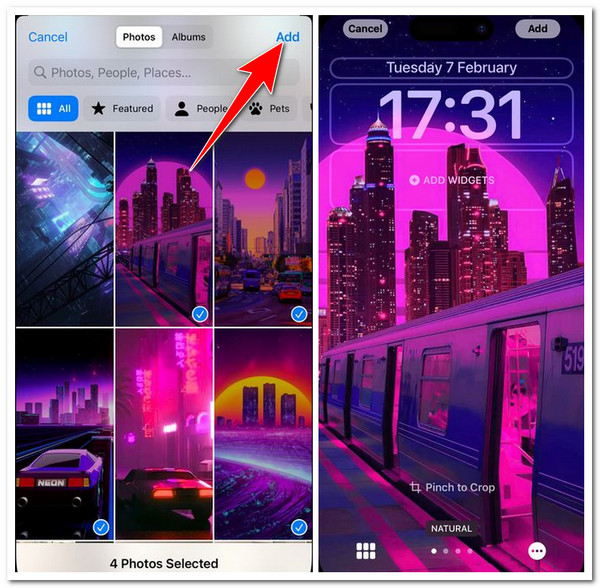
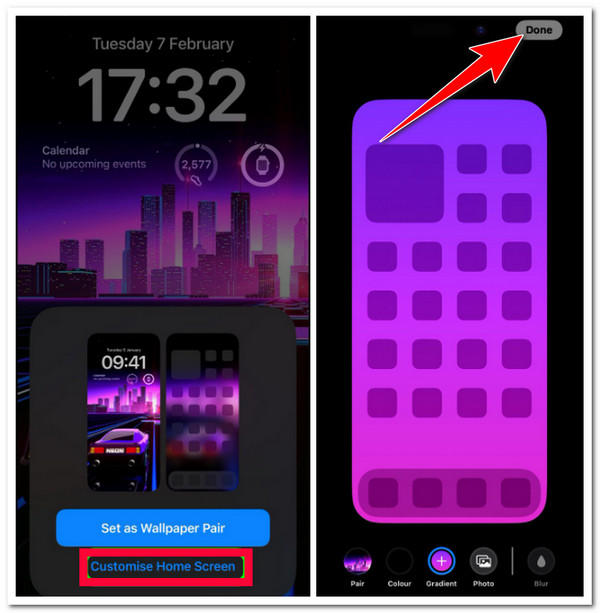
चरण 3फिर, लॉक स्क्रीन का पूर्वावलोकन करने के लिए, आप इसे देखने के लिए स्क्रीन पर टैप कर सकते हैं। एक बार जब आप अपनी लॉक स्क्रीन के लुक से संतुष्ट हो जाते हैं, तो "संपन्न" बटन पर टैप करें और "होम स्क्रीन को कस्टमाइज़ करें" या "वॉलपेपर पेयर के रूप में सेट करें" विकल्पों में से चुनें। एक बार जब आप काम पूरा कर लें, तो "संपन्न" बटन पर टैप करें।
क्या होगा अगर iPhone 17 पर लॉक स्क्रीन काम नहीं कर रही है?
बस इतना ही! ये हैं iPhone पर वॉलपेपर बदलने के सबसे आसान तरीके! हालांकि Apple ने iOS 26 और 27 में ढेर सारे नए फीचर्स जोड़े, लेकिन ये iOS के सबसे ज़्यादा बग वाले वर्ज़न माने जाते हैं। अगर आपको भी लॉक स्क्रीन काम न करने जैसी कोई समस्या आ रही है, तो आप इन तरीकों का इस्तेमाल कर सकते हैं। 4Easysoft iOS सिस्टम रिकवरी इसे ठीक करने के लिए उपकरण! यह उपकरण 50+ iOS समस्याओं को ठीक कर सकता है, जिसमें लॉक स्क्रीन काम न करना भी शामिल है। इसके अलावा, बटन के कुछ ही टैप से, आप बिना डेटा खोए समस्या को जल्दी और कुशलता से समाप्त कर सकते हैं! इसके अलावा, आप फ़र्मवेयर पैकेज डाउनलोड करके अपने डिवाइस के संस्करण को डाउनग्रेड/अपग्रेड भी कर सकते हैं! पैकेज डाउनलोड करके, आप समस्या को भी ठीक कर सकते हैं!

समस्या को ठीक करने के लिए दो मोड से लैस: सरल समस्याओं को ठीक करने के लिए मानक मोड और गंभीर समस्याओं को ठीक करने के लिए उन्नत मोड।
इसमें फर्मवेयर पैकेज डाउनलोड करने और क्षतिग्रस्त फर्मवेयर को बदलने का विकल्प भी शामिल है।
100% सुरक्षित iOS सिस्टम रिकवरी प्रक्रिया प्रदान करें। यह आपके डिवाइस को स्कैन करता है और उसका बैकअप लेता है, लेकिन टूल पर उसका कोई भी हिस्सा सेव नहीं करता है।
यह सिस्टम iPhone 4 से लेकर iOS 26 और 27 वाले नवीनतम iPhone 17 तक, लगभग सभी iPhone मॉडल और iOS संस्करणों को सपोर्ट करता है।.
100% सुरक्षित
100% सुरक्षित
4Easysoft iOS सिस्टम रिकवरी का उपयोग करके iPhone 17 पर लॉक स्क्रीन काम नहीं कर रही समस्या को कैसे ठीक करें:
स्टेप 1डाउनलोड करें और इंस्टॉल करें 4Easysoft iOS सिस्टम रिकवरी अपने विंडोज और मैक कंप्यूटर पर टूल डाउनलोड करें। फिर, टूल लॉन्च करें, iOS सिस्टम रिकवरी विकल्प चुनें, और अपने iPhone को USB केबल के ज़रिए कंप्यूटर से कनेक्ट करें। उसके बाद, "स्टार्ट" बटन पर क्लिक करें।

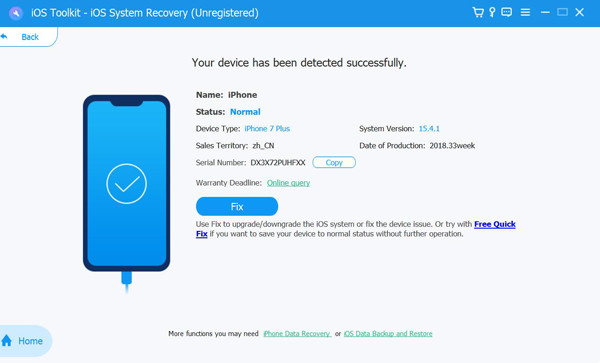
चरण दोइसके बाद, टूल का इंटरफ़ेस आपके डिवाइस के बारे में सारी जानकारी सूचीबद्ध करेगा। उन सभी को पढ़ने के बाद, आगे के सुधार करने के लिए "ठीक करें" बटन पर टिक करें।
चरण 3फिर, "मानक और उन्नत" के बीच चुनें। यदि आप "मानक" मोड चुनते हैं, तो यह डेटा हानि के बिना सरल समस्याओं को ठीक कर देगा। अन्यथा, यदि आप "उन्नत" मोड चुनते हैं, तो यह डेटा हानि के साथ गंभीर समस्याओं को ठीक कर देगा, लेकिन उच्च सफलता दर के साथ। उसके बाद, "पुष्टि करें" बटन पर क्लिक करें।

चरण 4उसके बाद, अपने iPhone की उचित श्रेणी, प्रकार और मॉडल का चयन करें। फिर, अपनी इच्छा के आधार पर एक अलग iOS संस्करण के साथ एक फर्मवेयर चुनें और "डाउनलोड" बटन पर टिक करें। इसके बाद, अपने iOS सिस्टम की फिक्सिंग प्रक्रिया शुरू करने के लिए "अगला" बटन पर क्लिक करें।

iPhone पर वॉलपेपर बदलने के बारे में अक्सर पूछे जाने वाले प्रश्न
-
आप लॉक स्क्रीन शफ़ल वॉलपेपर पर शामिल फ़ोटो को कैसे हटाते हैं?
अपने लॉक स्क्रीन शफ़ल पर किसी फ़ोटो को हटाने के लिए, आपको फ़ोटो तक पहुँचना होगा, दाईं ओर तीन-बिंदु वाले आइकन पर टैप करना होगा, और फ़ोटो न दिखाएँ विकल्प चुनना होगा। आप अपने डिवाइस पर लॉक स्क्रीन शफ़ल वॉलपेपर सेट करते समय ऐसा कर सकते हैं।
-
आप लॉक स्क्रीन शफ़ल वॉलपेपर पर वर्गीकृत फ़ोटो का एक सेट कैसे हटाते हैं?
यदि आप अपने डिवाइस पर किसी समूह/वर्गीकृत फ़ोटो को हटाना चाहते हैं, तो निचले बाएँ कोने पर शफ़ल श्रेणियाँ बटन पर टैप करें और उस समूह को अनचेक करें जिसे आप हटाना चाहते हैं।
-
क्या लॉक स्क्रीन का वॉलपेपर होम स्क्रीन के वॉलपेपर से अलग हो सकता है?
हां, आप एक दूसरे से अलग हो सकते हैं। ऐसा करने के लिए, आपको सेटिंग ऐप चलाना होगा, वॉलपेपर विकल्प तक पहुंचना होगा और होम स्क्रीन पर टैप करना होगा। इसके बाद, आप अपनी होम स्क्रीन के लिए एक अलग बैकग्राउंड चुन सकते हैं।
निष्कर्ष
लीजिए, ये रहे वो 3 तरीके जिनसे आप अपने iPhone का वॉलपेपर बदलेंइस पोस्ट को पढ़ने के बाद, अब आप अपने iPhone की होम स्क्रीन और लॉक स्क्रीन वॉलपेपर को अपनी इच्छानुसार कस्टमाइज़ कर सकते हैं! यदि आपको लॉक स्क्रीन बदलते समय कोई समस्या आ रही है, तो आप नीचे दिए गए लिंक का उपयोग कर सकते हैं। 4Easysoft iOS सिस्टम रिकवरी इसे ठीक करने के लिए उपकरण! इस उपकरण की शक्तिशाली iOS सिस्टम रिकवरी सुविधाओं के साथ, आप समस्या को जल्दी और कुशलता से ठीक कर सकते हैं! इस उपकरण के बारे में अधिक जानने के लिए, आज ही इसकी आधिकारिक वेबसाइट पर जाएँ!
