
iPhone, iPad और iPod से/में कुछ भी ट्रांसफर करें।.

iPhone 17 पर नोटिफिकेशन साउंड बदलने के विस्तृत चरण

के द्वारा प्रकाशित किया गया पाउला पैलागा को आईओएस स्थानांतरण 06 मई, 2024
अपने iPhone की नोटिफिकेशन साउंड बदलना, डिवाइस उठाए बिना ही यह जानने का एक बेहतरीन तरीका है कि आपको किसने नोटिफिकेशन भेजा है या किस तरह का नोटिफिकेशन मिला है। इसके अलावा, यह आपके नोटिफिकेशन को अन्य iPhone उपयोगकर्ताओं से अलग बनाने में भी मदद करता है। अगर आपको नहीं पता कि अपने iPhone पर नोटिफिकेशन साउंड कैसे बदलें, तो इस पोस्ट को पढ़ना जारी रखें! इस पोस्ट में नोटिफिकेशन साउंड बदलने के 2 कारगर तरीके बताए गए हैं। iPhone की नोटिफिकेशन साउंड बदलेंतो, नीचे दिए गए लिंक पर क्लिक करके देखना शुरू करें!
गाइड सूची
iPhone पर नोटिफ़िकेशन ध्वनि कैसे बदलें [डिफ़ॉल्ट ऐप्स] क्या आप iPhone पर अन्य ऐप्स की अधिसूचना ध्वनि बदल सकते हैं? iPhone के लिए अधिक दिलचस्प रिंगटोन बनाने के लिए बोनस टिप्स iPhone पर नोटिफ़िकेशन बदलने के बारे में अक्सर पूछे जाने वाले प्रश्नiPhone पर नोटिफ़िकेशन ध्वनि कैसे बदलें [डिफ़ॉल्ट ऐप्स]
iPhone की नोटिफिकेशन साउंड बदलने के लिए आपको कुछ कदम उठाने होंगे। Apple ने इसे आपके लिए इतना जटिल नहीं बनाया है कि आप इसे कर सकें। बस कुछ टैप और चयन के साथ, और बस! अब, इस भाग में, यह पोस्ट कुछ चरणों को दिखाता है जो आपको iPhone iOS 17/18/26 पर डिफ़ॉल्ट ऐप्स के लिए नोटिफिकेशन साउंड बदलने का तरीका दिखाता है। तो, बिना किसी देरी के, नीचे दिए गए चरणों का पता लगाएं!
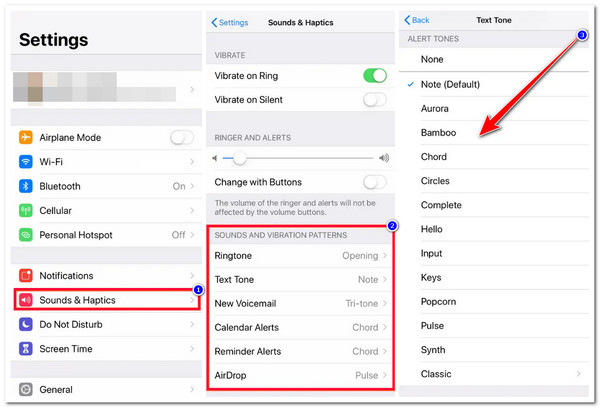
स्टेप 1अपने iPhone पर "सेटिंग्स" ऐप चलाएँ, नीचे स्क्रॉल करें और "साउंड्स एंड हैप्टिक्स" विकल्प चुनें। इसके बाद, "साउंड्स एंड वाइब्रेशन पैटर्न" पर जाएँ और चुनें कि आप किस डिफ़ॉल्ट ऐप से नोटिफिकेशन साउंड बदलना चाहते हैं।
चरण दोएक बार जब आप कोई ऐसा ऐप चुन लेते हैं जिसकी अधिसूचना ध्वनि आप बदलना चाहते हैं, तो "अलर्ट टोन" से, सूची में से वह चुनें जिसे आप उपयोग करना चाहते हैं; आप इसे सुनने के लिए "ध्वनि" पर टैप कर सकते हैं। ध्वनि पर टैप करने के बाद, एक "नीला चेकमार्क" दिखाई देगा, जिसका अर्थ है कि ध्वनि चुनी गई है।
चरण 3आप वॉयसमेल, कैलेंडर, रिमाइंड अलर्ट, एयरड्रॉप आदि के साथ भी यही कदम उठा सकते हैं। और बस! iPhone पर नोटिफिकेशन साउंड बदलने का यह सबसे आसान तरीका है।
क्या आप iPhone पर अन्य ऐप्स की अधिसूचना ध्वनि बदल सकते हैं?
अब जब आपने उपरोक्त चरणों का पता लगा लिया है, तो आप इस प्रश्न का उत्तर भी खोज सकते हैं, "क्या आप अन्य ऐप्स के लिए iPhone पर अधिसूचना ध्वनि बदल सकते हैं?" खैर, दुर्भाग्य से, Apple अपने उपयोगकर्ताओं को तीसरे पक्ष के अनुप्रयोगों के लिए डिफ़ॉल्ट अधिसूचना ध्वनि बदलने की अनुमति नहीं देता है।
लेकिन ऐसे सरल कदम हैं जिन्हें आप अपने iPhone पर अन्य ऐप्स के लिए अधिसूचना ध्वनि सक्षम करने के लिए उठा सकते हैं। हालाँकि, आप अभी भी उन तृतीय-पक्ष ऐप की डिफ़ॉल्ट अधिसूचना ध्वनियों को बदलने में सक्षम नहीं हो सकते हैं। तृतीय-पक्ष एप्लिकेशन के लिए अधिसूचना सक्षम करने के बाद, आपको केवल डिफ़ॉल्ट iPhone अधिसूचना ध्वनि ही सुनाई देगी।
तो, फिर आप iPhone के थर्ड-पार्टी एप्लिकेशन पर नोटिफिकेशन साउंड कैसे बदलते हैं? खैर, उनके नोटिफिकेशन बदलने के लिए, आप उनकी सेटिंग्स तक पहुँच सकते हैं, और वहाँ से, आप नोटिफिकेशन और साउंड विकल्प देख सकते हैं। अगर आपको ऐसा कोई विकल्प नहीं मिलता है, तो इसका मतलब केवल यह है कि थर्ड-पार्टी ऐप नोटिफिकेशन साउंड को संशोधित करने के विकल्प प्रदान नहीं करता है।
iPhone के लिए अधिक दिलचस्प रिंगटोन बनाने के लिए बोनस टिप्स
बस इतना ही! यह iPhone पर नोटिफिकेशन साउंड बदलने का सबसे आसान तरीका है! अब, अगर आप अपने iPhone की रिंगटोन/नोटिफिकेशन साउंड की सूची से संतुष्ट नहीं हैं, तो यह पोस्ट आपको इसका उपयोग करने की सलाह देती है। 4ईज़ीसॉफ्ट आईफोन ट्रांसफर अपनी रिंगटोन बनाने के लिए टूल! यह टूल रिंगटोन मेकर सुविधा से लैस है जिसका उपयोग आप विभिन्न संगीत से रिंगटोन बनाने के लिए कर सकते हैं। इसके अलावा, यह विभिन्न विकल्प भी प्रदान करता है, जैसे कि लाउडनेस को संशोधित करना, फ़ेड-इन/आउट प्रभाव जोड़ना, लंबाई में कटौती करना, आदि। अब, ये इस टूल की शक्तिशाली विशेषताओं की एक झलक मात्र हैं। यदि आप और अधिक जानना चाहते हैं, तो नीचे दी गई सूची देखें:

रिंगटोन की वर्तमान लंबाई का पूर्वावलोकन करें और उसमें किए गए परिवर्तनों की जांच करें।
अपनी आवश्यकता के अनुसार अपने संगीत का आरंभ और अंत बिंदु निर्धारित करें।
अपने iPhone की संगीत फ़ाइलों को कुशलतापूर्वक और शीघ्रता से अपने कंप्यूटर पर स्थानांतरित करें।
अंतर्निहित संगीत संपादक जो आपको प्लेलिस्ट बनाने, ऑडियो परिवर्तित करने और बहुत कुछ करने की सुविधा देता है।
100% सुरक्षित
100% सुरक्षित
4Easysoft iPhone ट्रांसफर टूल के रिंगटोन मेकर का उपयोग करके iPhone पर अधिसूचना ध्वनि कैसे बदलें:
स्टेप 1डाउनलोड करें और इंस्टॉल करें 4ईज़ीसॉफ्ट आईफोन ट्रांसफर अपने विंडोज या मैक कंप्यूटर पर। फिर, टूल लॉन्च करें, "टूलबॉक्स" टैब चुनें, और "रिंगटोन मेकर" बटन पर क्लिक करें। उसके बाद, USB केबल का उपयोग करके अपने iPhone को कंप्यूटर से लिंक करें।
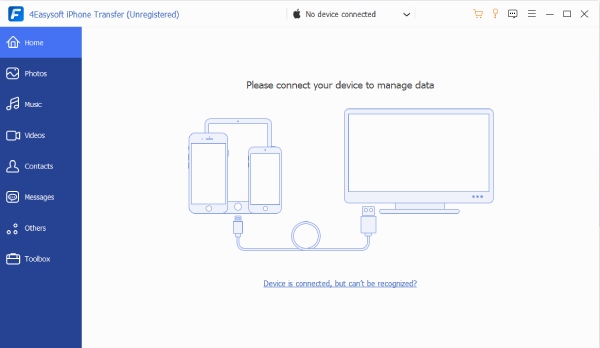
चरण दोइसके बाद, "डिवाइस से फ़ाइल जोड़ें" बटन पर क्लिक करें और उस "संगीत" फ़ाइल तक पहुँचें जिसे आप रिंगटोन के रूप में बदलना चाहते हैं। फिर, नई विंडो पर, आप संगीत बार पर "प्रारंभिक बिंदु और समाप्ति बिंदु स्लाइडर" को खींच सकते हैं और उस भाग को प्लॉट कर सकते हैं जिसे आप रिंगटोन के रूप में उपयोग करना चाहते हैं।
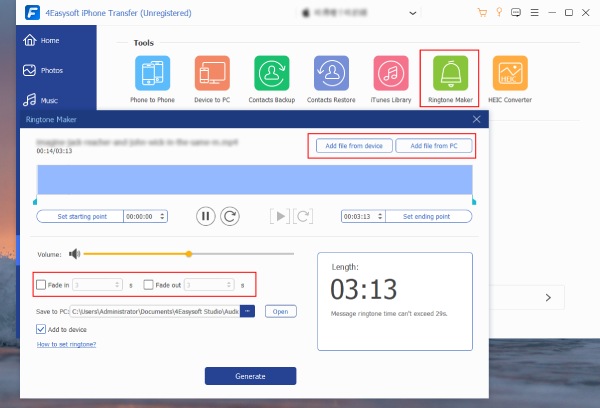
चरण 3जिस हिस्से को आप रिंगटोन के रूप में इस्तेमाल करना चाहते हैं, उसे प्लॉट करने के बाद, आप अपनी रिंगटोन की ज़ोरदार आवाज़ को संशोधित कर सकते हैं और फ़ेड-इन/आउट इफ़ेक्ट जोड़ सकते हैं। एक बार जब आप काम पूरा कर लें, तो अपने संगीत को रिंगटोन में बदलने के लिए "जेनरेट" बटन पर क्लिक करें।
चरण 4एक बार जब आउटपुट आपके कंप्यूटर पर सफलतापूर्वक सहेजा जाता है, तो आप अपने स्थानीय स्टोरेज में रिंगटोन तक पहुंच सकते हैं, इसे यूएसबी कनेक्शन के माध्यम से अपने आईफोन में स्थानांतरित कर सकते हैं, और इसे अपनी रिंगटोन के रूप में सेट कर सकते हैं।
iPhone पर नोटिफ़िकेशन बदलने के बारे में अक्सर पूछे जाने वाले प्रश्न
-
क्या मैं अपने iPhone द्वारा दी जाने वाली अधिसूचना ध्वनियों के अलावा अन्य अधिसूचना ध्वनियों का उपयोग कर सकता हूँ?
हाँ! आप ऐप स्टोर पर टोन्स पर जा सकते हैं, और वहाँ से, आप अलग-अलग अधिसूचना ध्वनियाँ खरीद सकते हैं। उन्हें खरीदने के बाद, अब आप उन्हें अपने iPhone की अधिसूचना ध्वनि के रूप में उपयोग कर सकते हैं। ऐसा करने के लिए, आप भाग एक में बताए गए चरणों का पालन कर सकते हैं।
-
क्या मैं किसी विशिष्ट एप्लिकेशन के लिए अधिसूचना ध्वनि बंद कर सकता हूँ?
हाँ, आप कर सकते हैं! Apple उपयोगकर्ताओं को किसी विशिष्ट एप्लिकेशन की अधिसूचना और ध्वनि को बंद करने की अनुमति देता है। ऐसा करने के लिए, आप सेटिंग ऐप चला सकते हैं, अधिसूचना विकल्प चुन सकते हैं, और उस ऐप पर टैप कर सकते हैं जिसकी अधिसूचना आप बंद करना चाहते हैं। उसके बाद, अधिसूचना की अनुमति दें स्विच बटन को टॉगल करें।
-
क्या iPhone पर अधिसूचना ध्वनि की तीव्रता को संशोधित करना संभव है?
हां, आप अपने iPhone की नोटिफिकेशन ध्वनि की तीव्रता को संशोधित कर सकते हैं। इसे संशोधित करने के लिए, आपको सेटिंग ऐप खोलना होगा, साउंड और हैप्टिक्स विकल्प तक पहुंचना होगा, और रिंगटोन और अलर्ट वॉल्यूम के तहत स्लाइडर का उपयोग करके तीव्रता को संशोधित करना होगा।
निष्कर्ष
लीजिए! ये दो सबसे अच्छे और आसान तरीके हैं। iPhone पर नोटिफिकेशन की आवाज़ कैसे बदलेंइस पोस्ट की मदद से, अब आप अपने iPhone की नोटिफिकेशन को बदल सकते हैं और हर एप्लिकेशन के लिए मनचाही आवाज़ चुन सकते हैं। अगर आप iPhone द्वारा दी गई आवाज़ों से संतुष्ट नहीं हैं, तो आप दूसरे विकल्पों का इस्तेमाल कर सकते हैं। 4ईज़ीसॉफ्ट आईफोन ट्रांसफर अपनी खुद की रिंगटोन बनाने के लिए टूल! इस टूल के शक्तिशाली और उपयोग में आसान रिंगटोन मेकर के साथ, आप किसी संगीत फ़ाइल से अपनी मनचाही रिंगटोन जल्दी से बना सकते हैं। इस टूल की शक्तिशाली विशेषताओं के बारे में अधिक जानने के लिए, आज ही इसकी आधिकारिक वेबसाइट पर जाएँ!
