
iPhone, iPad और iPod से/में कुछ भी ट्रांसफर करें।.

iPhone से iPhone में फ़ाइलें स्थानांतरित करने के लिए AirDrop का उपयोग कैसे करें

के द्वारा प्रकाशित किया गया पाउला पैलागा को आईओएस स्थानांतरण 18 अक्टूबर 2024
सीखना iPhone से iPhone पर AirDrop कैसे करें अगर आपको कभी भी iPhone के बीच फ़ोटो, वीडियो या दस्तावेज़ साझा करने के लिए किसी तेज़ और कारगर तरीके की ज़रूरत पड़ी है, तो AirDrop सबसे अच्छा तरीका है। यह विस्तृत गाइड आपको ज़रूरी तैयारियों, AirDrop को सक्षम करने की चरण-दर-चरण प्रक्रिया और फ़ाइलों को आसानी से स्थानांतरित करने के सबसे सुविधाजनक तरीकों के बारे में बताएगी। तो, इस लेख को पढ़ें और iPhone से iPhone पर AirDrop का उपयोग करना सीखकर मुफ़्त स्थानांतरण की दुनिया में कदम रखें।
गाइड सूची
आईफोन से आईफोन तक एयरड्रॉप से पहले आवश्यक तैयारियां एक iPhone से दूसरे iPhone में AirDrop कैसे करें iPhone से iPhone तक AirDrop कैसे स्वीकार करें एयरड्रॉप के बिना बल्क में फ़ाइलें स्थानांतरित करने का सबसे सुविधाजनक तरीका iPhone से iPhone तक AirDrop कैसे करें के बारे में अक्सर पूछे जाने वाले प्रश्नआईफोन से आईफोन तक एयरड्रॉप से पहले आवश्यक तैयारियां
iPhone से iPhone में AirDrop के ज़रिए सहज ट्रांसफ़र शुरू करने से पहले, यह सुनिश्चित करने के लिए कुछ समय निकालना ज़रूरी है कि सब कुछ सही तरीके से सेट हो गया है। आप अपने iPhone पर सेटिंग्स की जाँच करने के लिए इन ज़रूरी तैयारियों का पालन कर सकते हैं:
- सुनिश्चित करें कि ब्लूटूथ और वाई-फाई सक्रिय हैं: पुष्टि करें कि iPhone से iPhone तक सफल AirDrop के लिए ब्लूटूथ और वाई-फाई दोनों चालू हैं। यह वायरलेस फ़ाइल-शेयरिंग प्रक्रिया का आधार बनता है।
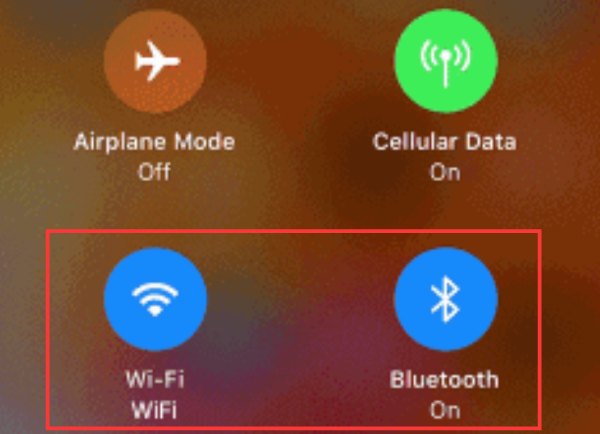
- सत्यापित करें कि दोनों iPhone निकटता में हैं: भौतिक निकटता मायने रखती है। सुनिश्चित करें कि दोनों iPhone एक स्थिर कनेक्शन स्थापित करने के लिए उचित दूरी पर हैं, जिससे iPhone से iPhone तक AirDrop करते समय तेज़ और निर्बाध फ़ाइल स्थानांतरण की अनुमति मिलती है।
- डिवाइस विज़िबिलिटी सेटिंग चेक करें: दोनों iPhone पर कंट्रोल सेंटर पर जाएँ और AirDrop विज़िबिलिटी सेटिंग एडजस्ट करें। फ़ाइल शेयरिंग के बेहतर अनुभव के लिए इसे "सभी" पर सेट करें।
एक iPhone से दूसरे iPhone में AirDrop कैसे करें
AirDrop का उपयोग करके iPhone से iPhone में फ़ाइलें स्थानांतरित करना एक बहुत ही सरल प्रक्रिया है। आप कुछ सरल चरणों में फ़ोटो, वीडियो और अन्य फ़ाइलें जिन्हें आप अपने दोस्तों के साथ साझा करना चाहते हैं, उन्हें तेज़ी से स्थानांतरित कर सकते हैं। आप यहाँ तक कि iPhone से iPhone में संपर्क स्थानांतरित करेंहालाँकि, एक बात ध्यान देने योग्य है कि बहुत अधिक फ़ाइलों को स्थानांतरित करने पर AirDrop के माध्यम से iPhone से iPhone में फ़ाइलों को स्थानांतरित करने में बहुत समय लग सकता है। यदि आपको एक साथ बहुत सारी फ़ाइलें स्थानांतरित करने की आवश्यकता है, तो आप बाद के अनुभाग में अधिक उपयुक्त विधि पा सकते हैं। AirDrop के माध्यम से iPhone से iPhone में फ़ाइलें स्थानांतरित करने का तरीका यहाँ बताया गया है:
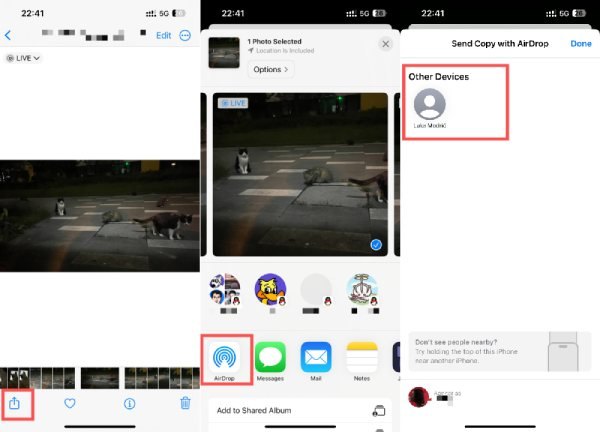
स्टेप 1वह एप्लिकेशन खोलें जहाँ वह फ़ाइल है जिसे आप ट्रांसफर करना चाहते हैं। उन फ़ाइलों को चुनें जिन्हें आप AirDrop के साथ शेयर करना चाहते हैं। फिर, शेयर करने का तरीका चुनने के लिए "शेयर करें" बटन पर क्लिक करें।
चरण दो"शेयर" इंटरफ़ेस में, "एयरड्रॉप" पर क्लिक करें। फिर, पॉप-अप विंडो में, उस व्यक्ति को चुनने के लिए क्लिक करें, जिसके साथ आप फ़ाइल साझा करना चाहते हैं।
iPhone से iPhone तक AirDrop कैसे स्वीकार करें
तो अगर आप रिसीविंग एंड पर हैं, तो आप iPhone से iPhone में AirDrop के ज़रिए ट्रांसफर की गई फ़ाइल को कैसे स्वीकार करेंगे? सबसे पहले, आपको अपने iPhone पर AirDrop फ़ंक्शन को सक्षम करना होगा ताकि इसे रोका जा सके एयरड्रॉप काम नहीं कर रहा हैइस व्यावहारिक कौशल में शीघ्रता से महारत हासिल करने के लिए आप आगे पढ़ सकते हैं:
स्टेप 1अपने iPhone पर कंट्रोल सेंटर को स्क्रीन के ऊपर से नीचे खींचकर खोलें। ऊपरी बाएँ कोने में बॉक्स को टैप करके रखें।
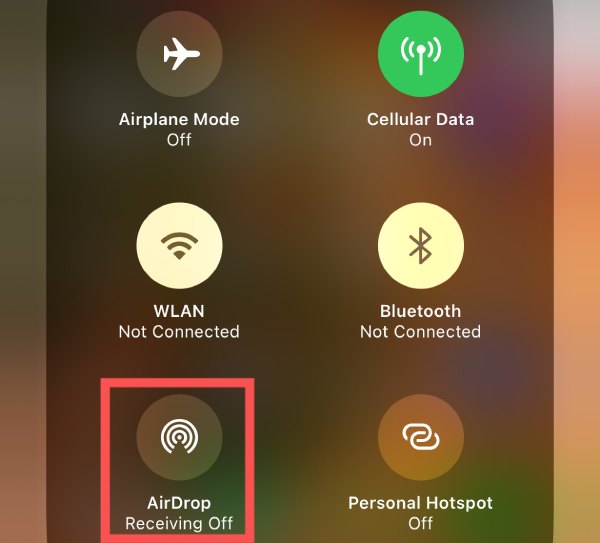
चरण दो"एयरड्रॉप" बटन पर टैप करें। फिर, "केवल संपर्क" और "सभी के लिए 10 मिनट" के बीच मोड चुनने के लिए टैप करें।
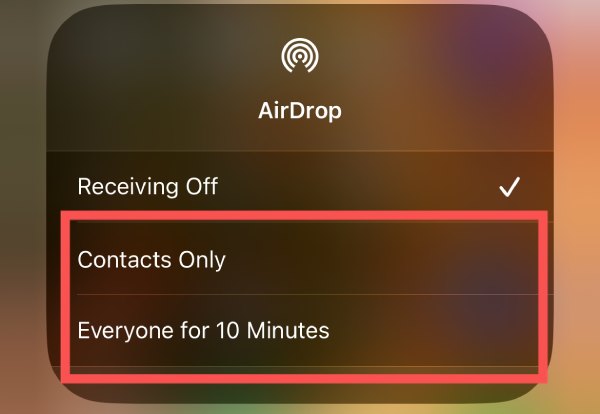
चरण 3अब, अपने दोस्तों द्वारा AirDrop के ज़रिए फ़ाइलें ट्रांसफ़र करने का इंतज़ार करें। एक बार जब आपको पॉप-अप विंडो दिखे, तो प्रक्रिया शुरू करने के लिए "स्वीकार करें" बटन पर टैप करें।

एयरड्रॉप के बिना बल्क में फ़ाइलें स्थानांतरित करने का सबसे सुविधाजनक तरीका
जैसा कि पहले बताया गया है, iPhone से iPhone में AirDrop के ज़रिए फ़ाइलें ट्रांसफ़र करना बड़ी या अत्यधिक फ़ाइलों को ट्रांसफ़र करने के लिए उतना अच्छा नहीं हो सकता है। तो आप इसे आसानी से और तेज़ी से कैसे कर सकते हैं? इस समय, एक पेशेवर टूल जिसे कहा जाता है 4ईज़ीसॉफ्ट आईफोन ट्रांसफर हो सकता है कि यह वही हो जिसकी आपको ज़रूरत है। इस टूल से, आप न केवल एक साथ कई फ़ाइलों को तेज़ी से ट्रांसफ़र कर सकते हैं, बल्कि अन्य डिवाइस पर सुरक्षित बैकअप फ़ंक्शन भी कर सकते हैं। यहाँ बताया गया है कि 4Easysoft iPhone Transfer को अपने डिवाइस के रूप में कैसे इस्तेमाल करें आईफोन प्रबंधक एयरड्रॉप के बिना iPhone से iPhone में फ़ाइलें स्थानांतरित करने में आपकी सहायता करने के लिए:

स्थानांतरित करने के लिए विभिन्न फ़ाइल प्रकारों का चयन अनुकूलित करें.
एयरड्रॉप की तुलना में बड़ी मात्रा में फ़ाइलों का तेजी से स्थानांतरण प्रदान करता है।
एयरड्रॉप की तरह स्थानांतरण से पहले फ़ाइल सामग्री का पूर्वावलोकन करने की क्षमता।
किसी भी हानि को रोकने के लिए स्थानांतरण के दौरान सुरक्षा हेतु फ़ाइलों का बैकअप लें।
100% सुरक्षित
100% सुरक्षित
स्टेप 14Easysoft iPhone Transfer लॉन्च करें। फिर, अपने दोनों iPhone डिवाइस को USB केबल से कनेक्ट करें। अपने iPhone पर कंप्यूटर पर भरोसा करने के लिए निर्देशों का पालन करें।
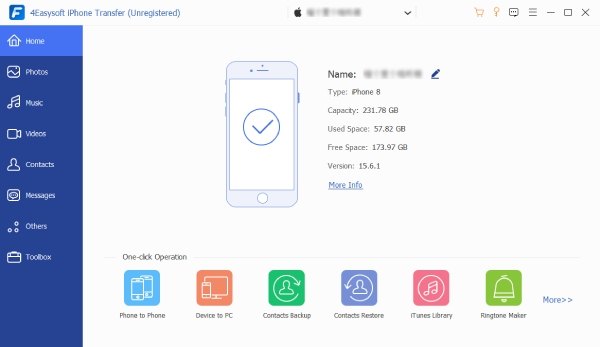
चरण दोमुख्य इंटरफ़ेस में, फ़ाइल का प्रकार चुनने के लिए बाईं ओर टैब पर क्लिक करें। फिर, वह फ़ाइल चुनने के लिए क्लिक करें जिसे आप AirDrop के बिना iPhone से iPhone में स्थानांतरित करना चाहते हैं।
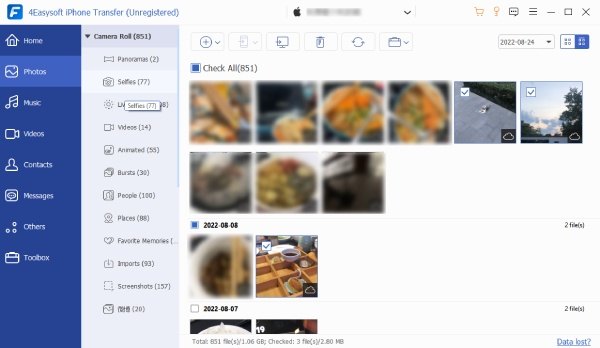
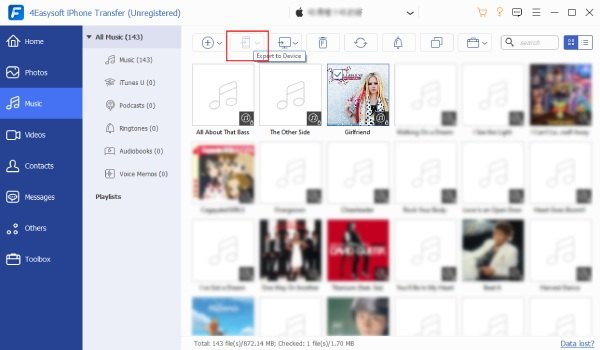
चरण 3एक बार जब आप फ़ाइलों का चयन कर लें, तो iPhone से iPhone में AirDrop द्वारा भेजी जाने वाली सभी फ़ाइलों को स्थानांतरित करने के लिए "डिवाइस में निर्यात करें" बटन पर क्लिक करें।
iPhone से iPhone तक AirDrop कैसे करें के बारे में अक्सर पूछे जाने वाले प्रश्न
-
क्या मैं अलग-अलग एप्पल आईडी वाले आईफोन से आईफोन पर एयरड्रॉप कर सकता हूं?
-
क्या iPhone से iPhone तक AirDrop का उपयोग करते समय फ़ाइल आकार की कोई सीमा होती है?
नहीं, एयरड्रॉप किसी भी आकार की फ़ाइलों को समायोजित करता है जब तक कि दोनों डिवाइस पर पर्याप्त स्टोरेज हो। एकमात्र समस्या अपेक्षाकृत धीमी गति हो सकती है।
-
मैं कैसे जान सकता हूँ कि iPhone से iPhone में AirDrop स्थानांतरण सफल रहा?
प्राप्तकर्ता iPhone पर AirDrop के माध्यम से स्थानांतरित की गई फ़ाइल की सफल प्राप्ति की पुष्टि करने वाली अधिसूचना देखें।
निष्कर्ष
निष्कर्षतः, इसमें महारत हासिल करना महत्वपूर्ण है। iPhone से iPhone पर AirDrop करें यह आपके फ़ाइल शेयरिंग अनुभव को बेहतर बनाता है। इस गाइड में आपको आवश्यक तैयारियों, चरण-दर-चरण निर्देशों और समस्या निवारण संबंधी जानकारियों से लैस किया गया है। चाहे फ़ोटो भेजना हो या दस्तावेज़, AirDrop केबलों की झंझट को खत्म कर देता है। साथ ही, अगर आप AirDrop से परे सुविधा का आनंद लेना चाहते हैं, तो बल्क ट्रांसफर के लिए एक कुशल तरीका खोजें। डाउनलोड करें और आज़माएँ। 4ईज़ीसॉफ्ट आईफोन ट्रांसफर अब!
100% सुरक्षित
100% सुरक्षित
