
iPhone, iPad और iPod से/में कुछ भी ट्रांसफर करें।.

इस प्रश्न का उत्तर जानें: आप एक बार में कितनी तस्वीरें एयरड्रॉप कर सकते हैं?

के द्वारा प्रकाशित किया गया पाउला पैलागा को आईओएस स्थानांतरण जनवरी 06, 2026
आप शायद उन उपयोगकर्ताओं में से एक हैं जिन्हें "AirDrop से सभी फ़ोटो नहीं भेजी जा रही हैं" या "AirDrop ट्रांसफर अचानक रुक गया" जैसी समस्याओं का सामना करना पड़ता है। इन समस्याओं का सामना करने के बाद, आप सोचने लगते हैं, "क्या AirDrop में फ़ाइल ट्रांसफर की कोई सीमा है?"आप एक बार में कितनी तस्वीरें AirDrop कर सकते हैं?इसलिए, यह पोस्ट उस प्रश्न का सबसे व्यापक उत्तर संकलित करती है, जो आपको AirDrop को बेहतर ढंग से समझने में मदद करेगा! तो, बिना किसी देरी के, नीचे दिए गए विवरण को पढ़ना शुरू करें।
गाइड सूची
आप एक बार में कितनी तस्वीरें एयरड्रॉप कर सकते हैं? एक बार में 25 से ज़्यादा फ़ोटो एयरड्रॉप कैसे करें बिना किसी सीमा के डेटा स्थानांतरित करने के लिए एयरड्रॉप का सबसे अच्छा विकल्प एक बार में आप कितनी तस्वीरें एयरड्रॉप कर सकते हैं, इसके बारे में अक्सर पूछे जाने वाले प्रश्नआप एक बार में कितनी तस्वीरें एयरड्रॉप कर सकते हैं?
तो, आप एक बार में कितनी तस्वीरें AirDrop कर सकते हैं? खैर, AirDrop की कोई सैद्धांतिक सीमा नहीं है, और यहां तक कि Apple ने भी यह निर्दिष्ट नहीं किया है कि आप कितनी तस्वीरें AirDrop कर सकते हैं। इसलिए, भले ही आप एक साथ सैकड़ों तस्वीरें AirDrop करने की कोशिश कर रहे हों, AirDrop उन्हें स्थानांतरित करने के लिए अपना काम करेगा। इसलिए, आप मान सकते हैं कि आप एक बार में कई तस्वीरें AirDrop कर सकते हैं।
अब, आप पूछ रहे होंगे, "फिर, मुझे एयरड्रॉप द्वारा सभी फ़ोटो न भेजे जाने या एयरड्रॉप स्थानांतरण में अचानक रुकावट की समस्या क्यों आती है?" वैसे, भले ही एयरड्रॉप द्वारा भेजी जा सकने वाली फ़ोटो की कोई आधिकारिक संख्या नहीं है, लेकिन यदि आप उनमें से बहुत सारी फ़ोटो भेजने का प्रयास करते हैं, तो आपको इन कारणों से सीमाओं/समस्याओं का सामना करना पड़ सकता है।
- दो डिवाइसों के बीच अस्थिर/धीमा कनेक्शन।
- फोटो ट्रांसफर प्रक्रिया में आपकी तैयारी से अधिक समय लगता है।
- एक रिसीवर के रूप में, आप और आपके प्राप्तकर्ता का स्टोरेज स्थान एयरड्रॉप फ़ोटो को सपोर्ट करने के लिए पर्याप्त नहीं है।
- स्रोत/लक्ष्य डिवाइस के RAM और CPU जैसे संसाधन स्थानांतरण प्रक्रिया के लिए पर्याप्त नहीं हैं।
फिर, आप एक बार में कितनी तस्वीरें एयरड्रॉप कर सकते हैं? आप जितनी चाहें उतनी तस्वीरें ले सकते हैं क्योंकि इस बात की कोई आधिकारिक संख्या नहीं है कि आप कितनी तस्वीरें विभिन्न iOS डिवाइस पर एयरड्रॉप कर सकते हैं।
एक बार में 25 से ज़्यादा फ़ोटो एयरड्रॉप कैसे करें
बस इतना ही! यह इस सवाल का व्यापक और सीधा जवाब है, "आप एक बार में कितनी तस्वीरें एयरड्रॉप कर सकते हैं?"। अब, आपके लिए यह सीखने का समय आ गया है कि iPhone से iPhone या iPhone से iPhone में एक साथ 25 से ज़्यादा फ़ोटो कैसे एयरड्रॉप करें। तो, बिना किसी देरी के, नीचे दिए गए सरल चरणों को समझना शुरू करें!
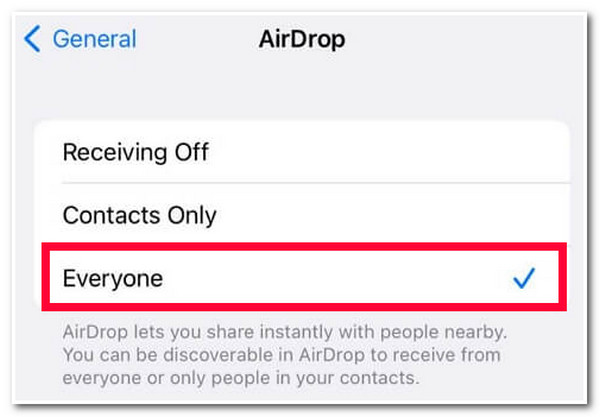
स्टेप 1दोनों डिवाइस को एक स्थिर "वाई-फाई" कनेक्शन से कनेक्ट होना चाहिए, अपने "ब्लूटूथ" नेटवर्क को चालू करना चाहिए, और अपने "पर्सनल हॉटस्पॉट" कनेक्शन को बंद करना चाहिए। इसके बाद, उनके दोनों "सेटिंग्स" ऐप तक पहुँचें, "सामान्य" बटन पर टैप करें, और "सभी" विकल्प चुनें।
चरण दोफिर, स्रोत डिवाइस पर "फ़ोटो" ऐप चलाएँ, "लाइब्रेरी" विकल्प चुनें, और ऊपरी दाएँ कोने में "चयन करें" बटन पर टैप करें। इसके बाद, उन सभी 25+ फ़ोटो को चुनें जिन्हें आप एयरड्रॉप करना चाहते हैं। उसके बाद, "शेयर" आइकन पर टैप करें, "एयरड्रॉप" चुनें, और प्राप्तकर्ता के "प्रोफ़ाइल" नाम पर टैप करें।

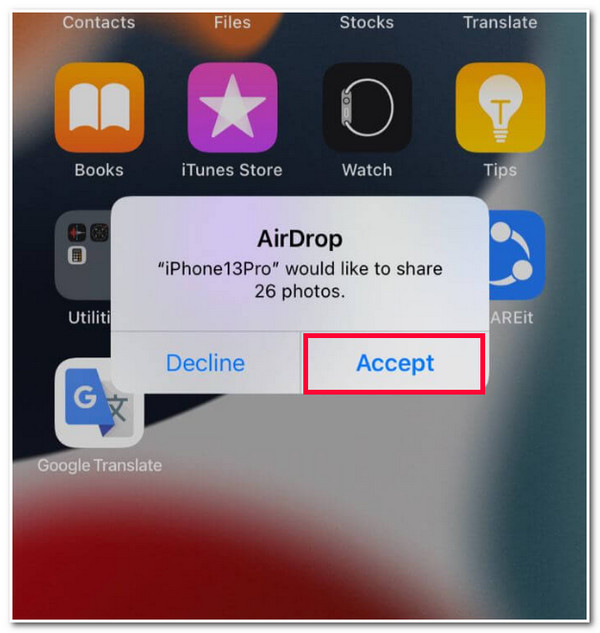
चरण 3इसके बाद, लक्ष्य iPhone पर जाएँ और अलर्ट बॉक्स पर "स्वीकार करें" बटन पर टैप करें। फिर, फ़ाइल स्थानांतरण प्रक्रिया समाप्त होने तक प्रतीक्षा करें। एक बार हो जाने पर, आप लक्ष्य iPhone पर 25+ फ़ोटो तक पहुँच सकते हैं। जैसा कि आप देख सकते हैं, आप एक बार में इतनी ही फ़ोटो AirDrop कर सकते हैं।
बिना किसी सीमा के डेटा स्थानांतरित करने के लिए एयरड्रॉप का सबसे अच्छा विकल्प
बस इतना ही! यह इस सवाल का जवाब है, "आप एक बार में कितनी तस्वीरें एयरड्रॉप कर सकते हैं?" और 25+ से ज़्यादा तस्वीरें एयरड्रॉप करने के आसान चरण। अब, अगर आप एयरड्रॉप के विकल्प पर विचार कर रहे हैं जिसमें कोई सीमा नहीं है, तो आप इसका इस्तेमाल कर सकते हैं 4ईज़ीसॉफ्ट आईफोन ट्रांसफर टूल! यह विंडोज और मैक-संगत टूल आपको बिना किसी सीमा के अपने iOS डिवाइस से लगभग सभी प्रकार के डेटा को स्थानांतरित करने देता है। आप एक साथ सैकड़ों फ़ाइलें स्थानांतरित कर सकते हैं, भले ही वे बड़ी फ़ाइल आकार की हों! इसके अलावा, AirDrop के विपरीत, यह टूल बिना किसी रुकावट के एक सुरक्षित, तेज़ और सहज फ़ाइल-स्थानांतरण प्रक्रिया प्रदान करता है! यदि आप इस टूल का उपयोग करते हैं, तो आप इस सवाल से परेशान होने से खुद को मुक्त कर सकते हैं, "आप एक बार में कितनी तस्वीरें AirDrop कर सकते हैं?"

विभिन्न फ़ाइलों को स्थानांतरित करें, जिनमें आवश्यक, मीडिया और सामाजिक डेटा के रूप में वर्गीकृत फ़ाइलें भी शामिल हैं।
3 डेटा स्थानांतरण मोड प्रदान करें: iOS डिवाइस, कंप्यूटर और iTunes के बीच।
एक आसानी से समझ में आने वाला पूर्वावलोकन प्रदान करें जो आपको डेटा को शीघ्रता से देखने और चुनने में सक्षम बनाता है।
आपको स्थानांतरित करने से पहले अपने iOS डेटा को प्रबंधित करने दें: संपादित करें, हटाएं, बनाएं, आदि।
100% सुरक्षित
100% सुरक्षित
सीमाओं के साथ एयरड्रॉप के विकल्प के रूप में 4Easysoft iPhone ट्रांसफर टूल का उपयोग कैसे करें:
स्टेप 1डाउनलोड करें और इंस्टॉल करें 4ईज़ीसॉफ्ट आईफोन ट्रांसफर अपने विंडोज और मैक कंप्यूटर पर टूल का इस्तेमाल करें। उसके बाद, टूल लॉन्च करें, अपने iPhone को USB केबल के ज़रिए कंप्यूटर से कनेक्ट करें, और टूल द्वारा आपके डिवाइस को पहचानने का इंतज़ार करें।

चरण दोइसके बाद, टूल के बाएं कोने पर "फ़ोटो" टैब चुनें। फिर, नए अनुभाग में, विभिन्न श्रेणियों से वे सभी फ़ोटो चुनें जिन्हें आप स्थानांतरित करना चाहते हैं।

चरण 3फिर, फ़ोटो को अपने कंप्यूटर पर ट्रांसफ़र करने के लिए, ऊपर "पीसी पर निर्यात करें" आइकन पर क्लिक करें, एक "फ़ोल्डर" चुनें, और "फ़ोल्डर चुनें" पर टिक करें। अन्यथा, उन्हें iPhone/iPad पर ट्रांसफ़र करने के लिए, डिवाइस को USB कॉर्ड के ज़रिए कंप्यूटर से लिंक करें और "डिवाइस पर निर्यात करें" पर क्लिक करें।

चरण 4उसके बाद, टूल द्वारा ट्रांसफर प्रक्रिया पूरी होने तक प्रतीक्षा करें। एक बार हो जाने के बाद, आप उन्हें लक्ष्य iPhone, iPad या कंप्यूटर पर एक्सेस कर सकते हैं। इन चरणों को करने के बाद, "आप एक बार में कितनी तस्वीरें एयरड्रॉप कर सकते हैं?" यह सवाल अब आपको परेशान नहीं करेगा।
एक बार में आप कितनी तस्वीरें एयरड्रॉप कर सकते हैं, इसके बारे में अक्सर पूछे जाने वाले प्रश्न
-
AirDrop का उपयोग करके iPhone से Mac में 25+ से अधिक फ़ोटो कैसे स्थानांतरित करें?
AirDrop का उपयोग करके iPhone से Mac में 25+ फ़ोटो स्थानांतरित करने के लिए, आपको सबसे पहले iPhone और Mac पर Wi-Fi और ब्लूटूथ दोनों चालू करने होंगे। फिर, अपने iPhone के फ़ोटो ऐप पर, वे सभी फ़ोटो चुनें जिन्हें आप भेजना चाहते हैं, शेयर बटन पर टैप करें और AirDrop पर टैप करें। फिर, अपने Mac की प्रोफ़ाइल फ़ोटो चुनें।
-
आप एक बार में कितने फोटो और वीडियो एयरड्रॉप कर सकते हैं?
ऊपर दिए गए उत्तर की तरह, AirDrop आपको इस बात पर प्रतिबंध नहीं लगाएगा कि आप कितने फ़ोटो और वीडियो ट्रांसफ़र करना चाहते हैं। आप उनमें से कई को एक साथ ट्रांसफ़र कर सकते हैं। हालाँकि, आपको समस्याएँ होने की संभावना ज़्यादा होगी। लेकिन आप एक बार में सिर्फ़ उतने ही फ़ोटो और वीडियो एयरड्रॉप कर सकते हैं।
-
एयरड्रॉप को अन्य iOS डिवाइसों पर 25+ फ़ोटो भेजने में कितना समय लगता है?
खैर, एयरड्रॉप में लगने वाला समय आपके द्वारा भेजी जाने वाली तस्वीरों के फ़ाइल साइज़ और आपके वाई-फ़ाई कनेक्शन की गति पर आधारित होगा। अगर वे उच्च-गुणवत्ता वाली तस्वीरें हैं और आपका वाई-फ़ाई कनेक्शन अस्थिर है, तो उम्मीद करें कि ट्रांसफ़र होने में बहुत समय लगेगा।
निष्कर्ष
लीजिए! यह उस सवाल का संपूर्ण जवाब है, "आप एक बार में कितनी तस्वीरें AirDrop कर सकते हैं?" और 25 से अधिक तस्वीरें AirDrop करने के तरीके भी। इस पोस्ट को पढ़ने के बाद, अब आप जानते हैं कि AirDrop में यह निर्दिष्ट नहीं किया गया है कि कितनी तस्वीरें अपलोड की जा सकती हैं। आप फ़ोटो ट्रांसफर कर सकते हैं। साथ ही, एक साथ कई फ़ोटो ट्रांसफर करते समय आपको जो समस्या आ रही है, उसके कारण भी जानें। अगर आप AirDrop का विकल्प चाहते हैं, तो आप प्रोफेशनल ऐप का इस्तेमाल कर सकते हैं। 4ईज़ीसॉफ्ट आईफोन ट्रांसफर इस टूल के बारे में अधिक जानने के लिए, आज ही इसकी आधिकारिक वेबसाइट पर जाएँ!
