
उच्च गुणवत्ता के साथ 1000+ प्रारूपों में वीडियो/ऑडियो को परिवर्तित, संपादित और संपीड़ित करें।

वीडियो से ऑडियो कैसे निकालें? सभी उपकरणों के लिए 5 उपकरण

के द्वारा प्रकाशित किया गया पाउला पैलागा को वीडियो/ऑडियो संपादित करें दिसम्बर 10, 2025
वीडियो से ऑडियो निकालना फिल्म से अपने पसंदीदा संगीत को सहेजने, संवाद को अलग करने या सोशल मीडिया सामग्री के लिए ध्वनि सहेजने की आवश्यकता आजकल आम हो गई है। अच्छी बात यह है कि डेस्कटॉप, ऑनलाइन और मोबाइल पर कई ऐसे टूल उपलब्ध हैं जो वीडियो को आसानी से केवल ऑडियो में परिवर्तित कर सकते हैं। यह गाइड आपको हर स्थिति के लिए पांच सर्वश्रेष्ठ विकल्प प्रदान करती है। देखें कि प्रत्येक टूल कैसे काम करता है और कौन सा आपके प्रोजेक्ट के लिए सबसे उपयुक्त है।
गाइड सूची
विभिन्न परिदृश्यों में ऑडियो प्रारूप आउटपुट में अंतर वीडियो से ऑडियो निकालने का सबसे तेज़ और पेशेवर तरीका Audacity की मदद से वीडियो से ऑडियो को तुरंत निकालें InShot का उपयोग करके iPhone वीडियो से ऑडियो निकालें एंड्रॉइड पर वीडियो से ऑडियो निकालने के लिए ऑडियो एक्सट्रैक्टर का उपयोग करें क्लाउडकन्वर्ट का उपयोग करके वीडियो से ऑनलाइन ऑडियो निकालेंविभिन्न परिदृश्यों में ऑडियो प्रारूप आउटपुट में अंतर
वीडियो से ऑडियो को फ़ाइल के रूप में सहेजने की प्रक्रिया में गहराई से जाने से पहले, यह समझ लें कि सबसे अच्छा ऑडियो फ़ॉर्मेट इस बात पर निर्भर करता है कि आप निकाले गए ऑडियो का उपयोग कहाँ और कैसे करेंगे। विभिन्न फ़ाइल प्रकार विभिन्न स्थितियों के लिए होते हैं, इसलिए यहां रोजमर्रा की स्थितियों में ऑडियो फ़ॉर्मेट आउटपुट में कुछ अंतर दिए गए हैं:
• उच्च गुणवत्ता वाली एडिटिंग। यदि आप पेशेवर परियोजनाओं के लिए संपादन करने की योजना बना रहे हैं, तो WAV और AIFF जैसे असंपीड़ित प्रारूप आपको सर्वोत्तम परिणाम देते हैं।
• हर दिन सुनना या साझा करना। एमपी3 फॉर्मेट चुनें क्योंकि यह सबसे व्यापक रूप से समर्थित है और उपकरणों और प्लेटफार्मों पर सामान्य प्लेबैक के लिए आदर्श है।
• एप्पल इकोसिस्टम डिवाइस। M4A या AAC फॉर्मेट Apple के वातावरण के लिए एकदम सही हैं। ये बेहतर गुणवत्ता प्रदान करते हैं और iPhone, iPad और Mac के लिए अनुकूलित हैं।
• ऑनलाइन अपलोड और वेब उपयोग। कई प्लेटफॉर्म ऑडियो क्वालिटी बनाए रखते हुए प्रभावी कंप्रेशन के लिए OGG फॉर्मेट को पसंद करते हैं। आप MP3 फॉर्मेट का भी इस्तेमाल कर सकते हैं क्योंकि यह व्यापक रूप से स्वीकार्य है।
• मोबाइल पर स्टोरेज स्पेस बचाएं। यदि भंडारण स्थान एक चिंता का विषय है, तो AAC और OGG जैसे प्रारूपों को प्राथमिकता दें क्योंकि वे अन्य प्रारूपों की तुलना में अधिक कुशलता से संपीड़ित होते हैं।
• विभिन्न उपकरणों और प्लेयर्स के साथ व्यापक अनुकूलता। कुछ प्लेयर, खासकर पुराने प्लेयर, सुचारू प्लेबैक सुनिश्चित करने के लिए MP3 या WMA जैसे फॉर्मेट के साथ काम करते हैं।
वीडियो से ऑडियो निकालने का सबसे तेज़ और पेशेवर तरीका
वीडियो से ऑडियो को अलग करते समय मूल वीडियो की स्पष्टता को बनाए रखना महत्वपूर्ण है; सौभाग्य से, यहाँ आपके पास यह विकल्प मौजूद है। 4ईज़ीसॉफ्ट टोटल वीडियो कन्वर्टरयह प्रोग्राम उन्नत प्रोसेसिंग तकनीक से निर्मित है, जो यह सुनिश्चित करता है कि आपके क्लिप से ऑडियो अलग करने के बाद भी गुणवत्ता में कोई कमी न आए। ऑडियो निकालने के अलावा, यह आपको सैंपल रेट, चैनल और एनकोडर जैसे मापदंडों को समायोजित करके ऑडियो को बेहतर बनाने की सुविधा देता है, जिससे आपको अंतिम ध्वनि पर पूर्ण नियंत्रण प्राप्त होता है।

वीडियो से ऑडियो को आसानी से निकालें और इसे एमपी3 जैसे फॉर्मेट में सेव करें।
एक्सपोर्ट करने से पहले अपने ऑडियो के अनावश्यक हिस्सों को हटा दें।
अपनी पसंद की ध्वनि गुणवत्ता प्राप्त करने के लिए ऑडियो आउटपुट सेटिंग्स को अनुकूलित करें।
गुणवत्ता में कमी किए बिना तीव्र प्रसंस्करण के लिए हार्डवेयर-त्वरित।
100% सुरक्षित
100% सुरक्षित
स्टेप 1अपने कंप्यूटर पर 4Easysoft Total Video Converter लॉन्च करें। मुख्य इंटरफ़ेस खुलने के बाद, "Add Files" बटन का चयन करके वीडियो लोड करें।

चरण दोइसके बाद, उपलब्ध आउटपुट फॉर्मेट देखने के लिए "फॉर्मेट" ड्रॉपडाउन मेनू खोलें। "ऑडियो" श्रेणी पर जाएं और "एमपी3" या अपनी पसंद का कोई अन्य ऑडियो फॉर्मेट चुनें।

यदि आप आउटपुट की गुणवत्ता को बेहतर बनाना चाहते हैं, तो सैंपल रेट, चैनल सेटिंग्स या एनकोडर को समायोजित करने के लिए फॉर्मेट के बगल में स्थित "कस्टम प्रोफाइल" बटन पर क्लिक करें।

चरण 3फॉर्मेट और क्वालिटी तय करने के बाद, आउटपुट फोल्डर चुनें। प्रक्रिया समाप्त करने के लिए, "Convert All" बटन पर क्लिक करें और प्रोग्राम को आपके वीडियो से ध्वनि निकालने दें।

100% सुरक्षित
100% सुरक्षित
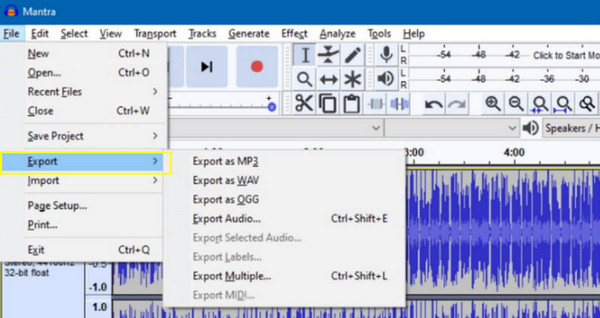
Audacity की मदद से वीडियो से ऑडियो को तुरंत निकालें
यदि आप वीडियो से ऑडियो निकालने का एक निःशुल्क लेकिन शक्तिशाली तरीका चाहते हैं, तो Audacity एक बढ़िया विकल्प है। यह अपनी ऑडियो एडिटिंग क्षमताओं के लिए व्यापक रूप से लोकप्रिय है, लेकिन यह वीडियो फ़ाइलों से ऑडियो निकालने का काम भी करता है। इसके अलावा, यह एडिटिंग और अन्य कार्यों के लिए भी फायदेमंद है। ऑडियो को बेहतर बनाना निष्कर्षण के बाद, यह आपको अंतिम परिणाम को नियंत्रित करने की स्वतंत्रता देता है।
स्टेप 1अपने कंप्यूटर पर Audacity चलाएं। अपनी वीडियो फ़ाइल अपलोड करने के लिए, "फ़ाइल" मेनू पर जाएं, "इंपोर्ट" चुनें, फिर "ऑडियो" चुनें। ऑडियो एक्सट्रैक्शन अपने आप शुरू हो जाएगा।
चरण दोइसके बाद, आप ऑडियो में आवश्यक बदलाव कर सकते हैं।
चरण 3काम पूरा हो जाने पर, "फ़ाइल" मेनू का चयन करके, फिर "निर्यात" पर जाकर और "एमपी3" या अन्य प्रारूपों के रूप में निर्यात करें का चयन करके ऑडियो निर्यात करें।
InShot का उपयोग करके iPhone वीडियो से ऑडियो निकालें
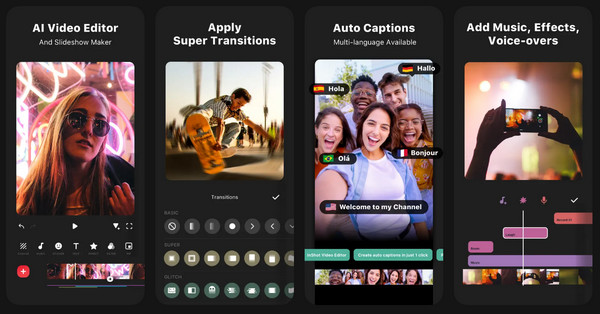
वहीं, iPhone उपयोगकर्ताओं के लिए, InShot एक बहुमुखी वीडियो एडिटर के रूप में उपलब्ध है, जिससे वीडियो से ऑडियो को आसानी से अलग किया जा सकता है। यहां, आप कंप्यूटर या किसी तकनीकी ज्ञान की आवश्यकता के बिना वीडियो से ऑडियो को अलग कर सकते हैं। साथ ही, आप ऑडियो को संपादित या बेहतर बना सकते हैं। ऑडियो ट्रिमिंग.
स्टेप 1अपने iPhone पर InShot ऐप लॉन्च करें। अपनी लाइब्रेरी से वीडियो आयात करने के लिए "वीडियो" विकल्प पर टैप करें।
चरण दोउसके बाद, "म्यूजिक" पर टैप करें और फिर क्लिप से ऑडियो निकालने के लिए "एक्सट्रैक्ट ऑडियो" चुनें। आवश्यकतानुसार ऑडियो सेटिंग्स समायोजित करें, जैसे वॉल्यूम या फेड इफेक्ट्स।
चरण 3ऑडियो को अपने डिवाइस पर एक्सपोर्ट करने के लिए "सेव" बटन पर टैप करें।
एंड्रॉइड पर वीडियो से ऑडियो निकालने के लिए Audio Audio का उपयोग करें
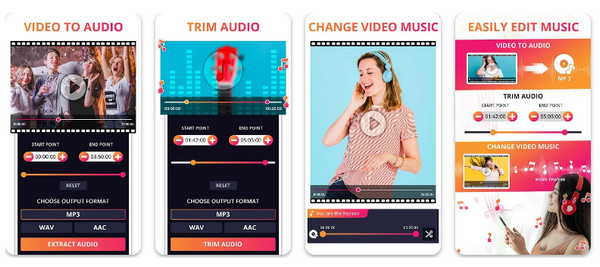
ऑडियो एक्सट्रैक्टर एक उपयोगकर्ता के अनुकूल एंड्रॉइड ऐप है जिसे विशेष रूप से वीडियो से ऑडियो निकालने के लिए बनाया गया है। यह आपको वीडियो क्लिप को ऑडियो फ़ाइलों में आसानी से परिवर्तित करने की सुविधा देता है। इसके अलावा, इसका इंटरफ़ेस सरल है जिससे कोई भी आसानी से वीडियो से ऑडियो निकाल सकता है, और यह MP3, WAV और AAC जैसे कई फॉर्मेट को सपोर्ट करता है।
स्टेप 1अपने एंड्रॉइड फोन पर ऑडियो एक्सट्रैक्टर ऐप खोलें।
चरण दोवहां, "वीडियो चुनें" पर टैप करें और उस वीडियो का चयन करें जिससे आप ऑडियो निकालना चाहते हैं।
चरण 3इसके बाद, अपनी पसंद का ऑडियो फॉर्मेट जैसे MP3, AAC आदि चुनें और "Extract" बटन पर टैप करें।
चरण 4एक बार यह पूरा हो जाने पर, ऑडियो को अपने डिवाइस में सेव करें या इसे सीधे शेयर करें।
क्लाउडकन्वर्ट का उपयोग करके वीडियो से ऑनलाइन ऑडियो निकालें
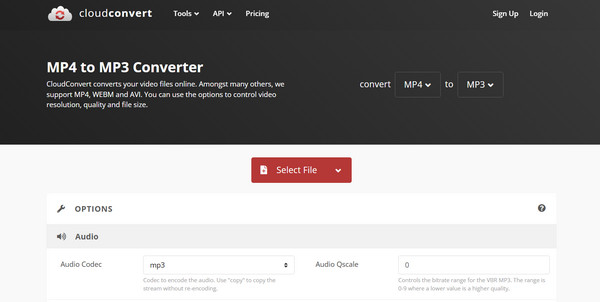
यहां आखिरी विकल्प क्लाउडकन्वर्ट है, जो वीडियो से केवल ऑडियो निकालने का एक ऑनलाइन समाधान है। यह वीडियो और ऑडियो फॉर्मेट की एक विस्तृत श्रृंखला को सपोर्ट करता है, जिससे यह विभिन्न परियोजनाओं के लिए बेहद उपयोगी साबित होता है। और चूंकि यह पूरी तरह से ऑनलाइन काम करता है, इसलिए आपको कुछ भी इंस्टॉल करने की आवश्यकता नहीं है और आप Google ड्राइव या ड्रॉपबॉक्स जैसे क्लाउड स्टोरेज से वीडियो अपलोड कर सकते हैं।
स्टेप 1क्लाउडकन्वर्ट वेबसाइट खोजें और "कन्वर्ट" चुनें, फिर "वीडियो टू ऑडियो" चुनें।
चरण दोअब, अपने कंप्यूटर या क्लाउड स्टोरेज से अपनी वीडियो फ़ाइल अपलोड करें।
चरण 3उसके बाद, नीचे दिए गए फ़ील्ड में अपना इच्छित ऑडियो फ़ॉर्मेट चुनें और फिर "कन्वर्ट" बटन पर क्लिक करें।
चरण 4प्रक्रिया पूरी होने के बाद निकाले गए वीडियो को डाउनलोड करें।
निष्कर्ष
डेस्कटॉप, ऑनलाइन और मोबाइल पर उपलब्ध उपकरणों के विशाल विकल्पों के कारण, अब पहले से कहीं अधिक आसान हो गया है। वीडियो से ऑडियो को अलग करेंचाहे आप सॉफ़्टवेयर की सटीकता, ऑनलाइन टूल के त्वरित समाधान, या मोबाइल ऐप्स की सुवाह्यता को प्राथमिकता दें, यहाँ दिए गए प्रत्येक तरीके से किसी भी वीडियो फ़ाइल से ऑडियो निकाला जा सकता है। इनमें से, उपयोग करें 4ईज़ीसॉफ्ट टोटल वीडियो कन्वर्टर सबसे पहले। यदि आप गुणवत्ता, गति और लचीलेपन के बीच संतुलन चाहते हैं, तो इस शक्तिशाली कनवर्टर के साथ आपकी खोज समाप्त होती है।
100% सुरक्षित
100% सुरक्षित
