

शुरुआती लोगों के लिए आसान गाइड: डीवीडी से ऑडियो कैसे निकालें

के द्वारा प्रकाशित किया गया पाउला पैलागा को डीवीडी रिप करें 16 जून, 2026
बहुत से लोग उत्सुक हैं डीवीडी से ऑडियो कैसे निकालें ताकि वे सीधे ऑडियो सुन सकें। किसी कॉन्सर्ट या लाइव परफॉर्मेंस से ऑडियो निकालने से आप MP3 या इसी तरह के अन्य डिवाइसों पर संगीत का आनंद ले सकते हैं। इस पोस्ट में, आप DVD से ऑडियो निकालने के तरीके सीखेंगे। चाहे आपके पास संबंधित पेशेवर ज्ञान हो या न हो, इस पोस्ट में दिए गए विस्तृत चरणों के माध्यम से पूरी प्रक्रिया बहुत सरल और समझने योग्य हो जाएगी। तो, प्रक्रिया शुरू करने के लिए इस पोस्ट को पढ़ना शुरू करें।.
गाइड सूची
डीवीडी से उच्च गुणवत्ता वाली ऑडियो निकालने का सबसे कारगर तरीका विस्तृत चरण: वीएलसी मीडिया प्लेयर का उपयोग करके डीवीडी से ऑडियो कैसे निकालें डीवीडी से ऑडियो बर्न करने के लिए एक लचीला ओपन-सोर्स टूलडीवीडी से उच्च गुणवत्ता वाली ऑडियो निकालने का सबसे कारगर तरीका
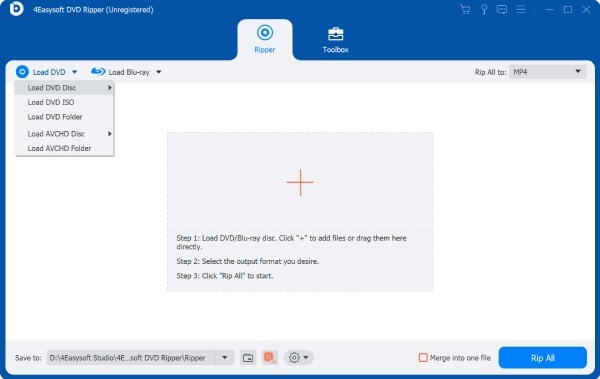
यदि आप डीवीडी से ऑडियो बर्न करने की प्रक्रिया के दौरान मूल गुणवत्ता या उससे भी बेहतर गुणवत्ता वाली आउटपुट फ़ाइल प्राप्त करना चाहते हैं, तो आपको एक शक्तिशाली पेशेवर उपकरण की आवश्यकता होगी।. 4Easysoft DVD Ripper यह एक बेहद विश्वसनीय विकल्प है। इसकी मदद से आप कॉपीराइट वाली सामग्री सहित डीवीडी से सीधे ऑडियो निकाल सकते हैं। सेव करने से पहले, आप अपनी आवश्यकताओं के अनुसार फ़ाइल फ़ॉर्मेट और अंतिम गुणवत्ता को भी अनुकूलित कर सकते हैं। इसका संचालन और निर्देश बेहद सहज हैं। नीचे दिए गए सरल चरणों का पालन करके आप इस कार्य को शीघ्रता से पूरा कर सकते हैं।.

सरल इंटरफ़ेस और डीवीडी से ऑडियो रिपिंग की आसान प्रक्रिया।.
इसमें अंतर्निहित वॉल्यूम संशोधक का उपयोग करके डीवीडी ऑडियो की प्रबलता को संशोधित करने का विकल्प दिया गया है।
GPU-त्वरित प्रौद्योगिकी से युक्त जो DVD को 60X तेज गति से ऑडियो में परिवर्तित करता है।
क्षेत्र कोड और अन्य सुरक्षा जैसे प्रतिबंधों के साथ डीवीडी को डिक्रिप्ट करने में सक्षम।
100% सुरक्षित
100% सुरक्षित
स्टेप 1डिवाइस में डीवीडी डालने के बाद, 4Easysoft डीवीडी रिपर लॉन्च करें और "लोड डीवीडी डिस्क" बटन पर क्लिक करें।.
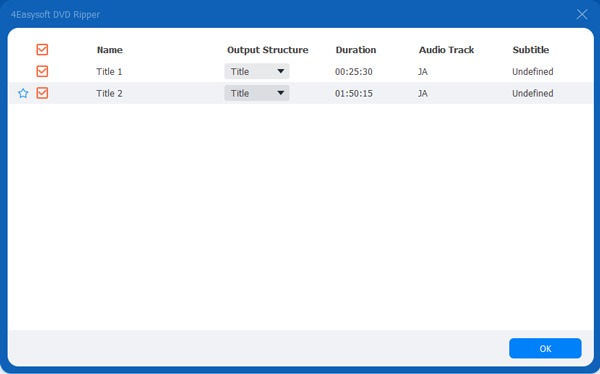
चरण दोडीवीडी से ऑडियो निकालने के लिए, "पूर्ण शीर्षक सूची" बटन पर क्लिक करें और उन फ़ाइलों को चुनें जिन्हें आप कॉपी करना चाहते हैं।.
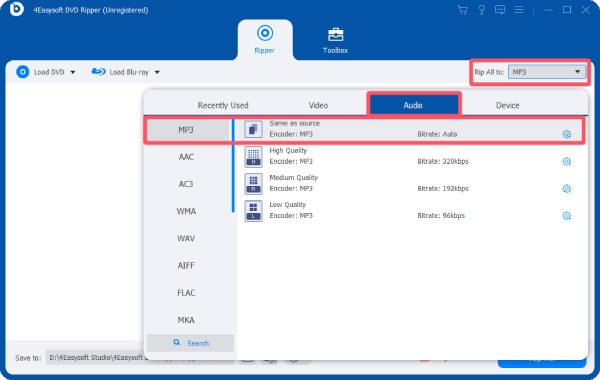
चरण 3"रिप ऑल टू" बटन पर क्लिक करें और फिर "ऑडियो" टैब के नीचे "एमपी3" बटन पर क्लिक करें। अंत में, "रिप ऑल" बटन पर क्लिक करें।.
विस्तृत चरण: वीएलसी मीडिया प्लेयर का उपयोग करके डीवीडी से ऑडियो कैसे निकालें
कुछ उपयोगकर्ताओं के लिए, डीवीडी की सामग्री चलाने के लिए वीएलसी मीडिया प्लेयर का उपयोग करना एक आम बात हो गई है। हालांकि, आप शायद इस बात पर ध्यान नहीं दे पाए होंगे कि इसका उपयोग डीवीडी से साउंडट्रैक निकालने के लिए भी किया जा सकता है। नीचे दिए गए विस्तृत चरणों को पढ़ने के बाद, आप वीएलसी मीडिया प्लेयर का उपयोग करके डीवीडी देखते समय ऑडियो को सहेज सकेंगे, ताकि आप इसे बाद में सुन सकें।.
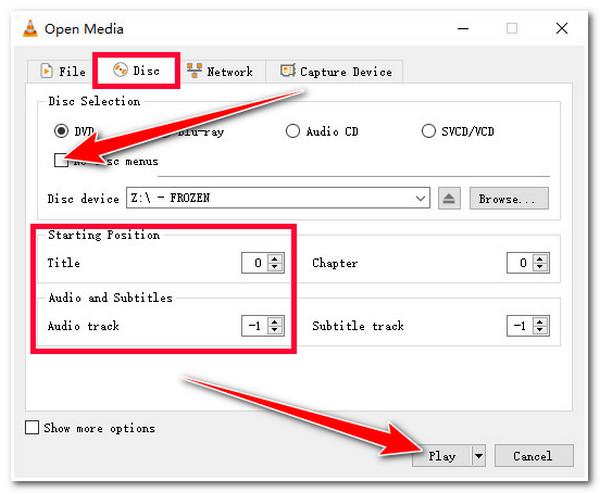
स्टेप 1VLC मीडिया प्लेयर खोलें और DVD को डिस्क ड्राइवर में डालें। DVD लोड करने के लिए "मीडिया" टैब के नीचे "ओपन डिस्क" बटन पर क्लिक करें।.
चरण दोनया पेज खोलने के लिए "डिस्क" बटन पर क्लिक करें। "नो डिस्क मेनू" बटन पर क्लिक करें। फिर, डीवीडी से एक्सट्रैक्ट करने के लिए भाग चुनें। इसके बाद, "कन्वर्ट" बटन पर क्लिक करें।.
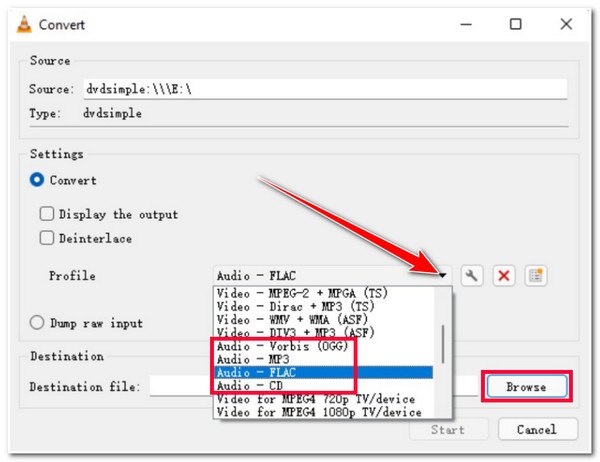
चरण 3पॉप-अप विंडो में, "प्रोफ़ाइल" बटन पर क्लिक करें और फिर आउटपुट प्रारूप के रूप में इसे निर्दिष्ट करने के लिए "ऑडियो - एमपी3" बटन पर क्लिक करें।.
चरण 4भंडारण पथ चुनने के लिए "गंतव्य" बटन पर क्लिक करने के बाद, रिपिंग प्रक्रिया शुरू करने के लिए "प्रारंभ" बटन पर क्लिक करें। डीवीडी से ऑडियो.
डीवीडी से ऑडियो बर्न करने के लिए एक लचीला ओपन-सोर्स टूल
वीडियो एडिटिंग टूल के रूप में, जिस पर उपयोगकर्ता कई वर्षों से व्यापक रूप से भरोसा करते आए हैं, HandBrake डीवीडी से ऑडियो निकालने में आपकी मदद करने के लिए एक ओपन-सोर्स समाधान प्रदान करता है। हालांकि यह एक व्यापक टूल है, न कि विशेष रूप से विभिन्न कार्यों के लिए डिज़ाइन किया गया है। डीवीडी के प्रकार हैंडब्रेक बुनियादी डीवीडी प्रोसेसिंग कार्यों में आपकी सहायता कर सकता है। हालांकि, एक बात ध्यान देने योग्य है: हैंडब्रेक केवल डीवीडी को वीडियो फॉर्मेट में परिवर्तित करने में आपकी मदद कर सकता है। इसलिए, ऑडियो रूपांतरण के लिए आपको अन्य उपकरणों की सहायता लेनी होगी।.
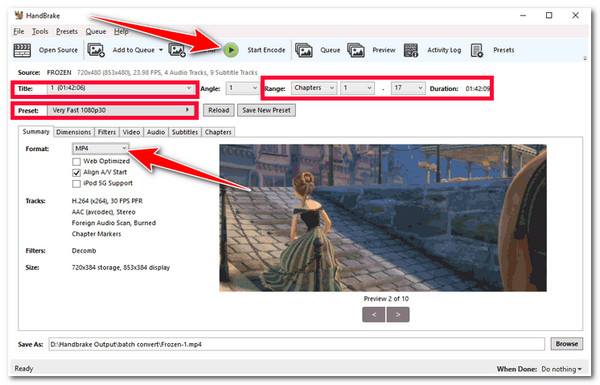
स्टेप 1डिवाइस में डीवीडी डालने के बाद, हैंडब्रेक लॉन्च करें, और यह आपकी डीवीडी को स्वचालित रूप से पहचान लेगा।.
चरण दोडीवीडी से ऑडियो का कोई विशेष भाग निकालने के लिए, "रेंज" टैब के अंतर्गत पैरामीटर को समायोजित करें। फिर, वांछित प्रीसेट चुनने के लिए "प्रीसेट" बटन पर क्लिक करें।.
चरण 3अंत में, डीवीडी रिपिंग प्रक्रिया शुरू करने के लिए "स्टार्ट एनकोड" बटन पर क्लिक करें। प्रक्रिया पूरी होने के बाद, आप आउटपुट फ़ाइल को ऑडियो फॉर्मेट में बदल सकते हैं।.
निष्कर्ष
इस पोस्ट को पढ़ने के बाद आपको यह जानकारी मिल जानी चाहिए थी। डीवीडी से ऑडियो कैसे प्राप्त करें. चाहे आपको डीवीडी के बारे में पहले से जानकारी हो या न हो, इस पोस्ट में दी गई विस्तृत योजना का पालन करके आप इस कार्य को आसानी से पूरा कर सकते हैं। सर्वोत्तम गुणवत्ता और कुशल प्रक्रिया के लिए, आप इसे डाउनलोड करके देख सकते हैं। 4Easysoft DVD Ripper डीवीडी से ऑडियो निकालने के लिए निःशुल्क सुविधा।.
100% सुरक्षित
100% सुरक्षित
