
टेम्प्लेट और एडिटर्स की मदद से वीडियो को डीवीडी/ब्लू-रे पर बर्न करें।.

विंडोज और मैक के लिए 10 सर्वश्रेष्ठ डीवीडी क्रिएटर सॉफ्टवेयर [परीक्षित]

के द्वारा प्रकाशित किया गया पाउला पैलागा को डीवीडी/ब्लू-रे बर्न करें 3 जून, 2026
हर कोई खोज नहीं रहा है डीवीडी निर्माता सॉफ्टवेयर सभी का लक्ष्य एक ही होता है। कुछ लोग अपने पुराने कैमकोर्डर फुटेज को डिस्क पर सेव करना चाहते हैं। कुछ लोग हार्ड ड्राइव खराब होने से पहले डिजिटल फाइलों को फिजिकल मीडिया पर आर्काइव करना चाहते हैं। कुछ लोगों को क्लाइंट प्रेजेंटेशन या इवेंट के लिए मेनू और चैप्टर वाली डिस्क चाहिए होती है। और कुछ लोग बिना वाई-फाई कनेक्शन के चलने वाला म्यूजिक के साथ फोटो स्लाइडशो चाहते हैं। इनमें से हर एक के लिए अलग टूल या कम से कम अलग सेटिंग्स की जरूरत होती है। लेकिन इससे पहले, एक बात जानना जरूरी है। वीडियो फाइल को डेटा फाइल के रूप में डिस्क पर बर्न करना, प्ले करने योग्य डीवीडी बनाने जैसा नहीं है। बर्न की गई डिस्क चलेगी या नहीं, इस पर कई कारक प्रभाव डालते हैं, जिनमें बर्न करने का तरीका, इस्तेमाल किया गया सॉफ्टवेयर और इस्तेमाल की गई डिस्क का प्रकार शामिल हैं। सही डीवीडी ऑथरिंग सॉफ्टवेयर आपके लिए यह सब काम कर देता है।.
गाइड सूची
डीवीडी क्रिएटर सॉफ्टवेयर वास्तव में क्या करता है हम डीवीडी क्रिएटर सॉफ्टवेयर का परीक्षण कैसे करते हैं टॉप 10 सर्वश्रेष्ठ डीवीडी क्रिएटर सॉफ्टवेयरडीवीडी क्रिएटर सॉफ्टवेयर वास्तव में क्या करता है
ज्यादातर लोगों को लगता है कि डीवीडी बर्न करना आसान है। बस फाइल को डिस्क पर कॉपी करो और काम हो गया। लेकिन असल में ऐसा नहीं होता।.
प्लेएबल डीवीडी के लिए पहले तीन चीजें होनी जरूरी हैं।.
डीवीडी बर्निंग सॉफ़्टवेयर को आपके वीडियो को ट्रांसकोड करना पड़ता है। इसका मतलब है कि आपकी MP4, MKV या AVI फ़ाइल को MPEG-2 वीडियो और AC3 ऑडियो में बदलना। डीवीडी प्लेयर केवल इन्हीं फ़ॉर्मेट को समझता है।.
इसके बाद डिस्क को ऑथर करना होता है। इससे सही फ़ाइल संरचना तैयार होती है जिसे आपका प्लेयर देखना चाहता है। VOB, IFO और BUP जैसी सभी फ़ाइलें सही जगह पर होनी चाहिए।.
अंत में, यह सब कुछ डीवीडी-वीडियो डिस्क के रूप में बर्न करता है। डेटा डिस्क के रूप में नहीं। दोनों में अंतर है।.
हम डीवीडी क्रिएटर सॉफ्टवेयर का परीक्षण कैसे करते हैं
हमने प्रत्येक डीवीडी बर्निंग प्रोग्राम को विंडोज 10, विंडोज 11 और macOS Sequoia पर इंस्टॉल और उपयोग किया। प्रत्येक प्रोग्राम को एक ही स्रोत फ़ाइलों के साथ परीक्षण किया गया: एक घंटे की MP4, एक MKV और एक AVI। तैयार डिस्क को कंप्यूटर पर नहीं, बल्कि एक स्टैंडअलोन डीवीडी प्लेयर पर चलाया गया।.
हमने प्रत्येक डीवीडी क्रिएटर सॉफ्टवेयर को निम्नलिखित आधारों पर अंक दिए हैं:
| मानदंड | हमने क्या-क्या जांचा |
| डिस्क प्लेबैक | क्या बर्न की गई डिस्क वास्तव में स्टैंडअलोन टीवी प्लेयर पर चलती है? |
| प्रारूप अनुकूलता | यह बिना किसी अतिरिक्त रूपांतरण प्रक्रिया के MP4, MKV और AVI फॉर्मेट स्वीकार करता है।. |
| एन्कोडिंग गति | एक घंटे के वीडियो को इंपोर्ट करने से लेकर तैयार डिस्क तक पहुंचने में कितना समय लगता है? |
| मेनू निर्माण | क्या कोई नौसिखिया 5 मिनट से भी कम समय में एक कारगर मेनू बना सकता है? |
| आउटपुट गुणवत्ता | कोई धुंधली तस्वीरें नहीं, कोई बिगड़ा हुआ आस्पेक्ट रेशियो नहीं, कोई वॉटरमार्क नहीं।. |
| स्थिरता | बिना क्रैश या फ्रीज हुए पूरी तरह से जल जाता है।. |
| आईएसओ निर्यात | फिजिकल डिस्क पर सेव करने से पहले ISO फ़ाइल में सेव किया जा सकता है।. |
| मैक समता | मैक संस्करण सुविधाओं के मामले में विंडोज के समान है, यह उसका कोई सरलीकृत संस्करण नहीं है।. |
स्टैंडअलोन प्लेयर पर प्लेबैक करना सबसे महत्वपूर्ण परीक्षण है। कोई भी डीवीडी मेकर सॉफ्टवेयर जो केवल कंप्यूटर पर पठनीय डिस्क बनाता है, वह इस परीक्षण में विफल हो जाता है।.
मैक उपयोगकर्ताओं के लिए मामला थोड़ा पेचीदा हो जाता है। एप्पल ने कई साल पहले डीवीडी बर्निंग का नेटिव सपोर्ट हटा दिया था। इसलिए जब हम macOS पर डीवीडी ऑथरिंग सॉफ़्टवेयर का परीक्षण करते हैं, तो हम और भी बारीकी से जांच करते हैं। हम देखते हैं कि मैक संस्करण पूर्ण संस्करण है या केवल सीमित संस्करण। हम यह भी जांचते हैं कि क्या यह समान फॉर्मेट को सपोर्ट करता है। हम एक डिस्क बर्न करते हैं और उसे उसी स्टैंडअलोन प्लेयर पर चलाते हैं। यदि मैक संस्करण विंडोज से अलग परिणाम देता है, तो हम इसे स्पष्ट रूप से नोट कर लेते हैं।.
सभी अच्छे डीवीडी क्रिएटर सॉफ्टवेयर मैक उपयोगकर्ताओं के साथ समान व्यवहार नहीं करते हैं। हम आपको यह सुनिश्चित करेंगे कि आप जानें कि कौन से सॉफ्टवेयर ऐसा करते हैं।.
टॉप 10 सर्वश्रेष्ठ डीवीडी क्रिएटर सॉफ्टवेयर
हर डीवीडी मेकर प्रोग्राम हर काम के लिए उपयुक्त नहीं होता। कुछ तेज़ गति के लिए बनाए गए हैं, कुछ मेनू नियंत्रण के लिए, और कुछ केवल एक व्यापक कार्यप्रवाह के हिस्से के रूप में ही उपयोगी होते हैं। लंबे पैराग्राफ पढ़ने से पहले, आप निम्नलिखित तुलना तालिका देख सकते हैं। अपनी पसंद का डीवीडी क्रिएटर चुनें और फिर उससे संबंधित समीक्षाएँ पढ़ें।.
| डीवीडी निर्माता | जलने की गति | मेन्यू | उपशीर्षक | आईएसओ आउटपुट | पीएएल/एनटीएससी | सर्वश्रेष्ठ के लिए | 4ईज़ीसॉफ्ट डीवीडी क्रिएटर | बहुत तेज़, जीपीयू एक्सेलरेशन | हाँ | हाँ | हाँ | हाँ | पहली बार उपयोग करने वाले, होम वीडियो।. | डीवीडीफैब डीवीडी क्रिएटर | तेज़, जीपीयू त्वरण | हाँ | हाँ | हाँ | हाँ | तेज़ गति से चलने वाली फ़ाइलें, 200 से अधिक प्रारूप।. | डीवीडीस्टाइलर | मध्यम, कोई जीपीयू नहीं | हाँ (उन्नत) | हाँ | हाँ | हाँ | कस्टम मेनू, मुफ्त लेखन।. | WinX डीवीडी लेखक | मध्यम, 4.2GB < 1 घंटा | हाँ | हाँ | हाँ | हाँ | बिना किसी तामझाम के, मुफ्त विंडोज बर्नर।. | साइबरलिंक पॉवरडायरेक्टर | तेज़, जीपीयू त्वरण | हाँ | हाँ | हाँ | हाँ | एक ही ऐप में एडिट करें और फिर बर्न करें।. | एवीएसटीओडीवीडी | धीमा, केवल सीपीयू | हाँ | हाँ | हाँ | हाँ | उन्नत एन्कोडिंग नियंत्रण।. | लीवो डीवीडी क्रिएटर | तेज़, इंटेल क्यूसिंक | हाँ | नहीं | हाँ | हाँ | बजट सशुल्क विकल्प, मैक और विंडोज के लिए उपलब्ध।. | अशम्पू बर्निंग स्टूडियो | धीमा, केवल सीपीयू | बुनियादी | बुनियादी | हाँ | हाँ | ऑल-इन-वन डिस्क सूट।. | नि: | तेज़, कम सीपीयू उपयोग | नहीं | नहीं | हाँ | हाँ | ISO फ़ाइलों और फ़ोल्डरों को डिस्क पर बर्न करें।. | ConvertXtoDVD | धीमा, केवल सीपीयू | हाँ (उन्नत) | हाँ | हाँ | हाँ | विश्वसनीय बर्निंग सिस्टम, बेहतरीन मेनू एडिटर।. |
1. ईज़ीसॉफ्ट डीवीडी क्रिएटर – सर्वश्रेष्ठ डीवीडी बनाने वाला सॉफ्टवेयर
प्लैटफ़ॉर्म: Windows XP/Vista/7/8/8.1/10/11, macOS
कीमत: सशुल्क और निःशुल्क परीक्षण उपलब्ध है।.
इसके लिए सर्वोत्तम: ऐसे घरेलू उपयोगकर्ता जो बिना किसी तकनीकी प्रक्रिया के एक साफ-सुथरी, बजाने योग्य डिस्क चाहते हैं।.
अगर आपने इससे पहले कभी डीवीडी बर्न नहीं की है, तो शायद आपको यहीं से शुरुआत करनी चाहिए।. 4ईज़ीसॉफ्ट डीवीडी क्रिएटर यह आपको MPEG-2 क्या है, यह समझने या डिस्क संरचना को मैन्युअल रूप से सेट करने के लिए नहीं कहता है। आपको बस अपना वीडियो जोड़ना है, मेनू टेम्पलेट चुनना है, डिस्क का प्रकार चुनना है और बर्न बटन दबाना है।.
अंत में हमें जो डिस्क मिली, वह बिना किसी झंझट के एक स्टैंडअलोन टीवी प्लेयर पर चल गई। यही बात इसे इस सूची में मौजूद कई उपकरणों से आगे रखती है।.
100% सुरक्षित
100% सुरक्षित
प्रमुख विशेषताऐं
- यह MP4, MKV, AVI, MOV, VOB, MTS और अन्य फॉर्मेट को सपोर्ट करता है।.
- आउटपुट डिस्क, डीवीडी फ़ोल्डर या आईएसओ फ़ाइल में सेव होता है।.
- DVD-5 और DVD-9 डिस्क प्रकार समर्थित हैं।.
- PAL और NTSC दोनों उपलब्ध हैं।.
- अंतर्निर्मित संपादक: ट्रिम करें, क्रॉप करें, उपशीर्षक जोड़ें, चमक समायोजित करें।.
- कस्टम बैकग्राउंड और संगीत विकल्पों के साथ कई मेनू टेम्पलेट।.
- यह विंडोज और मैक दोनों पर पूर्ण बिल्ड के रूप में उपलब्ध है।.

- पेशेवरों
- डिस्क को स्टैंडअलोन प्लेयर पर बिना किसी अतिरिक्त सेटिंग के सही ढंग से चलाया जा सकता है।.
- मैक संस्करण एक सरलीकृत संस्करण नहीं है।.
- आउटपुट पर कोई वॉटरमार्क नहीं होगा।.
- शुरुआती लोगों के लिए आसान, सीखने में कोई कठिनाई नहीं।.
- दोष
- ConvertXtoDVD की तुलना में मेनू को अनुकूलित करने के विकल्प सीमित हैं।.
- डिस्क बर्न करने से पहले किसी भी अध्याय का पूर्वावलोकन उपलब्ध नहीं है।.
जमीनी स्तर: डीवीडी क्रिएटर सॉफ्टवेयर का परीक्षण करने वाले अधिकांश लोग बस ऐसा सॉफ्टवेयर चाहते हैं जो बिना किसी ट्यूटोरियल के पहली बार में ही काम करे। 4Easysoft DVD Creator ठीक यही करता है। यह इस सूची में सबसे अधिक सुविधाओं वाला डीवीडी ऑथरिंग टूल नहीं है, लेकिन यह वह टूल है जिसे हम अपने परिवार के किसी सदस्य को सौंप सकते हैं और उनसे उम्मीद कर सकते हैं कि वे इसे स्वयं ही समझ लेंगे।.
2. डीवीडीफैब डीवीडी क्रिएटर – गति और फॉर्मेट अनुकूलता के लिए सर्वश्रेष्ठ
प्लैटफ़ॉर्म: विंडोज 7/8/10/11, मैकओएस 10.7 या बाद के संस्करण
कीमत: $46.99 प्रति वर्ष या $59.99 आजीवन लाइसेंस। निःशुल्क परीक्षण उपलब्ध है।.
इसके लिए सर्वोत्तम: जो लोग नियमित रूप से डिस्क बर्न करते हैं और धीमी एन्कोडिंग के लिए इंतजार नहीं करना चाहते।.
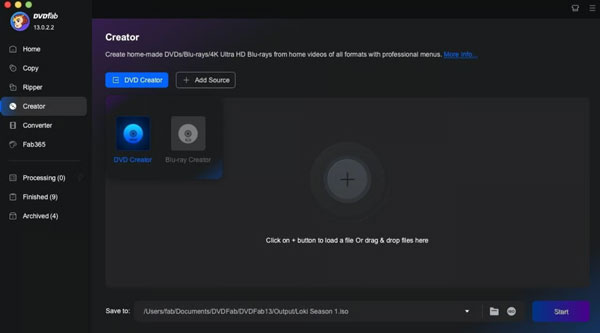
डीवीडीफैब डीवीडी क्रिएटर यह डीवीडीफैब सूट का एक हिस्सा है, जो 2003 से मौजूद है। डीवीडी क्रिएटर मॉड्यूल जीपीयू एक्सेलरेशन के साथ वीडियो को डिस्क पर बर्न करने का काम करता है, जिससे लंबी फाइलों पर उल्लेखनीय अंतर दिखाई देता है।.
यह इस सूची में मौजूद सबसे सरल डीवीडी क्रिएटर सॉफ्टवेयर नहीं है। इसका इंटरफ़ेस जटिल है और पहली बार उपयोग करने वालों को इसे समझने में कुछ मिनट लग सकते हैं। लेकिन एक बार समझ आ जाए तो यह तेज़ी से काम करता है।.
हमारे परीक्षण में, DVDFab DVD Creator ने सभी सोर्स फॉर्मेट को सुचारू रूप से संभाला और एक ऐसी डिस्क बनाई जो स्टैंडअलोन प्लेयर पर बिना किसी समस्या के चली। बर्निंग से पहले रीयल-टाइम प्रीव्यू एक वाकई उपयोगी फीचर है जिसे अधिकांश टूल अनदेखा कर देते हैं।.
प्रमुख विशेषताऐं
- यह लगभग हर तरह के वीडियो फॉर्मेट को पढ़ सकता है, कुल मिलाकर 200 से अधिक फॉर्मेट हैं।.
- जीपीयू-एक्सेलरेटेड एन्कोडिंग जो मानक सीपीयू बर्निंग की तुलना में 50 गुना तक तेज चल सकती है।.
- लाइव डिस्क प्रीव्यू की सुविधा ताकि आप खाली डिस्क बर्बाद करने से पहले मेनू संबंधी समस्याओं को पकड़ सकें।.
- यह बिना किसी अतिरिक्त प्रक्रिया के कई ऑडियो ट्रैक और सबटाइटल को संभालता है।.
- इसे फिजिकल डिस्क पर बर्न किया जा सकता है, डीवीडी फोल्डर के रूप में सेव किया जा सकता है, या आईएसओ में एक्सपोर्ट किया जा सकता है।.
- यह DVD-5 और DVD-9 दोनों प्रकार की डिस्क के साथ काम करता है।.
- PAL और NTSC दोनों समर्थित हैं, जो अलग-अलग क्षेत्रों के लिए फ़ाइलें बर्न करने में उपयोगी है।.
- पेशेवरों
- लंबे वीडियो पर एन्कोडिंग काफी तेज हो जाती है।.
- नियमित अपडेट के साथ सक्रिय रूप से रखरखाव किया जाता है।.
- रीयल-टाइम प्रीव्यू डिस्क बर्बाद होने से पहले ही मेनू संबंधी समस्याओं को पकड़ लेता है।.
- स्टैंडअलोन प्लेयर्स पर विश्वसनीय आउटपुट गुणवत्ता।.
- दोष
- इसमें चैप्टर बनाने का फीचर नहीं है, जिसे कुछ उपयोगकर्ता सीमित मानते हैं।.
- आउटपुट फ़ाइल का आकार अपेक्षा से अधिक हो सकता है।.
- अन्य विकल्पों की तुलना में इसकी कीमत अधिक है।.
- सामान्य उपयोगकर्ताओं के लिए बहुत अधिक सेटिंग्स हैं।.
जमीनी स्तर: अगर आप नियमित रूप से डिस्क बर्न करते हैं और काम जल्दी निपटाना चाहते हैं, तो DVDFab DVD Creator सबसे अच्छा विकल्प है। जी हां, यह इस सूची में मौजूद अधिकांश टूल्स से महंगा है। और हां, इसे समझने में थोड़ा समय लगता है। लेकिन एक बार जब आप इसे इस्तेमाल करना सीख जाते हैं, तो स्पीड में अंतर साफ नज़र आता है। जो लोग साल में एक या दो बार ही डिस्क बर्न करते हैं, उन्हें शायद यह ज़रूरत से ज़्यादा लगे। लेकिन बाकी सभी के लिए, यह निवेश के लायक है।.
3. डीवीडीस्टाइलर – कस्टम डीवीडी मेनू के लिए सर्वश्रेष्ठ निःशुल्क विकल्प
प्लैटफ़ॉर्म: विंडोज़, मैकओएस, लिनक्स
कीमत: निःशुल्क, ओपन सोर्स।.
इसके लिए सर्वोत्तम: जो भी व्यक्ति अपने डीवीडी मेनू पर पूरा नियंत्रण चाहता है और इसके लिए भुगतान नहीं करना चाहता है।.
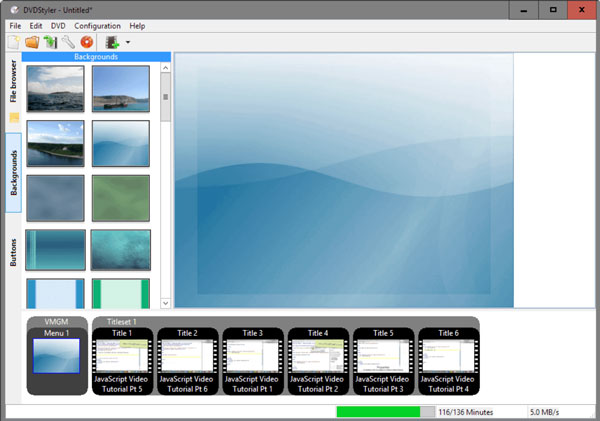
DVDStyler सबसे अच्छा विकल्प है। निःशुल्क डीवीडी ऑथरिंग सॉफ़्टवेयर जब मेन्यू डिज़ाइन मायने रखता है। आप मेन्यू को शुरू से बना सकते हैं, बटन को स्क्रीन पर कहीं भी रख सकते हैं, कस्टम बैकग्राउंड जोड़ सकते हैं और अपनी खुद की इमेज का इस्तेमाल कर सकते हैं। ज़्यादातर मुफ़्त टूल आपको इस स्तर का नियंत्रण नहीं देते हैं।.
यह विंडोज, मैक और लिनक्स पर काम करता है, जो कि मुफ्त डीवीडी निर्माण सॉफ्टवेयर के लिए दुर्लभ बात है। तैयार डिस्क हमारे स्टैंडअलोन प्लेयर पर सही ढंग से चली।.
हालांकि, एक बात साफ है: आखिरी स्थिर संस्करण नवंबर 2021 में जारी किया गया था। विकास की गति काफी धीमी हो गई है। बीटा संस्करण उपलब्ध है, लेकिन इसे रोजमर्रा के उपयोग के लिए अनुशंसित नहीं किया जाता है।.
इसे FossHub या आधिकारिक साइट से डाउनलोड करें, SourceForge से नहीं, ताकि अवांछित सॉफ़्टवेयर वाले पुराने इंस्टॉलर संस्करणों से बचा जा सके।.
प्रमुख विशेषताऐं
- 20 से अधिक अनुकूलन योग्य मेनू टेम्पलेट।.
- कस्टम बैकग्राउंड और बटन के साथ मेनू को बिल्कुल नए सिरे से बनाएं।.
- यह AVI, MP4, MOV, WMV, MPEG और अन्य फॉर्मेट को सपोर्ट करता है।.
- फोटो स्लाइडशो बनाने की सुविधा शामिल है।.
- इसमें कई ऑडियो ट्रैक और सबटाइटल समर्थित हैं।.
- आउटपुट डिस्क या आईएसओ फाइल में सेव होता है।.
- PAL और NTSC दोनों उपलब्ध हैं।.
- पेशेवरों
- पूर्णतः निःशुल्क, बिना किसी वॉटरमार्क के।
- इस सूची में मौजूद किसी भी मुफ्त डीवीडी निर्माता की तुलना में इसमें मेनू को सबसे अधिक अनुकूलित करने की सुविधा है।.
- यह विंडोज, मैक और लिनक्स पर काम करता है।.
- अध्यायों की कोई सीमा नहीं है।.
- दोष
- पिछला स्थिर अपडेट 2021 में आया था, तब से इस पर कोई सक्रिय विकास कार्य नहीं चल रहा है।.
- वीडियो को सिंगल-लेयर डिस्क में फिट करने के लिए स्वचालित रूप से छोटा नहीं किया जा सकता है।.
- डिस्क बर्न करने से पहले कोई बिल्ट-इन डिस्क प्रीव्यू सुविधा नहीं है।.
- बड़ी वीडियो फाइलों पर यह फ्रीज हो सकता है या क्रैश हो सकता है।.
जमीनी स्तर: अगर आप असली मेनू नियंत्रण वाला मुफ़्त डीवीडी ऑथरिंग सॉफ़्टवेयर चाहते हैं, तो DVDStyler अभी भी एक अच्छा विकल्प है। बस यह ध्यान रखें कि यह पुराना सॉफ़्टवेयर है। यह काम तो कर देता है, लेकिन इससे वैसी विश्वसनीयता की उम्मीद न करें जैसी किसी सशुल्क टूल से मिलती है।.
4. WinX DVD Author – विंडोज उपयोगकर्ताओं के लिए सर्वश्रेष्ठ निःशुल्क विकल्प
प्लैटफ़ॉर्म: केवल विंडोज के लिए (मैक के लिए सपोर्ट नहीं)।.
कीमत: पूरी तरह से निःशुल्क, कोई वॉटरमार्क नहीं।.
इसके लिए सर्वोत्तम: ऐसे विंडोज उपयोगकर्ता जो बुनियादी मेनू सपोर्ट के साथ एक मुफ्त डीवीडी मेकर चाहते हैं।.
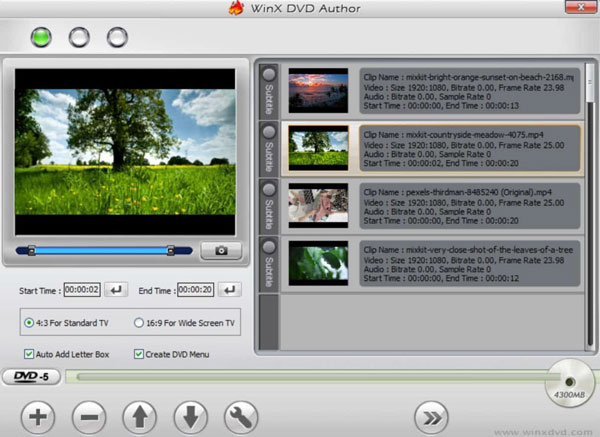
WinX डीवीडी लेखक यह ऐप 2011 से मुफ़्त है और लोग आज भी इसका इस्तेमाल कर रहे हैं। साधारण मेनू के साथ डिस्क बर्न करने के लिए यह ठीक काम करता है। आपको चैप्टर सपोर्ट, सबटाइटल कस्टमाइज़ेशन और PAL/NTSC विकल्प बिना किसी खर्च के मिलते हैं। हमने जो डिस्क बर्न की, वह स्टैंडअलोन प्लेयर पर बिना किसी समस्या के चली।.
इसका एक स्पष्ट नकारात्मक पहलू क्या है? मुफ़्त डीवीडी ऑथर सॉफ़्टवेयर को 2019 के बाद से कोई महत्वपूर्ण अपडेट नहीं मिला है, और इसका इंटरफ़ेस बिल्कुल वैसा ही दिखता है जैसा 2006 में दिखता था। यह काम तो करता है, लेकिन पुराना लगता है। एक और बात जो पहले से जान लें: मैक के लिए WinX DVD Author का कोई संस्करण उपलब्ध नहीं है।.
प्रमुख विशेषताऐं
- यह MP4, AVI, WMV, MPEG, RMVB और अन्य फॉर्मेट को सपोर्ट करता है।.
- थीम वाले टेम्पलेट्स के साथ अंतर्निर्मित मेनू संपादक।.
- अध्याय और उपशीर्षक का अनुकूलन।.
- PAL और NTSC समर्थित।.
- आईएसओ आउटपुट उपलब्ध है।.
- पूर्णतः निःशुल्क, बिना किसी वॉटरमार्क के।
- पेशेवरों
- पूरी तरह से मुफ्त, बर्निंग के दौरान कोई छिपी हुई अतिरिक्त बिक्री नहीं।.
- यह सही ढंग से तैयार की गई डिस्क बनाता है जो स्टैंडअलोन प्लेयर पर चलती है।.
- यह हल्का है और पुराने कंप्यूटरों की गति धीमी नहीं करता है।.
- पहली बार उपयोग करने वालों के लिए मेनू सेटअप काफी सरल है।.
- दोष
- केवल विंडोज के लिए, मैक संस्करण उपलब्ध नहीं है।.
- 2019 के बाद से कोई अपडेट नहीं आया है, ऐसा लगता है कि विकास कार्य रोक दिया गया है।.
- मेनू टेम्पलेट पुराने और सीमित हैं।.
- कुछ सिस्टमों पर लॉन्च होने में देरी हो रही है।.
जमीनी स्तर: WinX DVD Author एक मुफ़्त सॉफ़्टवेयर है, जो एक डिस्क बर्न करता है जिसे स्टैंडअलोन टीवी प्लेयर पर चलाया जा सकता है, और यह काम यह कई सालों से भरोसेमंद तरीके से कर रहा है। इसका इंटरफ़ेस थोड़ा पुराना लगता है और इसका विकास 2019 में बंद हो गया था, लेकिन यह अभी भी विंडोज़ पर काम चलाऊ है। इससे किसी भी तरह की आधुनिकता की उम्मीद न करें। मैक उपयोगकर्ताओं को इस सूची में से कोई दूसरा टूल चुनना होगा।.
5. साइबरलिंक पावरडायरेक्टर – उन उपयोगकर्ताओं के लिए सर्वश्रेष्ठ जो फ़ाइलों को प्रकाशित करने से पहले संपादित करते हैं।
प्लैटफ़ॉर्म: विंडोज 7/8/10/11, मैकओएस
कीमत: सदस्यता शुल्क $80/वर्ष से शुरू। आजीवन लाइसेंस उपलब्ध हैं। वॉटरमार्क सहित निःशुल्क संस्करण।.
इसके लिए सर्वोत्तम: जो लोग अपने फुटेज को डिस्क पर बर्न करने से पहले उसे एडिट करना चाहते हैं।.
PowerDirector एक समर्पित DVD क्रिएटर नहीं है। यह एक पूर्ण वीडियो एडिटर है जिसमें अंतिम आउटपुट चरण के रूप में डिस्क बर्निंग शामिल है।.
अगर आप सिर्फ किसी फाइल को डिस्क पर बर्न करना चाहते हैं, तो यह टूल ज़रूरत से ज़्यादा है। लेकिन अगर आप बर्न करने से पहले शादी की फुटेज, स्कूल के किसी कार्यक्रम या पारिवारिक यात्रा के वीडियो को एडिट कर रहे हैं, तो PowerDirector इस सूची में मौजूद किसी भी अन्य टूल से ज़्यादा उपयोगी है। आप एडिट कर सकते हैं, संगीत जोड़ सकते हैं, टाइटल सीक्वेंस बना सकते हैं और फिर बर्न कर सकते हैं, सब कुछ एक ही प्रोग्राम के अंदर।.
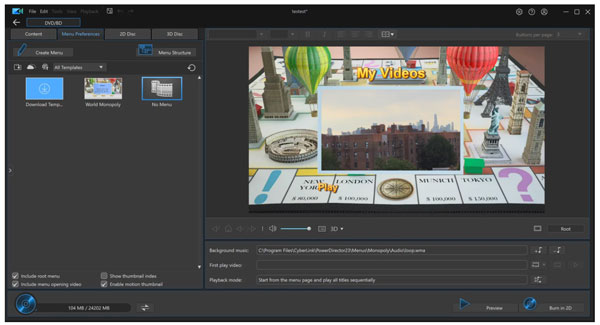
डीवीडी ऑथरिंग मॉड्यूल आपको मेनू बनाने, अध्याय जोड़ने और डिस्क या आईएसओ पर बर्न करने की सुविधा देता है। आप फिजिकल बर्न करने से पहले अपनी हार्ड ड्राइव पर मीडिया फ़ाइलों को व्यवस्थित करने के लिए एक डीवीडी फ़ोल्डर भी बना सकते हैं।.
मैक वर्जन उपलब्ध है, लेकिन विंडोज की तुलना में इसमें कुछ फीचर्स की कमी है। यदि आप मैक यूजर हैं, तो खरीदने से पहले एक बार जांच जरूर कर लें।.
प्रमुख विशेषताऐं
- टाइमलाइन, इफेक्ट्स और ट्रांजिशन के साथ पूर्ण वीडियो एडिटर।.
- डीवीडी, ब्लू-रे और एवीसीएचडी डिस्क ऑथरिंग।.
- चैप्टर सपोर्ट के साथ कस्टम मेनू डिज़ाइनर।.
- आउटपुट डिस्क, डीवीडी फ़ोल्डर या आईएसओ फ़ाइल में सेव होता है।.
- PAL और NTSC समर्थित।.
- विंडोज और मैक पर उपलब्ध है।.
- पेशेवरों
- दो अलग-अलग प्रोग्रामों के बीच स्विच किए बिना एडिट और बर्न करें।.
- यह सॉफ्टवेयर अभी भी सक्रिय रूप से अपडेट किया जा रहा है, भुला दिया गया नहीं है।.
- अगर आपने पहले कभी वीडियो एडिटर का इस्तेमाल नहीं किया है, तब भी इसे सीखना काफी आसान है।.
- मेन्यू डिज़ाइनर आपको बुनियादी टेम्पलेट्स के अलावा कस्टम इंट्रो और बैकग्राउंड म्यूजिक जोड़ने की सुविधा देता है।.
- दोष
- अगर आपको सिर्फ डीवीडी बर्निंग की जरूरत है तो यह महंगा पड़ेगा।.
- एआई-आधारित टूल के लिए सब्सक्रिप्शन के अलावा अतिरिक्त क्रेडिट की आवश्यकता होती है।.
- मैक संस्करण में विंडोज की तुलना में कम सुविधाएं हैं।.
- डेडिकेटेड डीवीडी मेकर प्रोग्राम की तुलना में इसे सीखने में अधिक समय लगता है।.
जमीनी स्तर: PowerDirector को इस सूची में एक खास तरह के उपयोगकर्ता के लिए जगह मिली है: वह व्यक्ति जो दो अलग-अलग प्रोग्रामों के बीच स्विच किए बिना अपने वीडियो को एडिट करना और डिस्क पर बर्न करना चाहता है। बिना किसी एडिटिंग के सिर्फ DVD बनाने के लिए, इस सूची में मौजूद अन्य टूल आपके पैसे बचाएंगे।.
6. AVStoDVD – उन्नत विंडोज उपयोगकर्ताओं के लिए सर्वश्रेष्ठ निःशुल्क विकल्प
प्लैटफ़ॉर्म: केवल विंडोज़ के लिए।.
कीमत: निःशुल्क, ओपन सोर्स।.
इसके लिए सर्वोत्तम: वे तकनीकी उपयोगकर्ता जो एन्कोडिंग सेटिंग्स पर अधिकतम नियंत्रण चाहते हैं।.
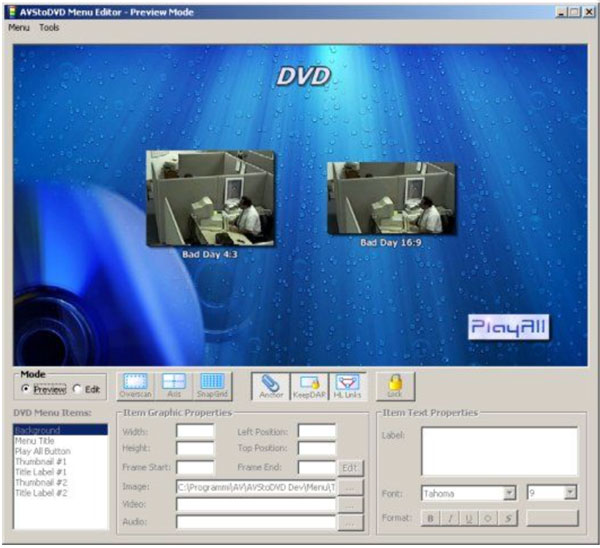
AVStoDVD सबके लिए नहीं है। अगर आप ऐसा कुछ ढूंढ रहे हैं जिसे आप पांच मिनट में इंस्टॉल और इस्तेमाल कर सकें, तो इस सूची में अगले DVD मूवी क्रिएटर पर जाएं।.
लेकिन अगर आपको इसका इस्तेमाल करना आता है, तो AVStoDVD आपको बाज़ार में उपलब्ध लगभग किसी भी अन्य मुफ़्त DVD ऑथरिंग सॉफ़्टवेयर की तुलना में कहीं अधिक एन्कोडिंग नियंत्रण प्रदान करता है। आप बिटरेट को बेहतर ढंग से समायोजित कर सकते हैं, फ़ुटेज को डीइंटरलेस कर सकते हैं, AviSynth फ़िल्टर लगा सकते हैं, कई ऑडियो ट्रैक को संभाल सकते हैं और कस्टम स्थिर या गतिमान पृष्ठभूमि के साथ मेनू बना सकते हैं।.
नवीनतम संस्करण 2.8.9 है, जिसका सबसे हालिया अपडेट अक्टूबर 2025 में हुआ था, इसलिए इसका रखरखाव अभी भी जारी है।.
डाउनलोड करने से पहले एक बात जान लें: ISO बनाने और DVD बर्न करने के लिए ImgBurn की आवश्यकता होती है, जो इंस्टॉलर में शामिल नहीं है और इसे अलग से डाउनलोड करना होगा। AviSynth को भी ठीक से इंस्टॉल करना ज़रूरी है, अन्यथा सॉफ़्टवेयर शुरू होने पर त्रुटियाँ दिखाएगा। जो उपयोगकर्ता इसे लगातार इस्तेमाल कर पाते हैं, वे इसे उपलब्ध सर्वोत्तम मुफ़्त DVD ऑथरिंग टूल में से एक मानते हैं।.
प्रमुख विशेषताऐं
- यह AVI, MP4, MKV, MOV, FLV और आपके सामने आने वाले लगभग अन्य सभी फॉर्मेट को सपोर्ट करता है।.
- एकाधिक ऑडियो ट्रैक और सबटाइटल ट्रैक दोनों बिना किसी अतिरिक्त चरण के काम करते हैं।.
- स्टेटिक या मोशन मेनू के विकल्पों के साथ अंतर्निर्मित मेनू संपादक।.
- एडवांस वीडियो प्रोसेसिंग में रुचि रखने वाले किसी भी व्यक्ति के लिए AviSynth फिल्टर सपोर्ट उपलब्ध है।.
- बैच एन्कोडिंग समर्थित है।.
- आउटपुट डीवीडी फोल्डर, आईएसओ या आईएमजीबर्न के माध्यम से डिस्क पर सेव होता है।.
- PAL और NTSC दोनों उपलब्ध हैं।.
- पेशेवरों
- इस सूची में मौजूद किसी भी अन्य मुफ्त टूल की तुलना में इसमें एन्कोडिंग पर अधिक नियंत्रण है।.
- 2025 तक सक्रिय रूप से रखरखाव किया जा रहा है।.
- कोई वॉटरमार्क नहीं, पूरी तरह से मुफ्त।.
- यह एक साथ कई ऑडियो और सबटाइटल ट्रैक को आसानी से संभालता है।.
- दोष
- केवल विंडोज के लिए, मैक संस्करण उपलब्ध नहीं है।.
- बर्निंग के लिए ImgBurn को अलग से इंस्टॉल करना आवश्यक है।.
- AviSynth में त्रुटियां आना नए उपयोगकर्ताओं के लिए आम बात है।.
- यह बिल्कुल भी शुरुआती लोगों के लिए उपयुक्त नहीं है।.
जमीनी स्तर: AVStoDVD उन उपयोगकर्ताओं के लिए बेहतरीन है जो सेटअप में समय लगाने को तैयार हैं। एक बार सही ढंग से चलने लगे तो इस कीमत पर इससे बेहतर विकल्प मिलना मुश्किल है। लेकिन जो लोग सिर्फ DVD बर्न करके तुरंत इस्तेमाल करना चाहते हैं, उनके लिए यह DVD क्रिएटर सही नहीं है।.
7. लीवो डीवीडी क्रिएटर – सबसे किफायती सशुल्क विकल्प
प्लैटफ़ॉर्म: विंडोज, मैकओएस।.
कीमत: $29.95 प्रति वर्ष या $39.95 आजीवन। निःशुल्क परीक्षण अवधि केवल 5 मिनट तक है।.
इसके लिए सर्वोत्तम: ऐसे सामान्य उपयोगकर्ता जो ज्यादा खर्च किए बिना एक साफ-सुथरा सशुल्क टूल चाहते हैं।.
लीवो डीवीडी क्रिएटर यह एक सुविधाजनक मध्य मार्ग का विकल्प है। यह DVDFab जितना फीचर-रिच नहीं है, लेकिन इसकी कीमत कम है और रोजमर्रा की डीवीडी बनाने की अधिकांश जरूरतों को पूरा करता है।.
इसका इंटरफ़ेस साफ़-सुथरा और उपयोग में आसान है। वीडियो इंपोर्ट करना, मेनू टेम्पलेट चुनना और बर्न बटन दबाना कुछ ही मिनटों में हो जाता है। डिस्क हमारे स्टैंडअलोन प्लेयर पर बिना किसी समस्या के सही ढंग से चली।.
Leawo DVD Creator इंटेल क्विक सिंक एक्सेलरेशन का उपयोग करता है, जो समर्थित हार्डवेयर पर बर्निंग की गति को उल्लेखनीय रूप से बढ़ाता है। 40 से अधिक मेनू टेम्पलेट आपको बिना किसी उलझन के अच्छे विकल्प प्रदान करते हैं।.
एक महत्वपूर्ण कमी जिसे जानना जरूरी है: Leawo DVD Creator निम्नलिखित का समर्थन नहीं करता है। डिस्क में बाहरी उपशीर्षक फ़ाइलें जोड़ना. यदि आपके प्रोजेक्ट में सबटाइटल महत्वपूर्ण हैं, तो DVDFab या DVDStyler का उपयोग करें।.
प्रमुख विशेषताऐं
- यह 180 से अधिक वीडियो फॉर्मेट को सपोर्ट करता है, इसलिए आपके सोर्स फाइलों के साथ किसी समस्या की संभावना बहुत कम है।.
- चुनने के लिए 40 से अधिक मेनू टेम्पलेट उपलब्ध हैं, जिन्हें आप अपनी आवश्यकतानुसार अनुकूलित कर सकते हैं।.
- इंटेल क्विक सिंक एक्सेलरेशन समर्थित हार्डवेयर पर बर्न टाइम को उचित बनाए रखता है।.
- आउटपुट किसी फिजिकल डिस्क, डीवीडी फोल्डर या आईएसओ फाइल में सेव होता है।.
- DVD-5 और DVD-9 समर्थित हैं।.
- PAL और NTSC उपलब्ध हैं।.
- विंडोज और मैक पर उपलब्ध है।.

- पेशेवरों
- $39.95 में किफायती आजीवन लाइसेंस।.
- साफ-सुथरा इंटरफेस, तुरंत समझने में आसान।.
- इंटेल हार्डवेयर पर तेज़ एन्कोडिंग।.
- मैक संस्करण उपलब्ध है और काम कर रहा है।.
- पेड वर्जन में कोई वॉटरमार्क नहीं है।.
- दोष
- सबटाइटल सपोर्ट उपलब्ध नहीं है।.
- फ्री ट्रायल बहुत सीमित है, इसमें केवल 5 मिनट की सामग्री उपलब्ध है।.
- ConvertXtoDVD की तुलना में मेनू टेम्प्लेट बहुत ही बुनियादी हैं।.
- लंबी फाइलों पर कभी-कभार प्रदर्शन संबंधी समस्याएं सामने आती हैं।.
जमीनी स्तर: अगर आप DVDFab जैसी महंगी सेवा का इस्तेमाल किए बिना कोई पेड डीवीडी मेकर प्रोग्राम चाहते हैं, तो Leawo DVD Creator एक बढ़िया विकल्प है। यह सरल, तेज़ है और Windows और Mac दोनों पर काम करता है। बस, इसके सबटाइटल की सीमा के बारे में पहले से जान लें।.
8. ऐशम्पू बर्निंग स्टूडियो – सर्वश्रेष्ठ बहुउद्देशीय डिस्क बर्निंग सूट
प्लैटफ़ॉर्म: केवल Windows 7/8/10/11 के लिए। Mac संस्करण उपलब्ध नहीं है।.
कीमत: पंजीकरण निःशुल्क है। मूल रूप से सशुल्क संस्करण $30 था, जिसे अक्सर आधिकारिक साइट पर प्रचार के माध्यम से निःशुल्क पेश किया जाता है।.
इसके लिए सर्वोत्तम: विंडोज उपयोगकर्ता जिन्हें एक ही टूल में डीवीडी बर्निंग से कहीं अधिक सुविधाओं की आवश्यकता होती है।.
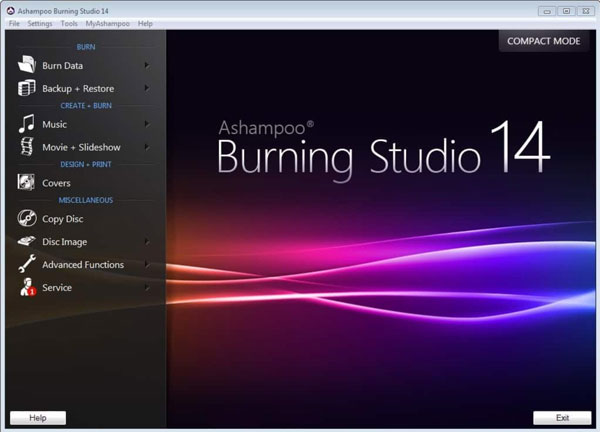
Ashampoo Burning Studio कई काम करता है। यह DVD, CD, Blu-ray, डेटा बैकअप, ऑडियो रिपिंग, कवर डिज़ाइन और ISO क्रिएशन जैसे काम करता है। यह एक संपूर्ण डिस्क बर्निंग सूट है, न कि कोई विशेष DVD ऑथरिंग टूल।.
इसका व्यापक दायरा ही इसकी ताकत और कमजोरी दोनों है। अगर आपको इन सभी कार्यों की आवश्यकता है, तो यह सुविधाजनक है। लेकिन अगर आप सिर्फ एक होम वीडियो को उचित मेनू के साथ डीवीडी पर बर्न करना चाहते हैं, तो आप पाएंगे कि इस काम के लिए विशेष रूप से बनाए गए टूल्स की तुलना में इसका ऑथरिंग पक्ष कम विकसित है।.
हमारे परीक्षण में, डिस्क स्टैंडअलोन प्लेयर पर सही ढंग से चली। मेनू सेटअप आसान था। लेकिन मेनू कस्टमाइज़ेशन के विकल्प सीमित हैं, और मेनू टेम्प्लेट का पूर्वावलोकन करने के लिए एक लंबी रेंडरिंग प्रक्रिया की आवश्यकता होती है जिसमें प्रति थीम कई मिनट लग सकते हैं। जब आप केवल एक लुक चुनने की कोशिश कर रहे हों तो यह जल्दी ही निराशाजनक हो जाता है।.
निशुल्क संस्करण काफी उदार है, लेकिन प्रोग्राम लाइसेंस के लिए इंटरनेट कनेक्शन की आवश्यकता होती है और नियमित अंतराल पर इसकी बार-बार पुष्टि की जाती है, जिसे कुछ उपयोगकर्ता दखलंदाजी मानते हैं।.
प्रमुख विशेषताऐं
- यह डीवीडी, सीडी और ब्लू-रे डिस्क बर्न करता है।.
- एनिमेटेड मेनू टेम्प्लेट के साथ वीडियो डीवीडी निर्माण।.
- स्क्रैच प्रोटेक्शन के साथ डेटा बैकअप।.
- स्वचालित ट्रैक पहचान के साथ सीडी रिपिंग।.
- ISO और CUE/BIN इमेज बनाना।.
- कस्टम डिस्क कवर और केस डिजाइन।.
- कई डिस्कों पर फैले बड़े प्रोजेक्टों के लिए डिस्क स्पैनिंग।.
- PAL और NTSC समर्थित।.
- पेशेवरों
- फ्री वर्जन में सबसे आम जलाने के कार्यों को शामिल किया गया है।.
- इसका निरंतर रखरखाव किया जा रहा है, 2025 संस्करण उपलब्ध है।.
- यह प्रोग्राम सीडी, डीवीडी और ब्लू-रे को एक ही प्लेटफॉर्म पर हैंडल करता है।.
- साफ-सुथरा और उपयोग में आसान।.
- दोष
- केवल विंडोज के लिए, मैक संस्करण उपलब्ध नहीं है।.
- डीवीडी मेनू के विकल्प सीमित हैं और उन्हें देखने में बहुत समय लगता है।.
- यदि डीवीडी ऑथरिंग आपका मुख्य लक्ष्य है तो यह सही उपकरण नहीं है।.
- लाइसेंस को सक्रिय करने के लिए इंटरनेट कनेक्शन की आवश्यकता होती है, जो कुछ लोगों को असुविधाजनक लगता है।.
- यह डीवीडी बनाने की व्यवस्थित प्रक्रिया की तुलना में आकस्मिक रूप से डीवीडी बर्न करने के लिए अधिक उपयुक्त है।.
जमीनी स्तर: अगर आप नियमित रूप से अलग-अलग तरह की डिस्क बर्न करते हैं, तो Ashampoo Burning Studio एक ठीक-ठाक मुफ्त DVD बर्नर है। लेकिन एक समर्पित DVD क्रिएटर के तौर पर, यह इस सूची में ऊपर मौजूद विकल्पों से मुकाबला नहीं कर पाता। इसके मेनू टेम्पलेट्स काफी साधारण लगते हैं, और अगर आपको डिस्क का लुक और नेविगेशन मायने रखता है, तो ऊपर दिए गए विकल्पों से बेहतर विकल्प मौजूद हैं।.
9. बर्नअवेयर – बुनियादी डीवीडी कार्यों के लिए सर्वश्रेष्ठ हल्का और मुफ्त बर्नर
प्लैटफ़ॉर्म: केवल विंडोज़ के लिए। मैक संस्करण उपलब्ध नहीं है।.
कीमत: व्यक्तिगत उपयोग के लिए निःशुल्क। प्रीमियम $29.95 आजीवन। प्रोफेशनल $39.95 आजीवन।.
इसके लिए सर्वोत्तम: जिन उपयोगकर्ताओं को बुनियादी कार्यों के लिए एक सरल, बिना किसी तामझाम वाले डिस्क बर्नर की आवश्यकता होती है।.
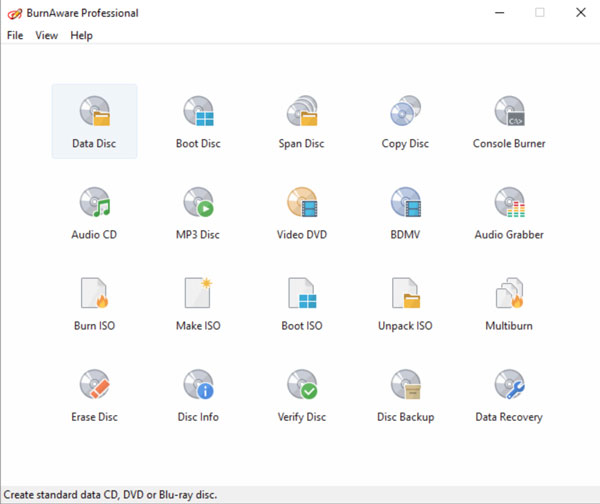
नि: यह सॉफ्टवेयर उन उपयोगकर्ताओं के लिए एक हल्का और मुफ्त विकल्प है जिन्हें बिना किसी जटिलता के बुनियादी डिस्क बर्निंग की आवश्यकता है। यह डेटा डिस्क, ऑडियो सीडी, वीडियो डीवीडी, आईएसओ इमेज और ब्लू-रे को एक साफ और सरल इंटरफ़ेस से हैंडल करता है।.
लेकिन एक महत्वपूर्ण कमी है जिसे पहले ही बता देना ज़रूरी है। BurnAware सीधे वीडियो फ़ाइलों को प्ले करने योग्य DVD में बर्न नहीं करता है। इसके लिए आपको पहले VIDEO_TS संरचना तैयार करने के लिए एक विशेष DVD ऑथरिंग टूल की आवश्यकता होगी, फिर BurnAware का उपयोग करके इसे डिस्क पर लिखें। इस प्रकार, DVD निर्माण के लिए यह ImgBurn के समान श्रेणी में आता है।.
नवीनतम संस्करण 19.0 जनवरी 2026 में जारी किया गया था, जिसमें कम CPU उपयोग और Windows 11 पर बेहतर अनुकूलता है। इसका सक्रिय रूप से रखरखाव किया जाता है, जो इसे इस सूची में मौजूद कई उपकरणों से आगे रखता है।.
ध्यान देने वाली बात: इंस्टॉलर सेटअप के दौरान कुछ अनावश्यक सॉफ्टवेयर इंस्टॉल करने के लिए संकेत दे सकता है। इंस्टॉलेशन के दौरान सतर्क रहें।.
प्रमुख विशेषताऐं
- यह सीडी, डीवीडी और ब्लू-रे को बर्न करने के लिए अलग-अलग उपकरणों की आवश्यकता के बिना काम करता है।.
- एक ही स्थान पर आईएसओ इमेज बनाता और बर्न करता है।.
- यदि आपको आवश्यकता हो तो हम बूटेबल डिस्क बना सकते हैं।.
- यह डिस्क को बिना किसी परेशानी के कॉपी और मिटा देता है।.
- इसमें उन डिस्क के लिए डेटा रिकवरी का विकल्प है जिन्हें पढ़ना मुश्किल हो गया है।.
- PAL और NTSC दोनों ही कवरेज में उपलब्ध हैं।.
- यह सिस्टम संसाधनों पर कम भार डालता है, जो अच्छी खबर है अगर आपका कंप्यूटर बिल्कुल नया नहीं है।.
- पेशेवरों
- इसका निरंतर रखरखाव किया जा रहा है और इसे जनवरी 2026 में अपडेट किया गया था।.
- स्वच्छ और शुरुआती लोगों के लिए अनुकूल इंटरफ़ेस।.
- फ्री वर्जन में रोजमर्रा के ज्यादातर काम शामिल हैं।.
- कम सिस्टम संसाधन उपयोग.
- दोष
- केवल विंडोज के लिए, मैक संस्करण उपलब्ध नहीं है।.
- इसमें डीवीडी एडिटिंग की सुविधा नहीं है, न ही सबटाइटल सपोर्ट है।.
- यह स्वयं से रॉ वीडियो से प्ले करने योग्य डीवीडी नहीं बना सकता है।.
- बंडल किए गए सॉफ़्टवेयर इंस्टॉलेशन के दौरान संकेत देते हैं।.
- फ्री एडिशन केवल 32-बिट के लिए है।.
जमीनी स्तर: BurnAware उन उपयोगकर्ताओं के लिए एक भरोसेमंद टूल है जिनके पास पहले से ही डिस्क सामग्री तैयार है। एक स्टैंडअलोन डीवीडी क्रिएटर के रूप में, यह कुछ कमियों को पूरा करता है। लेकिन एक हल्के बर्नर के रूप में जो बाकी सभी कार्यों को कुशलतापूर्वक संभालता है, यह इस सूची के अंत में अपना स्थान पाने का हकदार है।.
10. कन्वर्टएक्स टू डीवीडी – विश्वसनीय वन-क्लिक डीवीडी रूपांतरण के लिए सर्वश्रेष्ठ।
प्लैटफ़ॉर्म: विंडोज XP/Vista/7/8/10/11. केवल विंडोज के लिए।.
कीमत: $44.99 प्रति वर्ष। आउटपुट पर वॉटरमार्क के साथ 7 दिन का परीक्षण।.
इसके लिए सर्वोत्तम: वे उपयोगकर्ता जो वीडियो फ़ाइल को तैयार डिस्क में विश्वसनीय और आसान रूपांतरण चाहते हैं।.
ConvertXtoDVD 2006 से मौजूद है और 2026 में भी इसे अपडेट मिलते रहेंगे। यह कोई छोटी बात नहीं है। बहुत से लोग इसे सालों से इस्तेमाल कर रहे हैं और उनके पास इसे बदलने का कोई कारण नहीं है।.
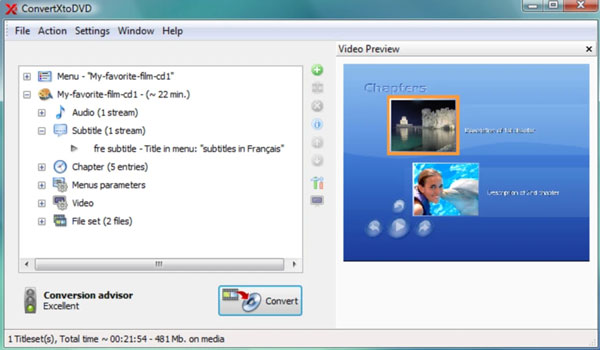
इसका इस्तेमाल करना बेहद आसान है। बस अपना वीडियो जोड़ें, मेनू सेट करें, डिस्क का प्रकार चुनें और बर्न करें। सब कुछ एक ही प्रोग्राम में हो जाता है। अलग से कन्वर्ज़न करने की ज़रूरत नहीं, न ही कोई अतिरिक्त टूल इंस्टॉल करने की। सबटाइटल, चैप्टर, PAL और NTSC फॉर्मेट, वाइडस्क्रीन और फुलस्क्रीन, सब कुछ सेटिंग्स मेनू में जाकर देखने की ज़रूरत नहीं।.
मेनू को अपनी पसंद के अनुसार ढालना इसकी सबसे बड़ी खूबियों में से एक है। संस्करण 7 में एक पूर्ण टेम्पलेट संपादक जोड़ा गया है जहाँ आप अपने खुद के मेनू डिज़ाइन बना और सहेज सकते हैं। यह इसे मेनू नियंत्रण के मामले में सर्वश्रेष्ठ डीवीडी क्रिएटर की इस सूची में शामिल अधिकांश टूल से आगे रखता है।.
इसकी कमियों के बारे में पहले से जान लेना बेहतर है। इसका इंटरफ़ेस 2010 से ज़्यादा बदला हुआ नहीं लगता, और एन्कोडिंग धीमी है। अगर आप किसी पुराने कंप्यूटर पर 2 घंटे का वीडियो बर्न कर रहे हैं, तो कॉफी बना लीजिए, आपको इंतज़ार करना पड़ेगा। सिर्फ़ डीवीडी बनाने वाले टूल के लिए सालाना 144.99 डॉलर का खर्च आम उपयोगकर्ताओं के लिए थोड़ा ज़्यादा है।.
प्रमुख विशेषताऐं
- यह AVI, MKV, MP4, MOV, WMV, M2TS और लगभग अन्य कई फॉर्मेट को बिना किसी समस्या के हैंडल करता है।.
- इसमें एक अंतर्निर्मित मेनू संपादक है जहाँ आप शुरू से ही अपने स्वयं के टेम्पलेट बना सकते हैं और सहेज सकते हैं।.
- SRT और SUB/IDX सहित सबटाइटल सपोर्ट, इस सूची में मौजूद अधिकांश टूल की तुलना में अधिक लचीला।.
- अध्याय स्वचालित रूप से बन जाते हैं, किसी मैन्युअल सेटअप की आवश्यकता नहीं है।.
- PAL और NTSC दोनों उपलब्ध हैं।.
- आउटपुट डिस्क, डीवीडी फ़ोल्डर या आईएसओ फ़ाइल में सेव होता है।.
- किसी बाहरी कोडेक की आवश्यकता नहीं है।.
- बैच रूपांतरण समर्थित है।.
- पेशेवरों
- नियमित अपडेट के साथ सक्रिय रूप से रखरखाव किया जाता है।.
- इस सूची में मौजूद किसी भी टूल की तुलना में मेनू को अनुकूलित करने की सबसे अच्छी सुविधा।.
- विश्वसनीय परिणाम, दीर्घकालिक उपयोगकर्ताओं द्वारा बहुत कम असफल जलने की घटनाएं बताई गई हैं।.
- किसी बाहरी उपकरण की आवश्यकता नहीं, पूरी तरह से आत्मनिर्भर।.
- दोष
- केवल विंडोज के लिए, मैक संस्करण उपलब्ध नहीं है।.
- जीपीयू-एक्सेलरेटेड टूल्स की तुलना में एन्कोडिंग की गति धीमी है।.
- 2010 से इसके इंटरफेस में ज्यादा बदलाव नहीं हुआ है और यह साफ दिखाई देता है।.
- एक ही उद्देश्य के लिए बनाए गए डीवीडी ऑथरिंग सॉफ्टवेयर के हिसाब से यह महंगा है।.
- ट्रायल वॉटरमार्क की वजह से खरीदने से पहले ठीक से परीक्षण करना मुश्किल हो जाता है।.
जमीनी स्तर: ConvertXtoDVD लगभग दो दशकों से साफ और भरोसेमंद डिस्क बर्न करता आ रहा है। अगर मेन्यू डिज़ाइन आपके लिए मायने रखता है और आप एक ऐसे DVD क्रिएटर की तलाश में हैं जिसका ट्रैक रिकॉर्ड शानदार हो, तो इससे बेहतर विकल्प मिलना मुश्किल है।.
निष्कर्ष
डीवीडी बनाना इतना जटिल नहीं होना चाहिए। सही डीवीडी क्रिएटर सॉफ्टवेयर सारा काम अपने आप कर लेता है, जिससे आप सिर्फ परिणाम पर ध्यान केंद्रित कर सकते हैं। इस सूची में मौजूद सभी विकल्पों, चाहे वे मुफ्त हों या सशुल्क, सरल हों या उन्नत, को देखने के बाद, एक विकल्प सबसे उपयुक्त है। डीवीडी ऑथरिंग सॉफ्टवेयर यह बात आम उपयोगकर्ताओं में सबसे अलग दिखी।. 4ईज़ीसॉफ्ट डीवीडी क्रिएटर यही वो सॉफ्टवेयर है जिस पर हम बार-बार भरोसा करते हैं। यह पूरी प्रक्रिया को आसानी से संभाल लेता है। यह पहली बार इस्तेमाल करने वाले के लिए भी काफी सरल है और लंबे समय तक इस्तेमाल करने के लिए पर्याप्त विश्वसनीय है। अगर आपके पास घरेलू वीडियो का कोई ऐसा फोल्डर है जिसे आपने कभी डिस्क पर नहीं रखा, तो यह शुरुआत करने के लिए एक अच्छी जगह है। सॉफ्टवेयर डाउनलोड करें, अपना फुटेज डालें और एक टेस्ट डिस्क बर्न करें। बस इतना ही काफी है यह देखने के लिए कि यह आपके लिए काम करता है या नहीं।.
100% सुरक्षित
100% सुरक्षित
