
कीमती क्षणों को आसानी से रिकॉर्ड करने के लिए वीडियो, ऑडियो, गेमप्ले और वेबकैम रिकॉर्ड करें।

CDA ट्रैक्स को उच्च गुणवत्ता के साथ MP3 ऑडियो में कैसे बदलें

के द्वारा प्रकाशित किया गया पाउला पैलागा को ऑडियो परिवर्तित करें, ध्वनि रिकॉर्ड करें दिनांक 29, 2024
CDA फ़ाइल को MP3 में बदलने के लिए मुझे किस टूल का इस्तेमाल करना चाहिए? क्या आप जानते हैं कि इस सवाल का जवाब क्या होगा? CDA फ़ाइलें कोई ऑडियो फ़ॉर्मेट नहीं हैं, बल्कि एक एक्सटेंशन हैं जो सिर्फ़ ट्रैक की लंबाई और समय बताती हैं। इसलिए, अगर आप CDA फ़ाइल को हार्ड ड्राइव पर कॉपी करने पर ज़ोर देते हैं, तो आपको CDA प्लेबैक एरर दिखाई दे सकता है। ऐसे में, बेहतर सेव के लिए CDA को MP3 में बदलने पर विचार करें। ऊपर दिए गए सवाल का जवाब पाने के लिए, इस पोस्ट पर भरोसा करें क्योंकि आपको तीन विकल्प मिलेंगे। सीडीए से एमपी3 कन्वर्टर्स विस्तृत गाइड के साथ। चलिए, इसे समझते हैं!
गाइड सूची
विंडोज मीडिया प्लेयर [विंडोज 10/8/7] के साथ CDA को MP3 में बदलें मैक पर iTunes के माध्यम से CDA को MP3 में कैसे बदलें उच्च गुणवत्ता के साथ CDA को MP3 में रिकॉर्ड करने का वैकल्पिक तरीका सीडीए को एमपी3 ऑडी में कैसे परिवर्तित करें के बारे में अक्सर पूछे जाने वाले प्रश्नविंडोज मीडिया प्लेयर [विंडोज 10/8/7] के साथ CDA को MP3 में बदलें
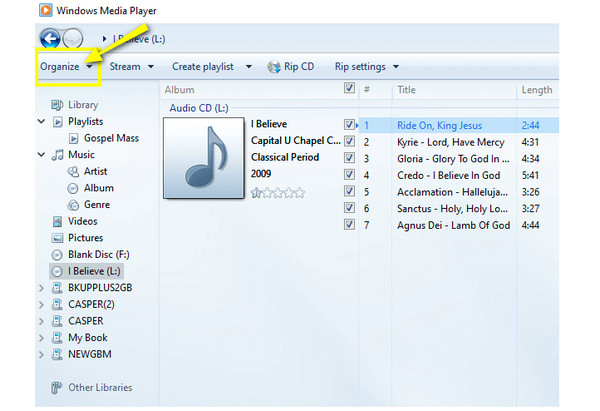
यदि आप Windows 10/8/7 चला रहे हैं, तो CDA को MP3 में बदलने के लिए डिफ़ॉल्ट प्रोग्राम, Windows Media Player चुनें। इसके साथ, आप अपने CDA को MP3 फ़ाइल में बदलने के लिए CD-रिपिंग कार्य कर सकते हैं। एक बार जब आप RIP CD पर क्लिक करेंगे, तो सभी CD स्कैन हो जाएँगी और MP3 फ़ॉर्मेट में बदल जाएँगी। साथ ही, Windows Media Player एक एडजस्टेबल ऑडियो क्वालिटी स्लाइडर के साथ आता है, जिसमें आप कस्टमाइज़्ड बिटरेट को एडजस्ट कर सकते हैं। Windows पर CDA को MP3 में बदलना अभी शुरू करें:
स्टेप 1डेस्कटॉप पर "विंडोज मीडिया प्लेयर" लॉन्च करने पर, ऊपर दिए गए टूलबार में "ऑर्गनाइज़" पर जाएँ। "विकल्प" चुनें, और पॉप-अप विंडो से "रिप म्यूज़िक" चुनें।
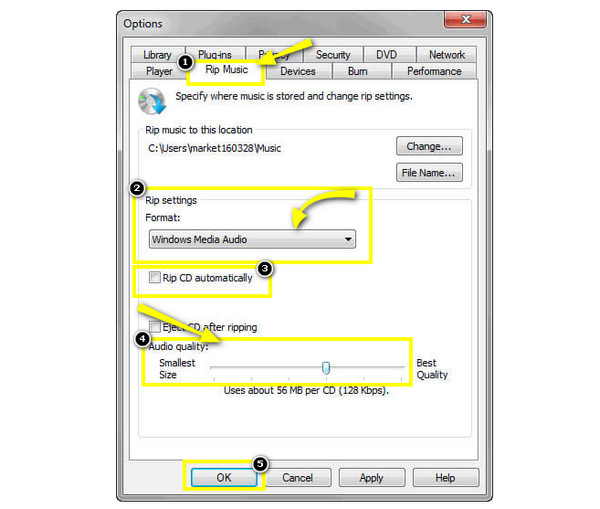
चरण दोउसके बाद, पॉप-अप विंडो के अंदर "रिप सेटिंग्स" अनुभाग के अंतर्गत, आप "फ़ॉर्मेट" मेनू सूची पर क्लिक करके लक्ष्य फ़ॉर्मेट के रूप में "MP3" चुन सकते हैं। साथ ही, पुष्टि करें कि "स्वचालित रूप से सीडी रिप करें" चेक नहीं किया गया है। नीचे स्लाइडर खींचकर CDA को MP3 में बदलने से पहले "ऑडियो गुणवत्ता" को समायोजित करना न भूलें।
चरण 3अंत में, सीडी को अपने कंप्यूटर की ड्राइव में डालें, और सीडी ट्रैक अपने आप दिखाई देगा। उन ट्रैक का निरीक्षण करें जिन्हें आप कनवर्ट करना चाहते हैं, फिर ऊपर "रिप सीडी" पर क्लिक करें। इसके बाद सीडीए का एमपी3 में रूपांतरण शुरू हो जाएगा।
मैक पर iTunes के माध्यम से CDA को MP3 में कैसे बदलें
जबकि विंडोज में सीडीए को एमपी3 में बदलने के लिए डिफ़ॉल्ट प्रोग्राम है, मैक आपको आईट्यून्स के माध्यम से सीडीए को एमपी3 में बदलने का एक तरीका भी प्रदान करता है। यह प्रोग्राम ऐप्पल द्वारा iOS उपयोगकर्ताओं को प्रदान किया गया एक मीडिया प्लेयर, एडिटर और लाइब्रेरी है। इसका उपयोग करके, आप अपनी संगीत लाइब्रेरी को व्यवस्थित कर सकते हैं और साथ ही अपने डिवाइस को सिंक और बैकअप कर सकते हैं। फिर भी, जब सीडी को रिप करने की बात आती है, तो आईट्यून्स भी काम करता है, जो मैक उपयोगकर्ताओं के लिए सीडीए को एमपी3 में बदलना आसान बनाता है।
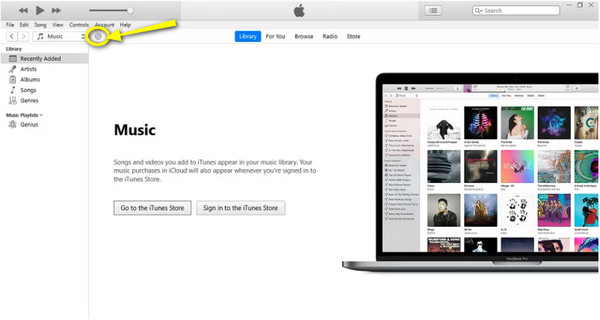
स्टेप 1सुनिश्चित करें कि आपने iTunes के नवीनतम संस्करण खोले हैं। फिर, वह "CD" डालें जिसे आप रिप करना चाहते हैं। आपकी CD की पहचान में कुछ समय लग सकता है; एक बार यह हो जाने पर, ऊपर "डिस्क" बटन पर क्लिक करें, और सभी ट्रैक और टैग दिखाई देंगे।
चरण दोनई खुली हुई विंडो से, आपको दो टैब दिखाई देंगे, जो "CD Info" हैं, जो आपकी डिस्क पर अतिरिक्त जानकारी को संदर्भित करते हैं, और दूसरा "Import CD" है, जो आपको iTunes में CD रिप करने देता है। CDA को MP3 में कनवर्ट करना शुरू करने के लिए "Import CD" चुनें।
चरण 3पॉप-अप छोटे बॉक्स पर, "MP3 एनकोडर" चुनने के लिए "इम्पोर्ट यूज़िंग" मेनू सूची पर जाएँ। फिर, अपनी इच्छित गुणवत्ता चुनने के लिए "सेटिंग्स" विकल्प पर क्लिक करें या सुझाए गए "320kbps तक उच्च" को चुनें।
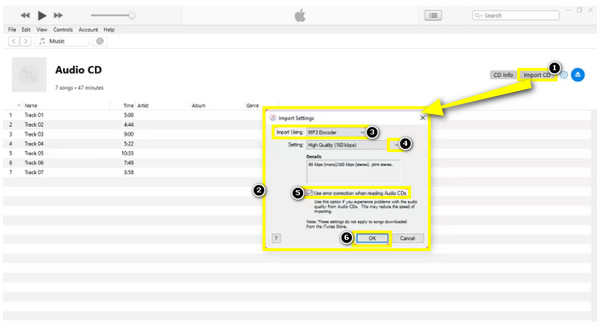
फिर, पुष्टि करें कि "ऑडियो सीडी पढ़ते समय त्रुटि सुधार का उपयोग करें" बॉक्स चेक किया गया है; परिवर्तन लागू करने के लिए "ओके" पर क्लिक करें।
चरण 4आईट्यून्स अब आपकी सीडी को रिप करना शुरू कर देगा; प्रगति बार के हरे रंग का टिक दिखने तक प्रतीक्षा करें। सीडी को निकालें और जब सभी सीडीए ट्रैक सफलतापूर्वक एमपी3 में परिवर्तित हो जाएं तो अपनी नई एमपी3 फाइलें खोजें।
उच्च गुणवत्ता के साथ CDA को MP3 में रिकॉर्ड करने का वैकल्पिक तरीका
इस बीच, यदि आपको CDA को MP3 में बदलने के लिए पहले बताए गए दो तरीके भ्रमित करने वाले लगते हैं, तो क्यों न आप अपनी CD को रिकॉर्ड करें और फिर उसे MP3 के रूप में सेव करें? 4ईज़ीसॉफ्ट स्क्रीन रिकॉर्डर गुणवत्ता से समझौता किए बिना CDA को MP3 में परिवर्तित किया जा सकेगा। इसके ऑडियो रिकॉर्डर के साथ, आप आसानी से अपने माइक्रोफ़ोन की आवाज़ से कंप्यूटर से CDA ऑडियो ट्रैक रिकॉर्ड कर सकते हैं। इसके अलावा, CDA को MP3 में बदलने के बाद, आप कई ऑडियो रिकॉर्डिंग को ट्रिम करने और मर्ज करने जैसे अधिक बुनियादी संपादन कर सकते हैं, और उन्हें MP3, WAV, AIFF और कई लोकप्रिय प्रारूपों में बदल सकते हैं।

सिस्टम सीडीए ऑडियो और माइक की ध्वनि को एक साथ या चुनिंदा रूप से कैप्चर करें।
रिकॉर्डिंग से पहले, बाद में और यहां तक कि रिकॉर्डिंग के दौरान भी ऑडियो वॉल्यूम को समायोजित करने में सक्षम।
रिकॉर्ड किए गए एमपी3 ऑडियो की जांच करें और अवांछित भागों को अपनी इच्छानुसार क्लिप करें।
MP3, WMA, WAV, AC3, AIFF आदि सहित विभिन्न प्रारूपों में से चयन करें।
100% सुरक्षित
100% सुरक्षित
स्टेप 1सीडी रिकॉर्ड करने के लिए, इसे अपने कंप्यूटर की ड्राइव में डालना न भूलें, फिर इसे खोलें और सक्रिय रखें। फिर, 4Easysoft स्क्रीन रिकॉर्डर लॉन्च करें और MP3 में CDA फ़ाइलों को रिकॉर्ड करने के लिए मुख्य स्क्रीन से "ऑडियो रिकॉर्डर" पर क्लिक करें।

चरण दोअपनी मनचाही ऑडियो सेटिंग चुनें, जैसे "सिस्टम साउंड" और "माइक्रोफ़ोन"। चूँकि आपको इस मामले में केवल कंप्यूटर की ध्वनि रिकॉर्ड करने की आवश्यकता है, इसलिए "सिस्टम साउंड" को सक्षम करें।

चरण 3एक बार तैयार हो जाने पर, "REC" बटन पर क्लिक करें या शुरू करने के लिए "Ctrl + Alt + R" कुंजियों के संयोजन का उपयोग करें। प्रक्रिया के दौरान, आप स्लाइडर को खींचकर ऑडियो वॉल्यूम समायोजित कर सकते हैं।

यदि हो गया है, तो "पूर्वावलोकन" विंडो खोलने के लिए "रोकें" बटन पर क्लिक करें। आप "उन्नत ट्रिमर" का उपयोग करके ऑडियो रिकॉर्डिंग को ट्रिम कर सकते हैं। बाद में, अपने परिवर्तित CDA को MP3 में प्राप्त करने के लिए "संपन्न" पर क्लिक करें।

सीडीए को एमपी3 ऑडियो में कैसे परिवर्तित करें के बारे में अक्सर पूछे जाने वाले प्रश्न
-
सीडीए को एमपी3 में बदलने के लिए मैं कौन से ऑनलाइन टूल का उपयोग कर सकता हूं?
शुक्र है, यदि आप CDA फ़ाइलों को परिवर्तित करना चाहते हैं तो आप आज कई ऑनलाइन टूल का उपयोग कर सकते हैं, जिनमें Convertio, AnyConv, Online-Convert.com, आदि शामिल हैं।
-
क्या मैं CDA फ़ाइलों को MP3 में बदलने के लिए VLC मीडिया प्लेयर का उपयोग कर सकता हूँ?
हां। जबकि VLC मुख्य रूप से वीडियो चलाने के लिए है, यह कनवर्टिंग कार्यक्षमताओं के साथ भी आता है। तो, आप इसका उपयोग सीडी चलाने और इसे MP3 में बदलने के लिए कर सकते हैं।
-
क्या .cda फ़ाइलें MP3 प्लेयर पर चलायी जा सकती हैं?
नहीं। यदि आप CDA फ़ाइलों को अपने MP3 प्लेयर में कॉपी करने का प्रयास करते हैं, तो आप पाएंगे कि डिवाइस उन्हें नहीं चला सकता क्योंकि CDA फ़ाइलें संगीत संग्रहीत नहीं करती हैं; यह एक प्रकार की फ़ाइल है जो आपको अपने कंप्यूटर पर CD चलाने में मदद करती है। लेकिन, अधिक अनुकूलता के लिए, आपको .cda को MP3 में बदलना होगा।
-
मैक के कौन से संस्करण अभी भी आईट्यून्स का उपयोग करने का समर्थन करते हैं?
अगर आप अपने मैक पर iTunes नहीं ढूँढ पा रहे हैं, तो हो सकता है कि आपका मैक macOS Catalina और उससे ऊपर के Tahoe का इस्तेमाल कर रहा हो। आप iTunes का इस्तेमाल सिर्फ़ तभी कर सकते हैं, जब आपका मैक macOS Mojave और उससे पहले के वर्शन पर चलता हो।
-
मैं अपने कंप्यूटर पर CDA फ़ाइलें कैसे चला सकता हूँ?
सुनिश्चित करें कि आपके कंप्यूटर में एक ऑडियो सीडी डाली गई है। और CDA पर डबल-क्लिक करके, यह अक्सर विंडोज मीडिया प्लेयर में खुलेगा। लेकिन आप इसे VLC, iTUnes, RealPlayer और अन्य पर भी चला सकते हैं जो CDA फ़ाइलें चलाते हैं।
निष्कर्ष
बस इतना ही कि कैसे CDA फ़ाइलों को MP3 में परिवर्तित करें! ऊपर बताए गए तरीकों से MP3 में कनवर्ट करने पर, आपकी CDA फ़ाइलें बिना किसी मूल CD के कई डिवाइस और प्लेटफ़ॉर्म के साथ ज़्यादा संगत होंगी। साथ ही, आपको CD रिकॉर्ड करके उसे MP3 में एक्सपोर्ट करना भी सबसे अच्छा लग सकता है। तो, किसी भी स्क्रीन गतिविधि के साथ MP3 रिकॉर्ड करने के लिए 4Easysoft स्क्रीन रिकॉर्डर आज़माने में संकोच न करें। आज ही MP3 फ़ाइलों में एक्सपोर्ट की गई उच्च-गुणवत्ता वाली CD रिकॉर्डिंग प्राप्त करें!
100% सुरक्षित
100% सुरक्षित
