
सभी स्रोतों से वीडियो रिकॉर्ड करें, संपादित करें और साझा करें।.

मैक पर सिस्टम ऑडियो कैसे रिकॉर्ड करें: चरण-दर-चरण मार्गदर्शिका

के द्वारा प्रकाशित किया गया एथन ब्रुक को ध्वनि रिकॉर्ड करें 19 मई, 2026
कई मैक उपयोगकर्ताओं को ऑनलाइन मीटिंग, स्ट्रीमिंग वीडियो, गेमप्ले साउंड, पॉडकास्ट और ऑनलाइन कोर्स के लिए आंतरिक सिस्टम ऑडियो रिकॉर्ड करने की आवश्यकता होती है। इस संपूर्ण गाइड में, हम 4 उपयोगी टूल पेश करेंगे। मैक सिस्टम ऑडियो रिकॉर्ड करें 4Easysoft Screen Recorder, QuickTime Player, Audacity और OBS Studio का उपयोग करते हुए।.
गाइड सूची
4Easysoft स्क्रीन रिकॉर्डर के माध्यम से मैक सिस्टम ऑडियो कैसे रिकॉर्ड करें QuickTime Player का उपयोग करके Mac पर सिस्टम ऑडियो कैसे रिकॉर्ड करें ऑडेसिटी का उपयोग करके मैक पर आंतरिक ऑडियो कैसे रिकॉर्ड करें OBS Studio का उपयोग करके Mac पर कंप्यूटर ऑडियो कैसे रिकॉर्ड करें मैक पर सिस्टम ऑडियो रिकॉर्डिंग के बारे में अक्सर पूछे जाने वाले प्रश्न4Easysoft स्क्रीन रिकॉर्डर के माध्यम से मैक सिस्टम ऑडियो कैसे रिकॉर्ड करें
इसके लिए सर्वोत्तम: जो लोग Mac या PC पर स्थिर और उच्च गुणवत्ता वाली रिकॉर्डिंग करना चाहते हैं, उनके लिए यह एक बेहतरीन विकल्प है।.
यदि आप मैक सिस्टम ऑडियो रिकॉर्ड करने का सबसे आसान और तेज़ तरीका ढूंढ रहे हैं, 4ईज़ीसॉफ्ट स्क्रीन रिकॉर्डर यह सबसे बेहतरीन विकल्प है। यह आपको बिना किसी वर्चुअल ऑडियो ड्राइवर को इंस्टॉल किए मैक और पीसी पर सिस्टम ऑडियो रिकॉर्ड करने की सुविधा देता है। आप गेम रिकॉर्डर या ऑडियो रिकॉर्डर जैसे दिए गए मोड में स्पष्ट रिकॉर्डिंग रिकॉर्ड कर सकते हैं, संपादित कर सकते हैं और उपलब्ध करा सकते हैं।.

एचडी/4के/8के क्वालिटी में ऑडियो और वीडियो रिकॉर्ड करें।.
सिस्टम की ध्वनि और माइक्रोफोन की आवाज को स्पष्ट रूप से कैप्चर करें।.
यह आउटपुट फॉर्मेट और कस्टमाइजेशन विकल्पों की एक विस्तृत श्रृंखला का समर्थन करता है।.
रिकॉर्डिंग के दौरान रीयल-टाइम ड्राइंग की सुविधा उपलब्ध है।.
100% सुरक्षित
100% सुरक्षित
स्टेप 1ऊपर बाईं ओर स्थित "स्क्रीन रिकॉर्डर" बटन पर क्लिक करें और ड्रॉप-डाउन मेनू से "ऑडियो रिकॉर्डर" चुनें।.

चरण दोसिस्टम ऑडियो रिकॉर्ड करने के लिए "सिस्टम साउंड" चालू करें। यदि आप अपनी आवाज़ रिकॉर्ड करना चाहते हैं, तो "माइक्रोफ़ोन" चालू करें।.

चरण 3रिकॉर्डिंग शुरू करने के लिए "REC" बटन पर क्लिक करें।.

QuickTime Player का उपयोग करके Mac पर सिस्टम ऑडियो कैसे रिकॉर्ड करें
इसके लिए सर्वोत्तम: उच्च गुणवत्ता की आवश्यकता के बिना सरल और अंतर्निहित मैक ऑडियो रिकॉर्डिंग सुविधा।.
QuickTime Player macOS का एक अंतर्निर्मित एप्लिकेशन है जिसका उपयोग वीडियो और ऑडियो रिकॉर्डिंग के लिए व्यापक रूप से किया जाता है। यदि आप किसी ऐसे एप्लिकेशन की तलाश कर रहे हैं जो वीडियो और ऑडियो रिकॉर्डिंग के लिए उपयुक्त हो, तो कृपया हमसे संपर्क करें। मुफ़्त मैक स्क्रीन रिकॉर्डर सिस्टम ऑडियो के साथ, यह टूल अनुशंसित है। हालाँकि, QuickTime Player में सिस्टम ऑडियो रिकॉर्डिंग की सुविधा नहीं होती है, इसलिए आपको BlackHole जैसे किसी तृतीय-पक्ष टूल को इंस्टॉल करना होगा।.
स्टेप 1ब्लैकहोल को इसके गिटहब रिपॉजिटरी से डाउनलोड करें और इसे अपने मैक पर इंस्टॉल करें।.
चरण दो"एप्लिकेशन" > "यूटिलिटीज" > "ऑडियो एमआईडीआई सेटअप" पर जाएं।.
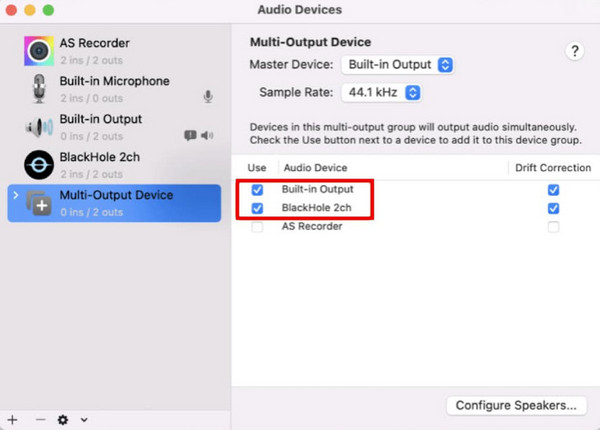
चरण 3नीचे-बाएँ कोने में स्थित "+" बटन पर क्लिक करें और "मल्टी-आउटपुट डिवाइस बनाएँ" चुनें।.
चरण 4"ब्लैकहोल 2ch" के बॉक्स को चेक करें और "बिल्ट-इन आउटपुट" टैब से अपने सामान्य ऑडियो आउटपुट डिवाइस का चयन करें।.
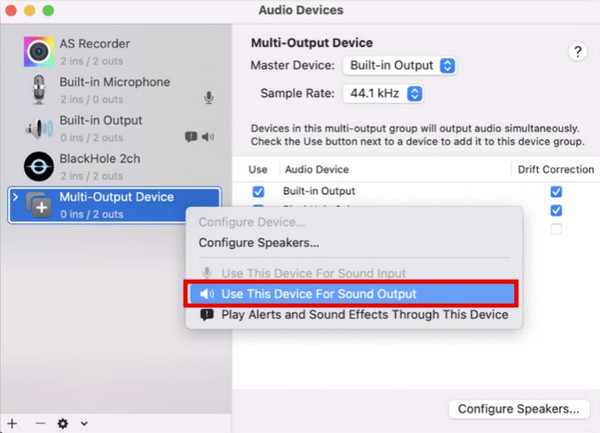
चरण 5"मल्टी-आउटपुट डिवाइस" पर राइट-क्लिक करें और "इस डिवाइस का उपयोग ध्वनि आउटपुट के लिए करें" चुनें।.
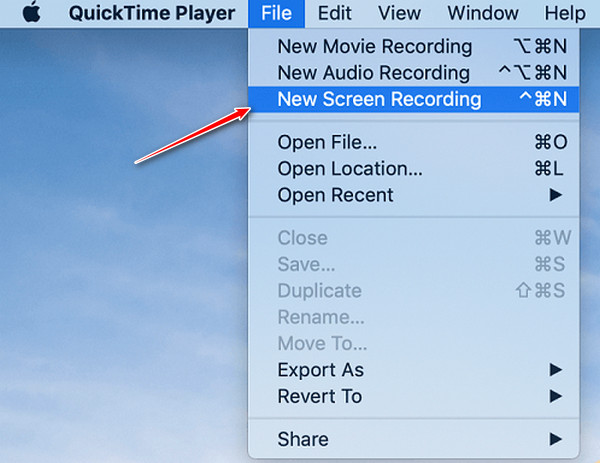
चरण 6क्विकटाइम प्लेयर खोलें और "फ़ाइल" मेनू से "नई ऑडियो रिकॉर्डिंग" चुनें।.
चरण 7रिकॉर्ड बटन के बगल में मौजूद छोटे नीचे की ओर तीर वाले आइकन पर क्लिक करें और इनपुट स्रोत के रूप में "ब्लैकहोल 2ch" चुनें।.
चरण 8जिस ऑडियो को आप रिकॉर्ड करना चाहते हैं उसे चलाएं और ऑडियो रिकॉर्ड करना शुरू करने के लिए "रिकॉर्ड" बटन पर क्लिक करें।.
ऑडेसिटी का उपयोग करके मैक पर आंतरिक ऑडियो कैसे रिकॉर्ड करें
इसके लिए सर्वोत्तम: उन्नत ऑडियो संपादन और रिकॉर्डिंग, पॉडकास्टरों और ऑडियो पेशेवरों के लिए आदर्श।.
ऑडेसिटी विंडोज, मैकओएस और लिनक्स के लिए उपलब्ध एक लोकप्रिय ऑडियो एडिटिंग और रिकॉर्डिंग टूल है। इसमें ऑडियो के लिए कई तरह के और व्यापक फीचर्स मौजूद हैं, जो इसे पेशेवरों के लिए एक बेहतरीन विकल्प बनाते हैं। हालांकि, मैकओएस की ऑडियो सीमाओं के कारण, ऑडेसिटी के साथ सिस्टम ऑडियो रिकॉर्ड करने के लिए आपको एक वर्चुअल ऑडियो ड्राइवर की भी आवश्यकता होगी।.
स्टेप 1ब्लैकहोल को इसके गिटहब रिपॉजिटरी से डाउनलोड करें। अपनी आवश्यकतानुसार संस्करण चुनें। कंप्यूटर ऑडियो रिकॉर्ड करने के लिए, 2-चैनल संस्करण पर्याप्त है और कम सिस्टम संसाधनों का उपयोग करता है।.
चरण दो"एप्लिकेशन" > "यूटिलिटीज़" > "ऑडियो एमआईडीआई सेटअप" ऐप पर जाएं। "प्लस" बटन पर क्लिक करें और "मल्टी-आउटपुट डिवाइस बनाएं" चुनें।.
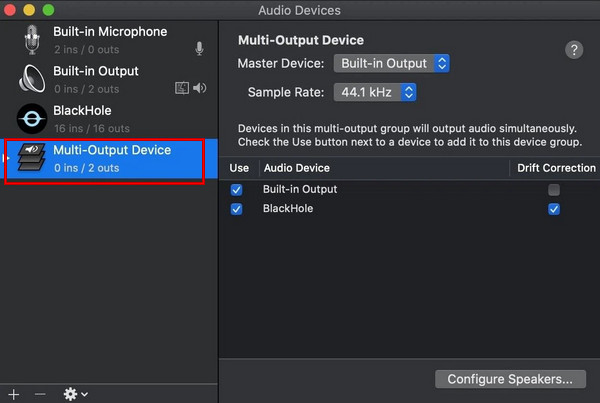
चरण 3नया डिवाइस चुनें, और आपको अपने सभी ऑडियो डिवाइस दिखाई देंगे। अपने मैक स्पीकर/हेडफ़ोन और ब्लैकहोल वर्चुअल ड्राइवर के लिए बॉक्स पर टिक करें।.
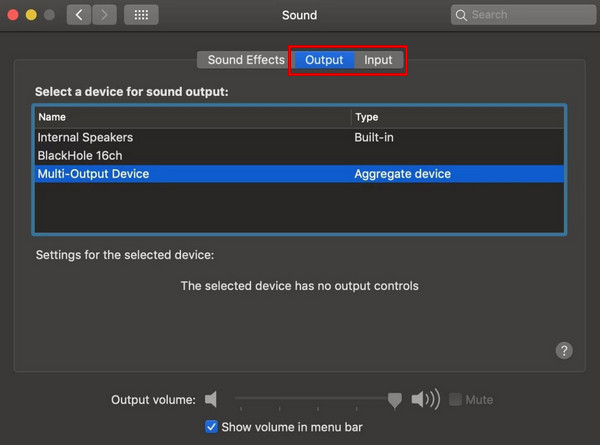
चरण 4"सिस्टम सेटिंग्स" > "ध्वनि" पर जाएं। "इनपुट" और "आउटपुट" को आपके द्वारा अभी बनाए गए "मल्टी-आउटपुट डिवाइस" पर सेट करें।.
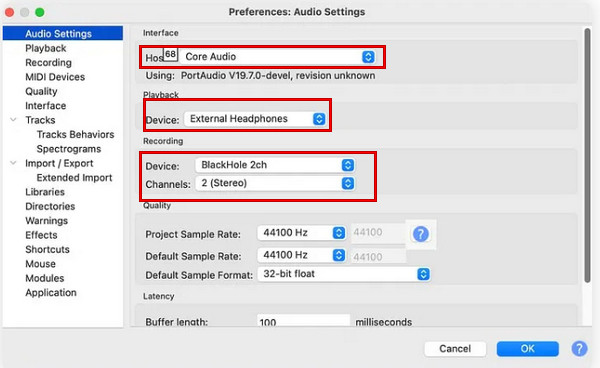
चरण 5ऑडेसिटी खोलें। ऑडेसिटी के "प्राथमिकताएं" में, ऑडियो होस्ट के रूप में "कोर ऑडियो", ऑडियो इनपुट और आउटपुट के रूप में "ब्लैकहोल 2ch" और रिकॉर्डिंग चैनल के रूप में "2 (स्टीरियो)" सेट करें।.
चरण 6अपने मैक पर ऑडियो चलाएं और ऑडेसिटी में लाल "रिकॉर्ड" बटन पर क्लिक करें। रिकॉर्डिंग पूरी होने पर "स्टॉप" बटन पर क्लिक करें।.
OBS Studio का उपयोग करके Mac पर कंप्यूटर ऑडियो कैसे रिकॉर्ड करें
इसके लिए सर्वोत्तम: उन्नत स्क्रीन और ऑडियो रिकॉर्डिंग, गेमर्स और स्ट्रीमर्स के लिए आदर्श।.
ओबीएस स्टूडियो OBS Studio लाइव स्ट्रीमिंग और स्क्रीन रिकॉर्डिंग के लिए एक शक्तिशाली, मुफ़्त और ओपन-सोर्स टूल है। आप कई ऑडियो और वीडियो स्रोतों को कैप्चर और मिक्स कर सकते हैं, और OBS के साथ Twitch, YouTube या Facebook जैसे प्लेटफ़ॉर्म पर स्ट्रीम कर सकते हैं। हाल के अपडेट के साथ, OBS Studio अब वर्चुअल ड्राइवर के बिना macOS Ventura 13 या नए संस्करणों पर Mac सिस्टम ऑडियो कैप्चर करने का समर्थन करता है।.
स्टेप 1OBS Studio का नवीनतम संस्करण आधिकारिक वेबसाइट से डाउनलोड करके इंस्टॉल करें।.
चरण दो"सेटिंग्स" > "ऑडियो" > "ग्लोबल ऑडियो डिवाइसेस" पर जाएं। डेस्कटॉप ऑडियो से अपने सिस्टम ऑडियो इनपुट का चयन करें और माइक/ऑक्सिलरी ऑडियो से माइक साउंड इनपुट चुनें।.
चरण 3OBS में, नीचे बाईं ओर स्थित "सोर्सेज़" पैनल पर जाएं और "+" बटन पर क्लिक करें।.
चरण 4सूची में से "ऑडियो आउटपुट कैप्चर" पर क्लिक करें और इसे नाम दें।.
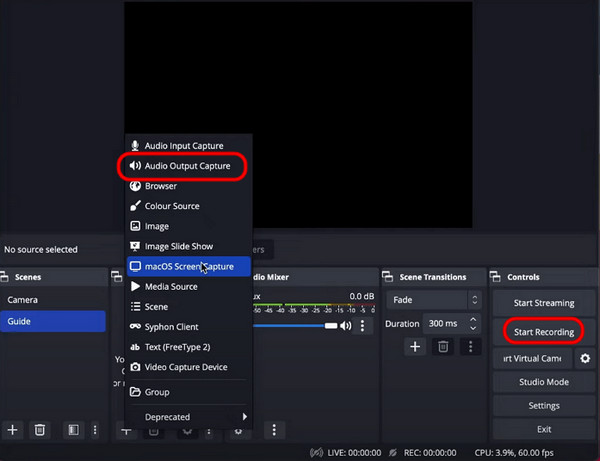
चरण 5अपने मैक पर वह ऑडियो चलाएं जिसे आप रिकॉर्ड करना चाहते हैं। डेस्कटॉप ऑडियो रिकॉर्ड करना शुरू करने के लिए "रिकॉर्डिंग शुरू करें" बटन पर क्लिक करें।.
मैक पर सिस्टम ऑडियो रिकॉर्डिंग के बारे में अक्सर पूछे जाने वाले प्रश्न
-
अगर मेरी ऑडियो रिकॉर्डिंग में आवाज़ नहीं आ रही है तो मैं क्या कर सकता हूँ?
(1) सुनिश्चित करें कि आपके रिकॉर्डिंग सॉफ़्टवेयर में सही ऑडियो स्रोत चुना गया है। (2) सुनिश्चित करें कि आपके मैक का ऑडियो आउटपुट रिकॉर्डिंग टूल से जुड़ा हुआ है। (3) अन्य ऑडियो एप्लिकेशन के साथ किसी प्रकार के टकराव की जाँच करें। (4) सॉफ़्टवेयर या अपने मैक को रीस्टार्ट करें।.
-
क्या मैं सिस्टम ऑडियो और अपने माइक्रोफोन को एक साथ रिकॉर्ड कर सकता हूँ?
जी हां, आप 4Easysoft स्क्रीन रिकॉर्डर से सिस्टम ऑडियो और अपने माइक्रोफ़ोन दोनों को एक साथ रिकॉर्ड कर सकते हैं। बस अपने सॉफ़्टवेयर सेटिंग्स में दोनों के लिए उपयुक्त इनपुट डिवाइस चुनना सुनिश्चित करें।.
-
ब्लैकहोल इंस्टॉल करते समय मैक "सिस्टम एक्सटेंशन ब्लॉक" क्यों दिखाता है?
यह macOS सुरक्षा संबंधी सूचना है। "सिस्टम सेटिंग्स" > "गोपनीयता और सुरक्षा" पर जाएं, नीचे स्क्रॉल करें और ब्लैकहोल ड्राइवर को सक्षम करने के लिए "अनुमति दें" पर क्लिक करें।.
निष्कर्ष
सारांश में, मैक पर सिस्टम ऑडियो रिकॉर्डिंग सही तरीका अपनाने पर यह मुश्किल नहीं है। 4Easysoft Screen Recorder शुरुआती लोगों के लिए सबसे तेज़ और आसान रिकॉर्डिंग समाधान प्रदान करता है। यदि आप मुफ़्त बिल्ट-इन टूल पसंद करते हैं, तो ऑडियो ड्राइवर सेटअप के साथ QuickTime एक अच्छा विकल्प है। Audacity और OBS Studio उन उपयोगकर्ताओं के लिए शक्तिशाली विकल्प हैं जिन्हें अधिक संपादन या स्ट्रीमिंग कार्यों की आवश्यकता होती है।.
100% सुरक्षित
100% सुरक्षित
