
टेम्प्लेट और एडिटर्स की मदद से वीडियो को डीवीडी/ब्लू-रे पर बर्न करें।.

4 त्वरित और निःशुल्क तरीकों से ISO को DVD में बर्न करें:

के द्वारा प्रकाशित किया गया पाउला पैलागा को डीवीडी/ब्लू-रे बर्न करें 26 मार्च, 2025
चाहे आप विंडोज पर हों या मैक पर, ISO फ़ाइल को DVD पर बर्न करना यह एक उपयोगी कौशल है। इसकी मदद से आप बूटेबल डिस्क बना सकते हैं, जिससे दूसरे कंप्यूटरों पर ऑपरेटिंग सिस्टम इंस्टॉल करना आसान हो जाता है। यह ISO फ़ाइलों में संग्रहित महत्वपूर्ण डेटा का भौतिक बैकअप भी प्रदान करता है, जिससे डेटा सुरक्षित और विश्वसनीय बना रहता है। DVD एक ठोस और दीर्घकालिक भंडारण समाधान प्रदान करती है, जो डिजिटल दुर्घटनाओं से महत्वपूर्ण जानकारी की सुरक्षा करती है। यह चरण-दर-चरण मार्गदर्शिका ISO से DVD बर्निंग प्रक्रिया को त्वरित और आसान बनाती है।
गाइड सूची
गुणवत्ता हानि के बिना ISO को DVD में बर्न करने का सर्वोत्तम तरीका विंडोज डिफ़ॉल्ट तरीके से ISO को DVD में बर्न करें मैक डिस्क यूटिलिटी पर ISO को DVD में कैसे बर्न करें ISO फ़ाइलों को DVD में बर्न करने के लिए Power ISO का उपयोग करें निःशुल्क ISO बर्नर के साथ ISO फ़ाइलें DVD में बर्न करें ISO को DVD में बर्न करने के बारे में अक्सर पूछे जाने वाले प्रश्न| 4ईज़ीसॉफ्ट डीवीडी क्रिएटर | विंडोज़ डिफ़ॉल्ट तरीके | तस्तरी उपयोगिता | बिजली आईएसओ | निःशुल्क ISO बर्नर | |
| प्रणाली | विंडोज़, मैक | खिड़कियाँ | मैक | विंडोज़, लिनक्स का हिस्सा | खिड़कियाँ |
| समर्थित प्रारूप | डीवीडी डिस्क/फ़ोल्डर्स/आईएसओ फ़ाइलें; | आईएसओ | डीएमजी, आईएसओ, सीडी/डीवीडी छवि | सीडी、डीवीडी、ब्लू-रे | सीडी、डीवीडी、ब्लू-रे |
| डीवीडी डिक्रिप्शन | √(सीएसएस, एएसीएस की तरह) | × | × | × | × |
| रफ़्तार | बहुत तेज | सामान्य | सामान्य | तेज़ | धीमा |
| संपादन कार्य | √ | × | × | × | × |
| दबाव | √ | × | × | √ | × |
गुणवत्ता हानि के बिना ISO को DVD में बर्न करने का सर्वोत्तम तरीका
आईएसओ से डीवीडी रूपांतरण के लिए विभिन्न प्रणालियों के साथ संगतता और तीव्र रूपांतरण गति महत्वपूर्ण है। 4ईज़ीसॉफ्ट डीवीडी क्रिएटर दोनों आवश्यकताओं को प्रभावी ढंग से पूरा करता है। यह डीवीडी में रूपांतरण के दौरान आईएसओ फ़ाइल के भीतर सभी उप-फ़ाइलों को संरक्षित करता है, जिससे मूल गुणवत्ता बनी रहती है। इसके अतिरिक्त, आप रूपांतरण के बाद डीवीडी वीडियो को संपादित कर सकते हैं।

मूल वीडियो गुणवत्ता के साथ ISO को शीघ्रता से DVD में बर्न करें।
मेनू को अनुकूलित करने में सहायता करें आपके डीवीडी का आईएसओ से बर्न किया गया संस्करण।
प्रभाव को बढ़ाने के लिए लिखित डीवीडी वीडियो सामग्री को संपादित करें।
ISO को DVD में बर्न करने की प्रक्रिया के दौरान डेटा को सुरक्षित रखें।
100% सुरक्षित
100% सुरक्षित
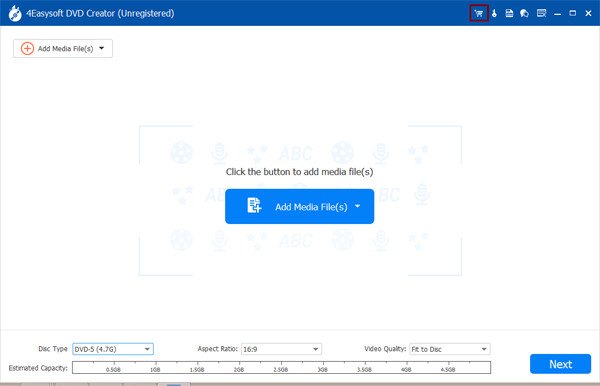
स्टेप 14Easysoft DVD Creator लॉन्च करें। अपनी खाली DVD डालें और "DVD Creator" बटन पर क्लिक करें। DVD पर बर्न करने के लिए ISO फ़ाइल चुनने के लिए "मीडिया फ़ाइल(फ़ाइलें) जोड़ें" बटन पर क्लिक करें।
चरण दोयह टूल आपको कंटेंट को अपने आप बदलने में मदद करेगा। प्रक्रिया पूरी होने के बाद, आप अपने डीवीडी के ISO मेनू को संपादित कर सकते हैं।
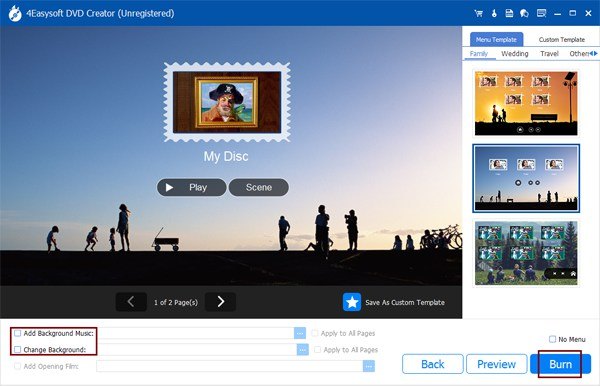
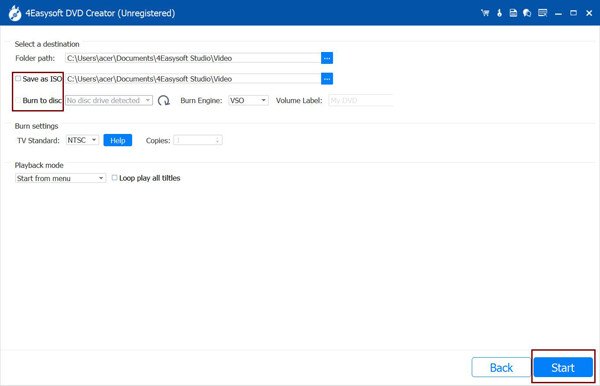
चरण 3"बर्न" बटन पर क्लिक करें। अपनी खाली डीवीडी चुनने के लिए पॉप-अप विंडो में "बर्न टू डिस्क" बटन पर क्लिक करें। आप यह भी कर सकते हैं इस डीवीडी की प्रतिलिपि बनाएँ और उसका बैकअप लें. फिर, "प्रारंभ" बटन पर क्लिक करें।
विंडोज डिफ़ॉल्ट तरीके से ISO को DVD में बर्न करें
हालाँकि ISO फ़ाइल को DVD में बर्न करना जटिल लग सकता है, लेकिन यह प्रक्रिया वास्तव में काफी सरल है। Windows आपको ISO को DVD में बर्न करने में मदद करने के लिए बिल्ट-इन टूल प्रदान करता है। हालाँकि, याद रखें कि बर्निंग का समय काफी हद तक आपके कंप्यूटर की हार्ड डिस्क रीड/राइट स्पीड और ISO फ़ाइल के आकार पर निर्भर करता है। यदि हार्ड डिस्क धीमी है या ISO फ़ाइल विशेष रूप से बड़ी है, तो बर्निंग प्रक्रिया में कई घंटे लग सकते हैं।
स्टेप 1खाली डीवीडी को डिस्क ड्राइव में डालें। सफल प्रोसेसिंग के लिए आप मुख्य फ़ोल्डर में विस्तृत डीवीडी जानकारी देख सकते हैं।
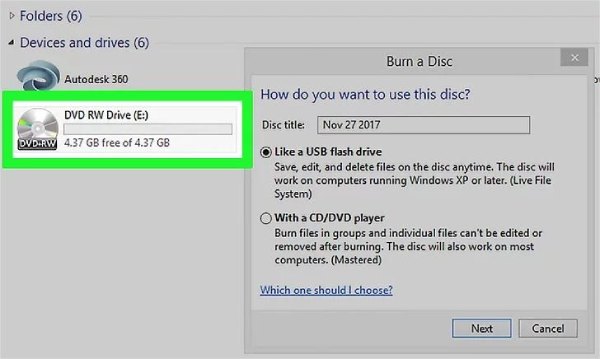
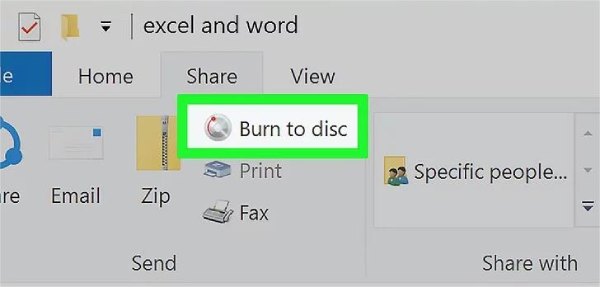
चरण दोउस फ़ोल्डर पर जाएँ जहाँ आपने ISO फ़ाइल सहेजी है और उस पर क्लिक करें। ऊपर दिए गए टूलबार पर, "शेयर" बटन पर क्लिक करें। फिर, "बर्न टू डिस्क" बटन पर क्लिक करें
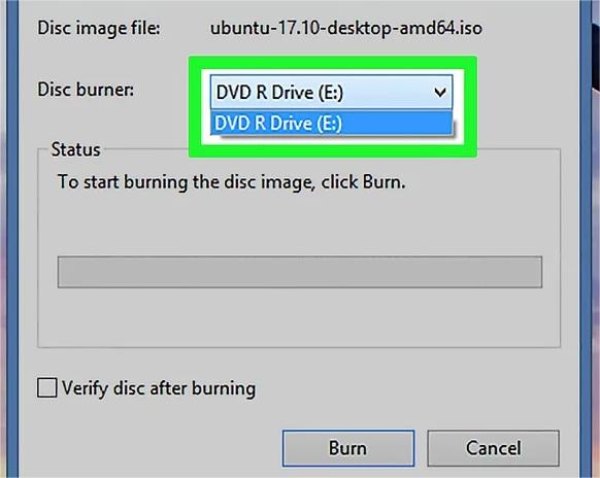
चरण 3अपने खाली डीवीडी को बर्नर के रूप में चुनने के लिए "डिस्क बर्नर" पर क्लिक करें। फिर, प्रक्रिया शुरू करने के लिए "बर्न" बटन पर क्लिक करें।
मैक डिस्क यूटिलिटी पर ISO को DVD में कैसे बर्न करें
मैक पर ISO को DVD में बर्न करना थोड़ा और जटिल हो सकता है। ऐसा इसलिए है क्योंकि उपलब्ध विधियाँ macOS की अंतर्निहित सेटिंग्स और टूल तक सीमित हैं। इस प्रक्रिया में डिस्क यूटिलिटी प्रोग्राम का उपयोग करना शामिल है। यदि आपके मैक में ऑप्टिकल ड्राइव नहीं है, तो आपको पहले से ही एक बाहरी ड्राइव तैयार करनी होगी। इसके अतिरिक्त, याद रखें कि बड़ी ISO फ़ाइलों को DVD में बर्न करने में मेमोरी की कमी और डिस्क की गति सीमाओं के कारण अधिक समय लग सकता है।
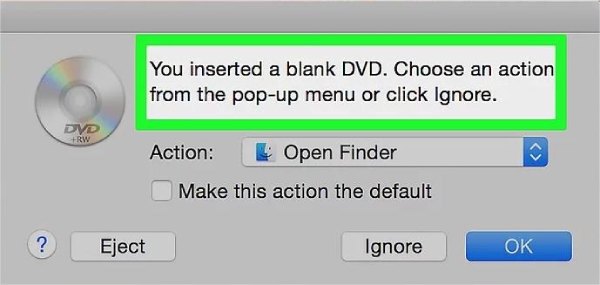
स्टेप 1अपने मैक में एक खाली डीवीडी डालें। आपको एक पॉप-अप विंडो दिखाई देगी जो आपको सफलतापूर्वक डालने की याद दिलाएगी।
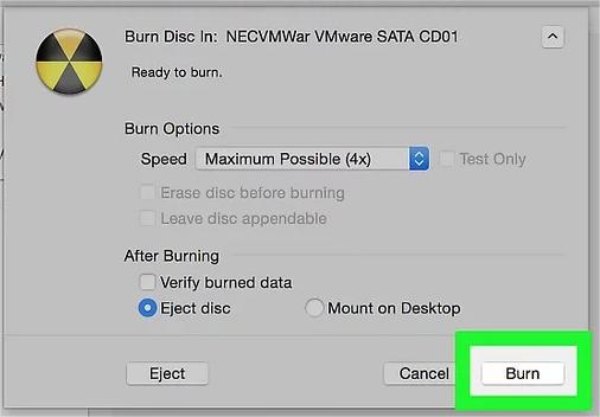
चरण दोअपने मैक पर डिस्क यूटिलिटी खोलें। अगर आपको यह नहीं मिल पाता है तो स्पॉटलाइट का इस्तेमाल करें। फिर, "बर्न" बटन पर क्लिक करें और ISO से DVD बर्निंग प्रक्रिया शुरू करने के लिए तैयार हो जाएँ।
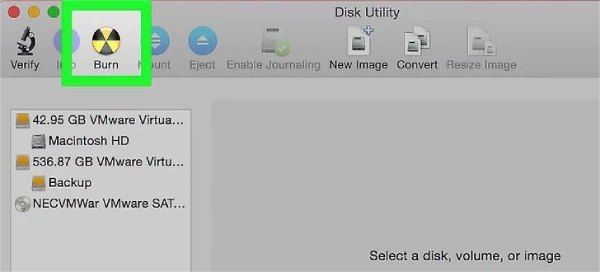
चरण 3अब, उस फ़ोल्डर से ISO फ़ाइल चुनने के लिए क्लिक करें जहाँ आपने इसे सहेजा है। फिर, "बर्न" बटन पर क्लिक करें। पॉप-अप विंडो में, प्रक्रिया आरंभ करने के लिए फिर से "बर्न" बटन पर क्लिक करें।
ISO फ़ाइलों को DVD में बर्न करने के लिए Power ISO का उपयोग करें
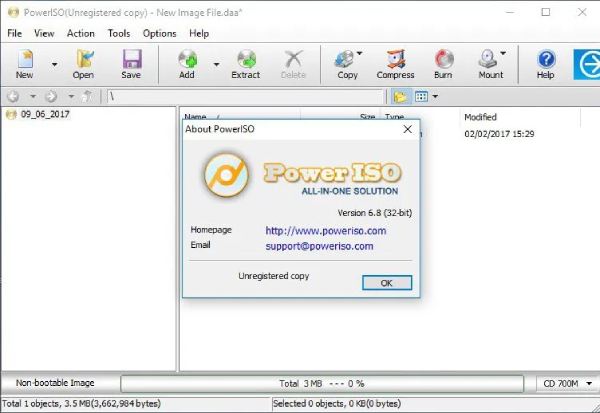
पहली विधि के अलावा, कई अन्य उपयोगी ISO से DVD टूल उपलब्ध हैं, जिनमें से कुछ बुनियादी सुविधाएँ मुफ़्त में प्रदान करते हैं। उदाहरण के लिए, पावर ISO लगभग सभी ISO इमेज फ़ाइल फ़ॉर्मेट को सपोर्ट करता है और उपयोगकर्ताओं को ISO फ़ाइलों को संपादित और एक्सट्रैक्ट करने की सुविधा देता है। यह ISO फ़ाइलों तक त्वरित पहुँच के लिए कई वर्चुअल ड्राइव भी बना सकता है। हालाँकि, इसका कोई macOS संस्करण नहीं है और इसे कम बार अपडेट किया जाता है, जिससे संगतता प्रभावित हो सकती है। इसके अतिरिक्त, इसके परीक्षण संस्करण में फ़ाइल आकार प्रतिबंध जैसी सीमाएँ हैं।
स्टेप 1टूलबार पर "ओपन" पर क्लिक करके या मेनू में "फ़ाइल" से "ओपन" ढूंढकर उस ISO फ़ाइल का चयन करें जिसे आप बर्न करना चाहते हैं।
चरण दोटूलबार पर "बर्न" पर क्लिक करें और उस ड्राइव को चुनें जहाँ आप सीडी बर्न करना चाहते हैं। बर्निंग स्पीड सेट करें; डिफ़ॉल्ट सेटिंग अधिकतम है। अंत में, ISO से DVD बर्निंग शुरू करने के लिए "बर्न" पर क्लिक करें।
निःशुल्क ISO बर्नर के साथ ISO फ़ाइलें DVD में बर्न करें
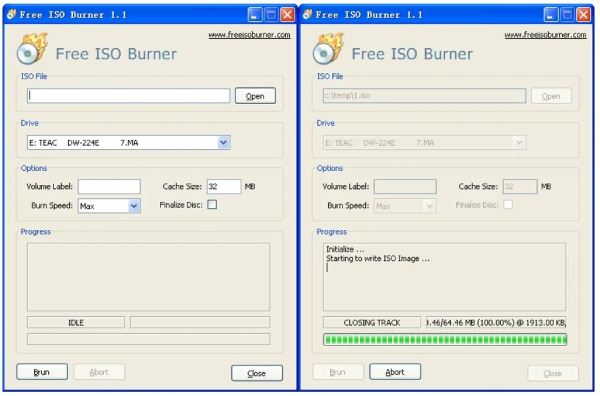
अगर आपके कंप्यूटर की मेमोरी सीमित है और बड़े सॉफ़्टवेयर के साथ संघर्ष करता है, तो Free ISO Burner आज़माएँ। यह ISO को DVD में बर्न करने के लिए हल्का सॉफ़्टवेयर है और पूरी तरह से मुफ़्त है। यह कम सिस्टम संसाधनों का भी उपयोग करता है। इसमें सबसे बुनियादी ISO से DVD बर्निंग फ़ंक्शन हैं और ड्राइवर चयन, डिस्क वॉल्यूम सेटिंग और बहुत कुछ सहित अनुकूलन सुविधाएँ प्रदान करता है। हालाँकि, इसका उपयोगकर्ता इंटरफ़ेस काफी सरल है, अपडेट धीमे हैं, और उपयोगकर्ता समर्थन सीमित है।
चरण: इसे चलाएँ और बर्न की जाने वाली फ़ाइल को खोलने के लिए ISO फ़ाइलें क्लिक करें और ड्राइव में CD डालें। सही ड्राइव चुनें और बर्निंग स्पीड और कैश साइज़ सेट करें। ISO को DVD में बर्न करना शुरू करने के लिए "बर्न" पर क्लिक करें।
ISO को DVD में बर्न करने के बारे में अक्सर पूछे जाने वाले प्रश्न
-
क्या बर्न की गई ISO फाइलों के साथ संगत विशिष्ट DVD प्रकार हैं?
सामान्यतः, कोई भी खाली डीवीडी (डीवीडी-आर, डीवीडी+आर) आईएसओ फाइलों को बर्न करने के लिए उपयुक्त होती है, जो अधिकांश डीवीडी ड्राइवों के साथ संगतता सुनिश्चित करती है।
-
क्या मैं एक ही डीवीडी पर एकाधिक आईएसओ फाइलें बर्न कर सकता हूँ?
नहीं, प्रत्येक ISO फ़ाइल एक DVD के अनुरूप होती है। संगतता कारणों से एक ही डिस्क पर कई ISO को संयोजित करने की अनुशंसा नहीं की जाती है।
-
क्या ISO को DVD में बर्न करना बूट करने योग्य मीडिया बनाने का एकमात्र तरीका है?
नहीं, USB ड्राइव बूट करने योग्य मीडिया के रूप में भी काम करते हैं। हालाँकि, ISO को DVD में बर्न करने से एक ठोस बैकअप और इंस्टॉलेशन विकल्प मिलता है।
निष्कर्ष
निष्कर्ष के तौर पर, ISO फ़ाइल को DVD पर बर्न करना डेटा प्रबंधन और सिस्टम इंस्टॉलेशन के लिए एक बेहतरीन समाधान प्रदान करता है। यह चरण-दर-चरण मार्गदर्शिका प्रक्रिया को सरल बनाती है, जिससे विंडोज और मैक दोनों उपयोगकर्ता आसानी से बूटेबल डीवीडी बना सकते हैं। याद रखें, इस आसान तरीके से आप बिना किसी झंझट के बूटेबल डीवीडी बना सकते हैं। 4ईज़ीसॉफ्ट डीवीडी क्रिएटर विभिन्न ऑपरेटिंग सिस्टम के लिए एक विश्वसनीय समाधान प्रदान करता है, चाहे महत्वपूर्ण डेटा की सुरक्षा हो या सॉफ़्टवेयर वितरित करना हो। यदि आपको किसी उपकरण की आवश्यकता है, तो 4Easysoft DVD Creator डाउनलोड करें और ISO फ़ाइलों को DVD में बर्न करने के लिए एक सुव्यवस्थित दृष्टिकोण का आनंद लें।
100% सुरक्षित
100% सुरक्षित
