
टेम्प्लेट और एडिटर्स की मदद से वीडियो को डीवीडी/ब्लू-रे पर बर्न करें।.

[समाधान] अपनी डीवीडी को उपशीर्षक के साथ कैसे बर्न करें और उन्हें काम करने लायक कैसे बनाएं?

के द्वारा प्रकाशित किया गया पाउला पैलागा को डीवीडी/ब्लू-रे बर्न करें जुलाई 02, 2024
कुछ खरीदी गई डीवीडी में सिंक्रोनाइज़्ड सबटाइटल नहीं होते हैं, खासकर वे जो भाषा सीखने के लिए बनाई गई हैं। ऐसे मामलों में, आप सबटाइटल के साथ डीवीडी बर्न करें देखने के लिए, वॉल्यूम लेवल की चिंता दूर हो जाती है। इस लेख में बताए गए तरीकों का पालन करके, आप विभिन्न डीवीडी को हाई डेफिनिशन में बर्न कर सकते हैं और अपनी पसंदीदा फिल्मों का कभी भी आनंद ले सकते हैं।
गाइड सूची
डीवीडी बर्न करने के लिए विभिन्न प्रकार के उपशीर्षक एक क्लिक में उपशीर्षक के साथ डीवीडी कैसे बर्न करें उपशीर्षक संपादन के साथ डीवीडी बर्न करने के लिए उपशीर्षक कैसे संपादित करें बर्न की गई डीवीडी को उपशीर्षकों के साथ सफलतापूर्वक कैसे चलाएं सामान्य प्रश्नोत्तरडीवीडी बर्न करने के लिए विभिन्न प्रकार के उपशीर्षक
जब बात सबटाइटल के साथ डीवीडी बर्न करने की आती है, तो आपको सबसे पहले यह समझना होगा कि यहाँ कई अलग-अलग तरह की सबटाइटल फ़ाइल टाइप हैं। सही तरह की सबटाइटल फ़ाइल यह सुनिश्चित करेगी कि सबटाइटल आपकी डीवीडी पर सही तरीके से काम करें। अन्यथा, आप पा सकते हैं कि बर्न करने के लिए आपने जो सबटाइटल का इस्तेमाल किया है, वह सही तरीके से प्रदर्शित नहीं होगा। यहाँ कुछ मानक सबटाइटल फ़ाइल फ़ॉर्मेट और उनकी सतही विशेषताएँ दी गई हैं।
| आकार | शैली | उपयुक्तता | |
| .एसआरटी | छोटा | नहीं | महान |
| .गधा | बड़ा | हाँ | अच्छा |
| .उप | बड़ा | हाँ | औसत |
| .एसएसए | बड़ा | हाँ | औसत |
| .वीटीटी | छोटा | नहीं | गरीब |
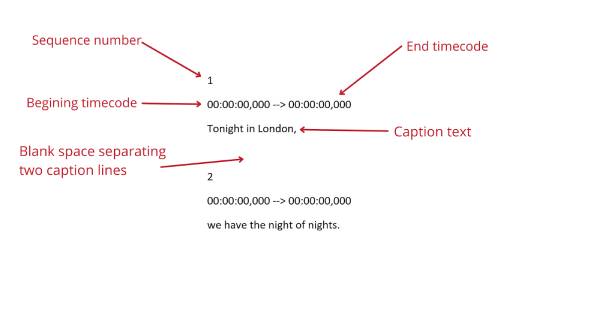
इन विभिन्न प्रकार की उपशीर्षक फ़ाइलों में से, अधिकांश उपयोगकर्ताओं के लिए, .srt प्रारूप उपशीर्षक के साथ डीवीडी बर्न करने के लिए सबसे उपयुक्त है। .srt प्रारूप सबसे व्यापक रूप से उपयोग किए जाने वाले उपशीर्षक प्रारूपों में से एक है क्योंकि यह पाठ स्वरूपण के आधार पर उपशीर्षक सामग्री प्रस्तुत करने के सरल सिद्धांत पर काम करता है। साथ ही, पाठ प्रत्येक उपशीर्षक पंक्ति के प्रारंभ और समाप्ति समय सहित टाइमलाइन पर उपशीर्षक के प्रदर्शन को नियंत्रित करता है। इसलिए, .srt फ़ाइलें आमतौर पर छोटी होती हैं और जब रूपांतरण की बात आती है तो अच्छी तरह से काम करती हैं डीवीडी से वीडियो. दो घंटे की मूवी के लिए, .srt उपशीर्षक फ़ाइलें आम तौर पर केवल कुछ किलोबाइट आकार की होती हैं। सरलता और व्यापक संगतता .srt फ़ाइलों को बनाना और संपादित करना आसान बनाती है, और अधिकांश DVD प्लेयर और सॉफ़्टवेयर उनका समर्थन करते हैं। जबकि .ass और .ssa प्रारूप अधिक शैली विकल्प प्रदान करते हैं, वे सभी DVD प्लेयर द्वारा समर्थित नहीं हो सकते हैं। ये कारण .srt को मानक DVD उपशीर्षक एकीकरण के लिए सबसे सुरक्षित और सबसे विश्वसनीय विकल्प बनाते हैं।
एक क्लिक में उपशीर्षक के साथ डीवीडी कैसे बर्न करें
तो फिर आप उपशीर्षकों के साथ डीवीडी कैसे बना सकते हैं? 4ईज़ीसॉफ्ट डीवीडी क्रिएटर सबसे सुविधाजनक उपकरण हो सकता है। इसकी मदद से, आप एक क्लिक में उपशीर्षक के साथ अपनी डीवीडी को जल्दी से जला सकते हैं। यह सुविधाओं में समृद्ध है, आप अपने उपशीर्षक देखने के अनुभव को अनुकूलित करने के लिए भाषा, शैली, रंग आदि चुन सकते हैं, और आप फिल्म देखते समय उपशीर्षक को पढ़ने में आसान बनाने के लिए स्थिति, पारदर्शिता और अन्य प्रदर्शन विवरण भी समायोजित कर सकते हैं। अन्य की तरह नहीं मुफ़्त डीवीडी बर्नरउपशीर्षकों के साथ डीवीडी बर्न करने के अलावा, आप अपनी विस्तृत आवश्यकताओं को पूरा करने वाले प्रारूप के साथ डीवीडी प्राप्त करने के लिए विभिन्न मापदंडों को अनुकूलित कर सकते हैं। उपशीर्षकों के साथ डीवीडी को जल्दी से बर्न करने में आपकी मदद करने के लिए 4Easysoft DVD Creator का उपयोग करने के तरीके यहां दिए गए हैं:

आसानी से उपशीर्षक सीधे उन डीवीडी में जोड़ें जो आपके पास पहले से मौजूद हैं।
लक्ष्य भाषा के आधार पर उपयुक्त शैली और फ़ॉन्ट का चयन करें।
देखने की आदतों के अनुसार उपशीर्षक प्रदर्शन स्थिति समायोजित करें।
उपशीर्षकों को वीडियो से मिलान करने के लिए समयरेखा को शीघ्रता से समायोजित करें।
100% सुरक्षित
100% सुरक्षित
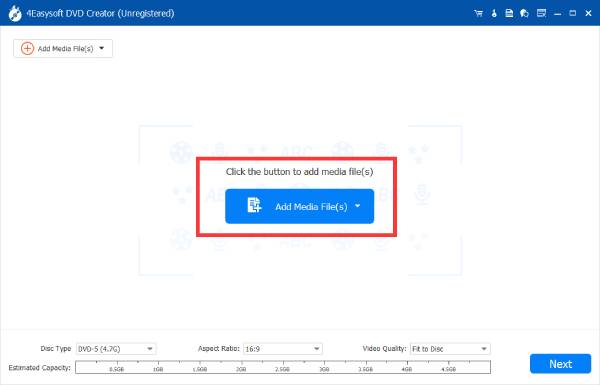
स्टेप 14Easysoft DVD Creator लॉन्च करें और एक खाली DVD डालें। "मीडिया फ़ाइल(फ़ाइलें) जोड़ें" बटन पर क्लिक करें और उपशीर्षक के साथ DVD बर्न करने के लिए अपने वीडियो चुनें।
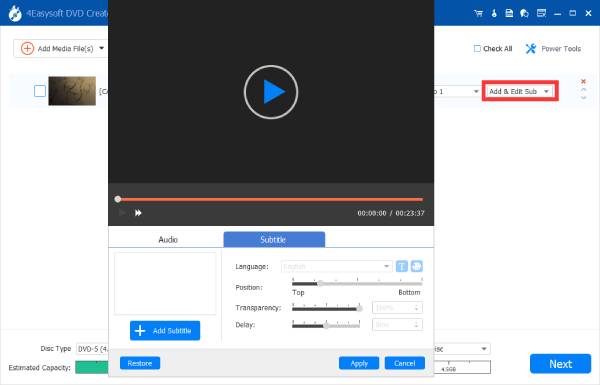
चरण दो"उपशीर्षक जोड़ें और संपादित करें" बटन पर क्लिक करें। फिर, डीवीडी में बर्न करने के लिए अपने तैयार उपशीर्षक को आयात करने के लिए "उपशीर्षक जोड़ें" बटन पर क्लिक करें।
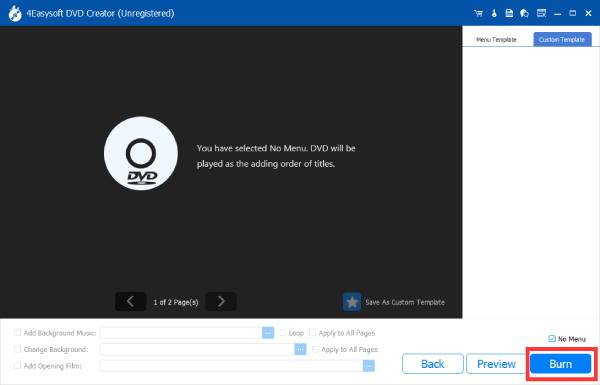
चरण 3अपनी डीवीडी में उपशीर्षक जोड़ने के बाद, प्रक्रिया समाप्त करने के लिए "बर्न" बटन पर क्लिक करें।
उपशीर्षक संपादन के साथ डीवीडी बर्न करने के लिए उपशीर्षक कैसे संपादित करें
उपशीर्षक संपादन आपके मौजूदा उपशीर्षकों में कुछ समायोजन करने का सबसे आसान और तेज़ तरीका है, जिसमें एक स्पष्ट और समझने में आसान इंटरफ़ेस है जो उन उपयोगकर्ताओं के लिए सहज है जिन्हें उपशीर्षकों को संशोधित करने की आवश्यकता है। उपशीर्षक संपादन उन अनुवादकों के लिए भी एक बड़ी मदद है जो उपशीर्षकों का स्वतंत्र रूप से अनुवाद करना चाहते हैं। आप उन उपशीर्षकों में सरल परिवर्तन कर सकते हैं जिन्हें आप DVD में बर्न करने जा रहे हैं:
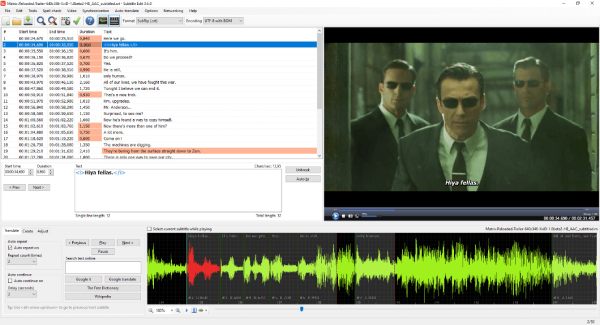
◆ इंटरफ़ेस के शीर्ष पर विभिन्न फ़ंक्शन के साथ एक मेनू बार है, जहां आप उपशीर्षक संपादन का उपयोग करने के लिए आवश्यक फ़ंक्शन चुन सकते हैं।
◆ इंटरफ़ेस के दाईं ओर, आप उपशीर्षक फ़ाइल से मेल खाने वाले वीडियो को आयात कर सकते हैं और देख सकते हैं कि उपशीर्षक वीडियो की सामग्री से मेल खाता है या नहीं।
◆ परिवर्तन करने के बाद, आपको डीवीडी पर बर्न करने के लिए उपशीर्षक फ़ाइल को संशोधित करने के लिए इसे सहेजना होगा।
बर्न की गई डीवीडी को उपशीर्षकों के साथ सफलतापूर्वक कैसे चलाएं
अगर आपने अपनी डीवीडी को सबटाइटल के साथ बर्न करना कुछ समय पहले ही पूरा किया है, तो आप उन्हें बर्न किए बिना भी अपने कंप्यूटर पर सबटाइटल के साथ चला सकते हैं। आपको बस PotPlayer नामक सबसे शक्तिशाली वीडियो प्लेयर की ज़रूरत है, जो कि एक बेहतरीन वीडियो प्लेयर है। सभी प्रारूपों के लिए मुफ्त वीडियो प्लेयरयह प्लेयर लगभग सभी वीडियो और उपशीर्षक फ़ाइलों के साथ संगत है और आपके देखने के आनंद के लिए लगभग सभी वीडियो सामग्री को आसानी से चलाने में आपकी मदद कर सकता है। इसकी शक्तिशाली डिकोडिंग सुविधाएँ और अनुकूलन योग्य सेटिंग्स ने इसे हमेशा दुनिया भर में प्रसिद्ध बनाया है। आप उपशीर्षक के साथ डीवीडी चला सकते हैं, भले ही वे निम्नलिखित तरीके से बर्न न हों।
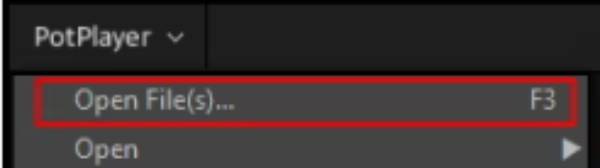
स्टेप 1PotPlayer लॉन्च करें और अपनी DVD की सामग्री चलाने के लिए "ओपन" बटन पर क्लिक करें।
चरण दोइंटरफ़ेस पर राइट-क्लिक करें और "उपशीर्षक जोड़ें/चुनें" बटन पर क्लिक करके अपनी डीवीडी के लिए वांछित उपशीर्षक चुनें, भले ही वह बर्न न हुई हो।
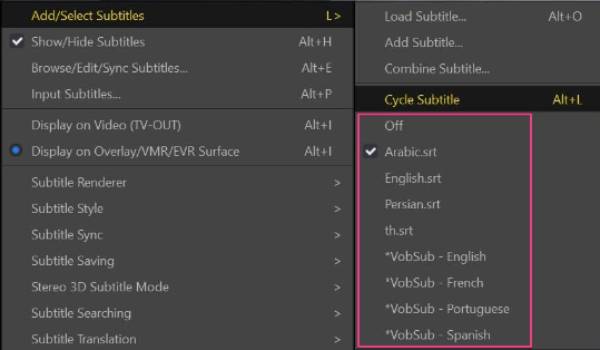
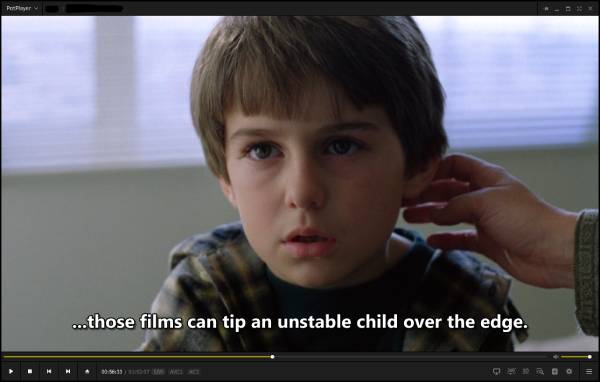
चरण 3अब, उपशीर्षक आपके डीवीडी में बर्न किए बिना ही जोड़े जा सकते हैं। अपनी फिल्मों का आनंद लें।
सामान्य प्रश्नोत्तर
-
1. डीवीडी पर बर्न की जाने वाली उपशीर्षक फ़ाइल क्या है?
डीवीडी पर बर्न किए गए सबटाइटल .srt फाइल के रूप में स्टोर किए जाते हैं, जो सबटाइटल से निपटने वाले सबसे आम फाइल फॉर्मेट में से एक है। आप अपने कंप्यूटर पर नोट्स के साथ .srt फाइल खोल सकते हैं।
-
2. क्या डीवीडी में उपशीर्षक होना आवश्यक है?
नहीं। DVDS के लिए उपशीर्षक होना कोई कानूनी आवश्यकता नहीं है। हालाँकि, अधिकांश DVDS दर्शकों की सुविधा के लिए अपने स्वयं के उपशीर्षक जोड़ते हैं।
-
3. क्या आप डीवीडी पर उपशीर्षक बंद कर सकते हैं?
हां। अपनी डीवीडी पर वीडियो चलाने से पहले, आप "सेटिंग" इंटरफ़ेस में प्रवेश कर सकते हैं और "उपशीर्षक भाषा" टैब में उपशीर्षक बंद कर सकते हैं।
निष्कर्ष
सबटाइटल के साथ डीवीडी बर्न करना यह आपके देखने के अनुभव को काफी बेहतर बनाता है, खासकर विदेशी फिल्मों के लिए। सबटाइटल सही ढंग से प्रदर्शित करने के लिए उपयुक्त सबटाइटल फॉर्मेट चुनना बेहद ज़रूरी है। .srt फाइल फॉर्मेट सबसे उपयुक्त है क्योंकि यह इस्तेमाल में आसान है और DVD प्लेयर्स में व्यापक रूप से उपलब्ध है। 4Easysoft DVD Creator की मदद से आप आसानी से सबटाइटल वाली DVD बर्न कर सकते हैं और स्पष्ट व सटीक देखने का अनुभव प्राप्त कर सकते हैं।
100% सुरक्षित
100% सुरक्षित
