
सभी वीडियो प्रारूपों से डीवीडी/ब्लू-रे डिस्क/फ़ोल्डर या आईएसओ फ़ाइलें बनाएँ।

एक व्यापक ट्यूटोरियल: iMovie से DVD बर्न करना

के द्वारा प्रकाशित किया गया पाउला पैलागा को डीवीडी/ब्लू-रे बर्न करें 28 जून, 2024
मेरा प्रश्न यह है कि क्या आप आईमूवी से किसी मूवी को बाहरी डीवीडी प्लेयर पर बर्न कर सकते हैं, और ऐसा कैसे किया जा सकता है।
एप्पल समुदायज़रूर! iMovie से DVD बर्न करना iMovie आपको अपने पसंदीदा प्रोजेक्ट्स को DVD पर सहेजने में मदद कर सकता है, जिससे आपके वीडियो में संजोई गई यादें DVD पर हमेशा के लिए सुरक्षित रहेंगी। बेशक, कई उपयोगकर्ताओं के मन में यह सवाल हो सकता है: क्या iMovie से DVD बर्न करना संभव है? यह पोस्ट आपको चरण-दर-चरण निर्देश देकर इस सवाल का जवाब देगी, जिससे आप बिना किसी परेशानी के iMovie से DVD बर्न कर सकते हैं। चाहे आप अपनी यादों को संजोना चाहते हों, अपनी रचनात्मकता दिखाना चाहते हों, या अपने काम को दूसरों तक बेहतर तरीके से पहुंचाना चाहते हों, इस पोस्ट के माध्यम से आप iMovie से DVD बर्न करने का तरीका कुशलतापूर्वक सीख सकते हैं।
गाइड सूची
तैयारी: बर्निंग के लिए iMovie प्रोजेक्ट को कैसे एक्सपोर्ट करें iDVD का उपयोग करके iMovie से DVD बर्न करने का अंतर्निहित समाधान iMovie से कुछ ही समय में DVD बर्न करने का सबसे तेज़ तरीका iMovie से DVD बर्न करने के बारे में अक्सर पूछे जाने वाले प्रश्नतैयारी: बर्निंग के लिए iMovie प्रोजेक्ट को कैसे एक्सपोर्ट करें
iMovie से DVD बर्न करने से पहले, पहला कदम iMovie प्रोजेक्ट से अपनी ज़रूरत के क्लिप्स को एक्सपोर्ट करना है। यह ऑपरेशन आपको अपनी ज़रूरत के iMovie प्रोजेक्ट्स को चुनने और उन्हें ज़्यादा सटीक तरीके से बर्न करने में मदद करता है। ImgBurn जैसे प्रोग्राम. हालाँकि यह ऑपरेशन सरल है, लेकिन मैक और आईफोन के बीच अंतर के कारण, आपको तैयारी को अधिक सटीक रूप से पूरा करने में मदद करने के लिए विस्तृत चरण-दर-चरण निर्देश प्रदान करना अभी भी आवश्यक है। आप अपने डिवाइस के अनुसार iMovie से DVD बर्न करने की तैयारी पूरी करने के लिए नीचे दिए गए चरणों का पालन कर सकते हैं।
आईफोन के लिए:
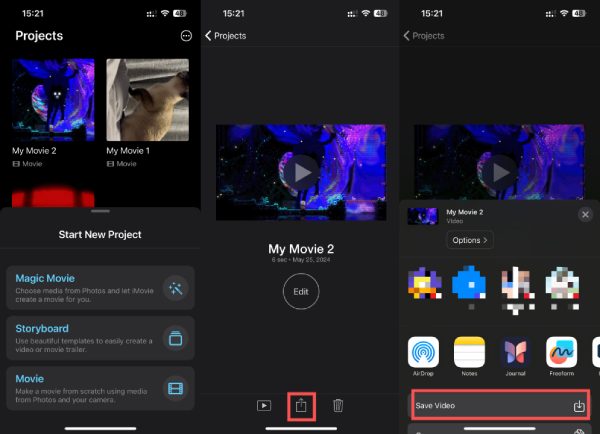
स्टेप 1iMovie लॉन्च करें और DVD बर्न करने के लिए वांछित iMovie क्लिप चुनने के लिए टैप करें।
चरण दोसाझाकरण या भंडारण विधि का चयन करने के लिए नीचे दिए गए "साझा करें" बटन पर टैप करें।
चरण 3"वीडियो सहेजें" बटन पर टैप करें और वांछित क्लिप्स डीवीडी बर्न करने के लिए iMovie से "फोटो" में सहेज ली जाएंगी।
मैक के लिए:
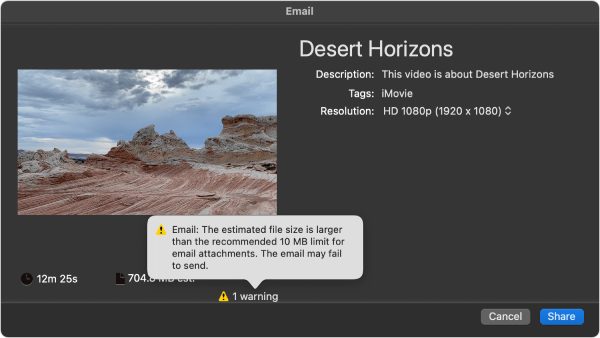
स्टेप 1"iMovie लाइब्रेरी" पर जाएँ और DVD बर्न करने के लिए वांछित iMovie क्लिप्स का चयन करें।
चरण दो"फ़ाइल" बटन पर क्लिक करें। अब, "शेयर" और फिर "फ़ाइल" बटन पर क्लिक करें। और आप अपने iMovie क्लिप के विस्तृत पैरामीटर देख सकते हैं।
चरण 3iMovie क्लिप को अपने मैक पर सेव करने के लिए "अगला" बटन पर क्लिक करें। फिर, आप इस iMovie क्लिप के साथ एक डीवीडी बर्न कर सकते हैं।
iDVD का उपयोग करके iMovie से DVD बर्न करने का अंतर्निहित समाधान
यदि आप macOS के पुराने संस्करण का उपयोग करते हैं, OS X 10.6 Leopard या इससे पहले के संस्करण से, तो आप iMovie से DVD बर्न करने के लिए iDVD का भी उपयोग कर सकते हैं। iDVD Mac पर एक प्री-इंस्टॉल, बिल्ट-इन सॉफ़्टवेयर है जो उपयोगकर्ताओं को उनके Mac से DVD में वीडियो बर्न करने में मदद करने के लिए डिज़ाइन किया गया है! हालाँकि, हाल के वर्षों में डिजिटल वीडियो फ़ॉर्मेट के उदय के कारण, दुनिया भर में DVD में काफी गिरावट आई है, और Apple ने 2011 में इस सॉफ़्टवेयर के निरंतर अपडेट को समाप्त करने का विकल्प चुना। इसलिए, यदि आपके पास Mac का पुराना संस्करण है, तो आप अभी भी iMovie से DVD बर्न करने का यह तरीका चुन सकते हैं; हालाँकि, यदि आप वर्तमान में Mac का नया संस्करण उपयोग कर रहे हैं, तो आप iMovie से DVD बर्न करने के लिए अधिक अद्यतित समाधान खोजने के लिए अगला अनुभाग पढ़ सकते हैं या MP4 जैसे प्रारूपों को DVD में बर्न करें.
स्टेप 1DVD बर्न करने के लिए विशिष्ट iMovie प्रोजेक्ट का पता लगाएँ। सेटिंग्स को खोलने के लिए "Share" बटन पर क्लिक करें। "iDVD..." बटन पर क्लिक करें।
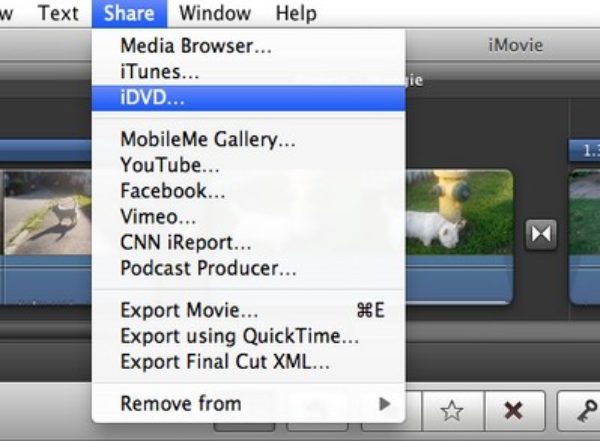
चरण दोDVD बर्न करने के लिए विशिष्ट iMovie प्रोजेक्ट का पता लगाएँ। सेटिंग्स को खोलने के लिए "Share" बटन पर क्लिक करें। "iDVD..." बटन पर क्लिक करें।
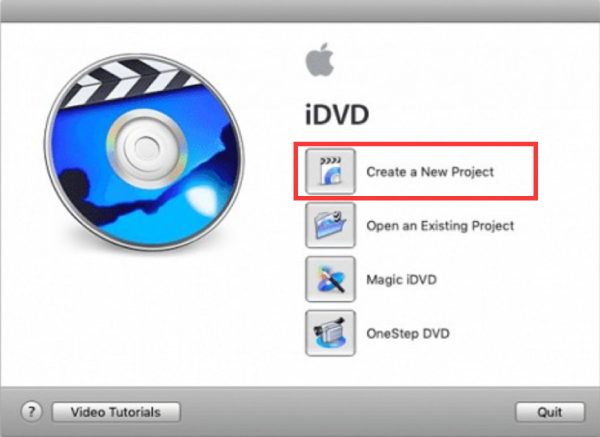
चरण 3DVD बर्न करने के लिए विशिष्ट iMovie प्रोजेक्ट का पता लगाएँ। सेटिंग्स को खोलने के लिए "Share" बटन पर क्लिक करें। "iDVD..." बटन पर क्लिक करें।
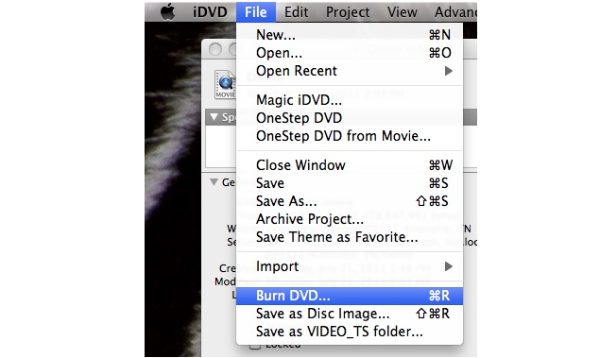
iDVD का उपयोग करके iMovie से DVD बर्न करने का अंतर्निहित समाधान
macOS के नए संस्करण का उपयोग करने वालों के लिए iMovie से DVD बर्न करने का सबसे अच्छा तरीका क्या होना चाहिए? मुफ़्त डीवीडी बर्नर काम? दरअसल, 4ईज़ीसॉफ्ट डीवीडी क्रिएटर आपका विश्वसनीय सहायक होगा। यह डीवीडी बर्नर आपको iMovie से जल्दी से डीवीडी बर्न करने में मदद कर सकता है, लेकिन यह आपकी ज़रूरतों के हिसाब से अध्याय, शीर्षक और अन्य संपादन फ़ंक्शन जोड़ने में भी आपकी सहायता करता है। यहाँ बताया गया है कि iMovie से डीवीडी बर्न करने में आपकी मदद करने के लिए 4Easysoft DVD Creator का उपयोग कैसे करें:

अपने iMovie प्रोजेक्ट से 100% मूल सामग्री के साथ DVD बर्न करें।
अपनी आवश्यकताओं के अनुसार विभिन्न क्लिपों के मेनू और शीर्षकों को अनुकूलित करें।
यदि iMovie प्रोजेक्ट की गुणवत्ता उच्च नहीं है तो वीडियो की गुणवत्ता में सुधार करें।
आपको विभिन्न मानकों में iMovie से डीवीडी में वीडियो बर्न करने में सक्षम बनाता है।
100% सुरक्षित
100% सुरक्षित
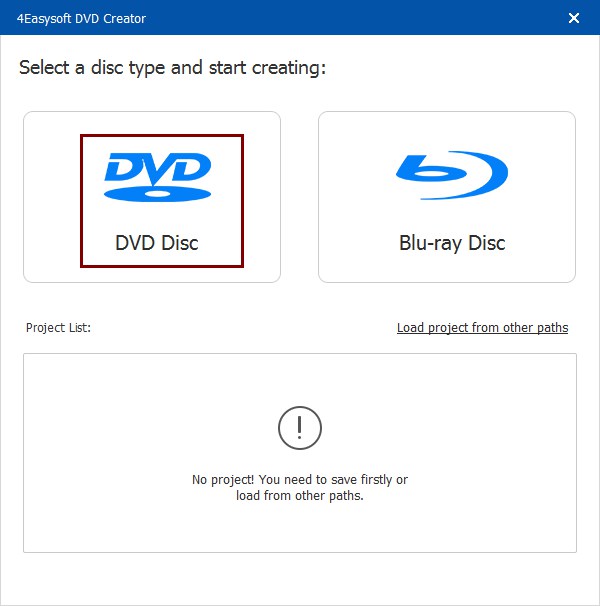
स्टेप 14Easysoft DVD Creator लॉन्च करें और "DVD डिस्क" बटन पर क्लिक करें।
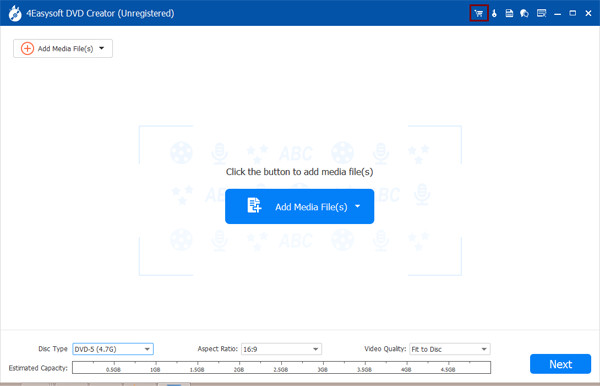
चरण दोडीवीडी बर्न करने के लिए निर्यातित iMovie क्लिप्स को चुनने के लिए "मीडिया फ़ाइल(फ़ाइलें) जोड़ें" बटन पर क्लिक करें।
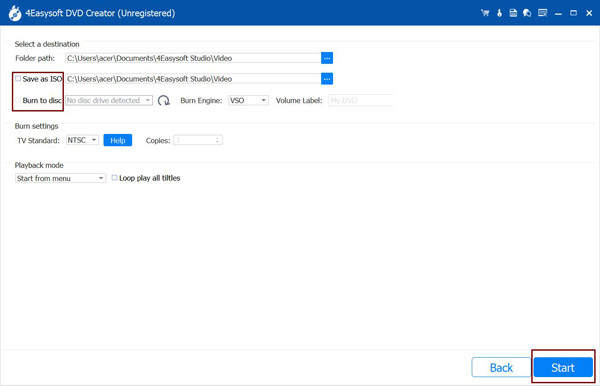
चरण 3एक बार जब आप सेटिंग्स पूरी कर लें, तो iMovie से डीवीडी बर्न करने के लिए "प्रारंभ" बटन पर क्लिक करें।
iMovie से DVD बर्न करने के बारे में अक्सर पूछे जाने वाले प्रश्न
-
1. क्या मैं iMovie से सीधे डीवीडी बर्न कर सकता हूँ?
नहीं। iMovie में DVD बर्न करने के लिए कोई अंतर्निहित सुविधा नहीं है। iDVD जो पहले इस सुविधा का समर्थन करता था, अब अपडेट नहीं है और उपलब्ध नहीं है। DVD बर्न करने से पहले आपको अपना iMovie प्रोजेक्ट एक्सपोर्ट करना होगा।
-
2. क्या मैं iMovie से DVD बर्न करते समय मेनू और अध्याय जोड़ सकता हूँ?
हां, आप ऐसा कर सकते हैं। iDVD या अन्य तृतीय-पक्ष DVD संलेखन उपकरण जैसे सॉफ़्टवेयर आपको अपनी नई DVD में मेनू, अध्याय और अन्य सुविधाएँ जोड़ने की अनुमति देते हैं।
-
3. मैं एक डीवीडी पर कितना वीडियो स्टोर कर सकता हूँ?
एक मानक सिंगल-लेयर डीवीडी 4.7 जीबी तक डेटा स्टोर कर सकती है, जो आम तौर पर मानक गुणवत्ता पर लगभग 2 घंटे का वीडियो होता है। यदि आप एक दोहरी परत वाली डीवीडी चुनते हैं, तो यह 8.5 जीबी तक डेटा स्टोर कर सकती है, जिसमें लगभग चार घंटे का वीडियो स्टोर किया जा सकता है।
निष्कर्ष
iMovie से DVD बर्न करना यह प्रक्रिया जटिल लग सकती है, लेकिन इस पोस्ट में दिए गए निर्देशों का सही ढंग से पालन करने और उचित तैयारी और उपकरणों के साथ, यह एक सरल प्रक्रिया बन जाती है। कुछ त्वरित चरणों के माध्यम से, आप अपने iMovie प्रोजेक्ट्स से उच्च-गुणवत्ता वाली DVD बना सकते हैं, जिससे आपके वीडियो विभिन्न उपकरणों पर चलाए और सहेजे जा सकेंगे। यदि आपको सबसे उपयुक्त और सुरक्षित DVD बर्नर की आवश्यकता है, तो आप हम पर भरोसा कर सकते हैं। 4ईज़ीसॉफ्ट डीवीडी क्रिएटर. अभी डाउनलोड करें और इसे आज़माएं!
100% सुरक्षित
100% सुरक्षित
