

ब्लू-रे को उच्च गुणवत्ता के साथ आईपॉड टच में रिप करने का कुशल तरीका

के द्वारा प्रकाशित किया गया पाउला पैलागा को ब्लू-रे रिप करें 27 मार्च, 2023
अपने आईपॉड का इस्तेमाल करके कभी भी, कहीं भी अपनी ब्लू-रे फ़िल्में देखना वाकई अद्भुत है। हालाँकि, ब्लू-रे डिस्क को सीधे आईपॉड पर चलाना संभव नहीं है। अच्छी बात यह है कि आप इसे अभी भी कर सकते हैं, बस आपको अपनी डिस्क को रिप और कन्वर्ट करना होगा। ब्लू-रे से आईपॉडइस तरह, आप अपनी ब्लू-रे फ़िल्में अपने आईपॉड पर आसानी से देख सकते हैं! इस पोस्ट में मुख्य रूप से बताया जाएगा कि आप सबसे अच्छे रिपर टूल की मदद से अपने ब्लू-रे को आईपॉड-समर्थित फ़ॉर्मैट में कैसे रिप और कन्वर्ट कर सकते हैं।
गाइड सूची
भाग 1. ब्लू-रे को आइपॉड पर रिप करने के लिए मुझे कौन सा प्रारूप चुनना चाहिए? भाग 2. ब्लू-रे को उच्च गुणवत्ता के साथ आईपॉड टच पर रिप करने का सबसे आसान तरीका भाग 3. ब्लू-रे को आईपॉड में रिप करने के बारे में अक्सर पूछे जाने वाले प्रश्नभाग 1. ब्लू-रे को आइपॉड पर रिप करने के लिए मुझे कौन सा प्रारूप चुनना चाहिए?
इससे पहले कि आप अपनी होममेड ब्लू-रे मूवीज़ देखने का आनंद लें या उस पर संग्रहीत अपने पसंदीदा कलाकारों को सुनें, आपको पहले यह जानना चाहिए कि आपका iPod किस प्रारूप के साथ संगत है और किसका समर्थन करता है। यह आपके ब्लू-रे से iPod रिपिंग प्रक्रिया को सफल और प्रभावी बनाने के लिए आवश्यक है। यदि आप अपने ब्लू-रे को रिप और कन्वर्ट करने के लिए असंगत प्रारूपों का उपयोग करते हैं, तो भी आप इसे अपने iPod पर चलाने में विफल रहेंगे। बिना किसी और देरी के, आइए नीचे अपने iPod के समर्थित वीडियो और ऑडियो प्रारूपों की खोज शुरू करें।
आइपॉड समर्थित वीडियो प्रारूप:
- एमपी4
- एम4वी
- एमओवी
आइपॉड समर्थित ऑडियो प्रारूप:
- एएसी
- एमपी 3
- एआइएफएफ
- डब्लू ए वी
ये आपके iPod के समर्थित वीडियो और ऑडियो फ़ॉर्मेट हैं; आप अपने होममेड ब्लू-रे को अपने iPod में बदलने के लिए उनमें से कोई भी चुन सकते हैं। हालाँकि, ऊपर दिए गए फ़ॉर्मेट, खास तौर पर वीडियो फ़ॉर्मेट के साथ, आपको याद रखना चाहिए कि जब भी आप ब्लू-रे को iPod में रिप करते हैं, तो आपको MPEG-4, H.264, या MJPEG वीडियो कम्प्रेशन, कोडेक या एन्कोडिंग का इस्तेमाल करना चाहिए। आपको उन उल्लिखित कोडेक्स पर विचार करना चाहिए, क्योंकि वे आपके iPod द्वारा अच्छी तरह से समर्थित हैं।
इसके अतिरिक्त, आजकल अधिकांश रिपर उपकरण ब्लू-रे-टू-डिवाइस रूपांतरण भी प्रदान करते हैं। आप सीधे उनके प्रीसेट चयन में से एक डिवाइस चुन सकते हैं जिसे आप अपना ब्लू-रे परिवर्तित करना चाहते हैं। चूँकि आप अपने आईपॉड पर अपना ब्लू-रे चलाना चाहते हैं, इसलिए आपको इसे सीधे आईपॉड डिवाइस से परिवर्तित करना होगा। यह आपके आईपॉड को रिप करने और किसी विशिष्ट समर्थित प्रारूप में परिवर्तित करने का एक वैकल्पिक और वैकल्पिक तरीका भी है।
भाग 2. ब्लू-रे को उच्च गुणवत्ता के साथ आईपॉड टच पर रिप करने का सबसे आसान तरीका
अब जब आप जानते हैं कि अपने ब्लू-रे को आईपॉड में कैसे रिप करना है, तो आपको इस रिपिंग और कनवर्टिंग प्रक्रिया के लिए एक सही उपकरण की आवश्यकता है। हम आपको सलाह देते हैं कि आप इसका उपयोग करें 4Easysoft DVD Ripper, एक विंडोज और मैक समर्थित और GPU-त्वरित उपकरण। यह उपकरण MP4, MOV, और M4V सहित 600+ वीडियो और ऑडियो प्रारूपों का समर्थन करता है, जो सभी आपके iPod द्वारा समर्थित हैं। इसके अलावा, यह उपकरण अनुकूलन सेटिंग्स और उन्नत वीडियो संवर्द्धन के साथ आता है, जिसे आप अपनी होममेड ब्लू-रे मूवी में आश्चर्यजनक परिवर्तन लागू कर सकते हैं और बहुत तेज़ गति से iPod में परिवर्तित कर सकते हैं। यह उपकरण आपके ब्लू-रे को आसानी से रिप करने और iPod में परिवर्तित करने के लिए सबसे अच्छा विकल्प होगा।
ब्लू-रे को रिप करने और आईपॉड टच 4ईज़ीसॉफ्ट डीवीडी रिपर में बदलने के लिए बुनियादी कदम
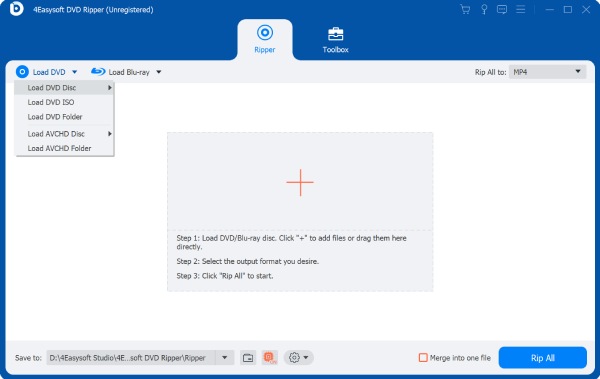
स्टेप 1डाउनलोड करना 4Easysoft DVD Ripper और अपने विंडोज और मैक पर टूल इंस्टॉल करें। अपने कंप्यूटर पर टूल लॉन्च करें और अपनी ब्लू-रे डिस्क को अपने डिस्क ड्राइव में डालें। क्लिक करें डीवीडी लोड करें ड्रॉपडाउन मेनू और चुनें डीवीडी डिस्क लोड करें.
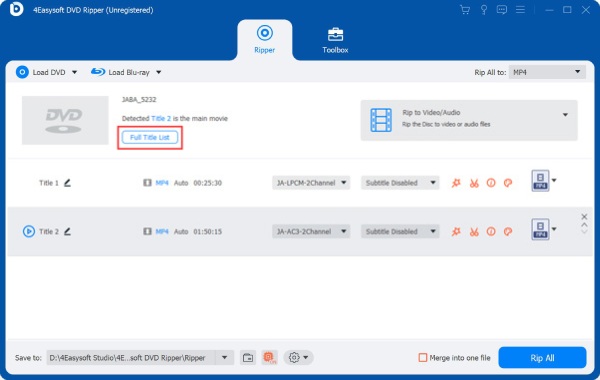
चरण दोउन ब्लू-रे मीडिया फ़ाइलों का चयन करें जिन्हें आप क्लिक करके परिवर्तित करना चाहते हैं। पूर्ण शीर्षक सूची बटन। सभी शीर्षकों की सूची वाली नई विंडो में, टिक करें चेक बॉक्स उन नामों के आगे जिन्हें आप बदलना चाहते हैं। अगर आप अपने चयन से सहमत हैं, तो क्लिक करें ठीक है बटन।
चरण 3इसके बाद, चुनें वीडियो/ऑडियो में रिप करने का विकल्प और क्लिक करें सभी रिप करें ड्रॉपडाउन मेनू पर क्लिक करके सभी आउटपुट फॉर्मेट और डिवाइस प्रीसेट एक्सेस करें। यहाँ, आप सीधे अपने ब्लू-रे को कन्वर्ट कर सकते हैं आईपॉड टच डिवाइस या किसी विशिष्ट प्रारूप में जैसे MOV, MP4, या M4V. आप यह भी क्लिक कर सकते हैं उपकरण टैब पर क्लिक करें और iPod Touch को खोजें। दूसरे तरीके से, टिक करें वीडियो टैब पर जाएं और उस प्रारूप का चयन करें जिसे आप परिवर्तित करना चाहते हैं।

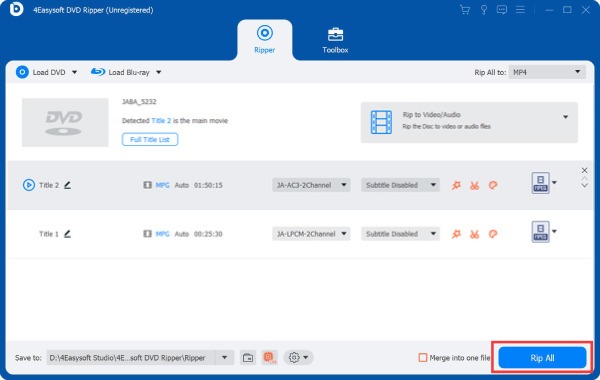
चरण 4अंत में, आप अपने आउटपुट में संवर्द्धन लागू कर सकते हैं; क्लिक करें कस्टम प्रोफ़ाइल गियर आइकन वाला बटन। आप इस सेटिंग में अपने आउटपुट की गुणवत्ता, रिज़ॉल्यूशन, बिटरेट और बहुत कुछ बदल सकते हैं। उसके बाद, क्लिक करें नया निर्माण एक बार जब आप अपने सेटअप से संतुष्ट हो जाएँ तो बटन दबाएँ। अंत में, आप क्लिक करके ब्लू-रे से आईपॉड रूपांतरण प्रक्रिया शुरू कर सकते हैं सभी रिप करें टूल के निचले बाएँ भाग में बटन दबाएँ। टूल द्वारा प्रक्रिया पूरी होने तक प्रतीक्षा करें और अपना आउटपुट सेव करें।
भाग 3. ब्लू-रे को आईपॉड में रिप करने के बारे में अक्सर पूछे जाने वाले प्रश्न
-
1. एक रिप्ड ब्लू-रे मूवी कितना स्टोरेज स्पेस लेती है?
आम तौर पर, एक औसत ब्लू-रे मूवी 15GB से 30GB साइज़ की होती है। दूसरी ओर, 4K ब्लू-रे मूवी में लगभग 50GB का फ़ाइल साइज़ होता है। यदि आप उनमें से बहुत से स्टोर करते हैं तो ये साइज़ आपके iPod Touch के स्टोरेज स्पेस को भरने के लिए पर्याप्त हैं। सौभाग्य से, 4Easysoft DVD Ripper इसके टूलबॉक्स में एक वीडियो कंप्रेसर है, जो आपको अपनी ब्लू-रे मूवी फ़ाइल के आकार को उनकी मूल गुणवत्ता खोए बिना छोटा करने में सक्षम बनाता है।
-
2. ब्लू-रे को आईपॉड में परिवर्तित करने के लिए सबसे अच्छा वीडियो प्रारूप कौन सा है?
MP4 आपके ब्लू-रे को कन्वर्ट करने के लिए सबसे अच्छा फ़ॉर्मेट होगा। MP4 सबसे आम कंटेनर फ़ॉर्मेट है जिसे लगभग सभी डिवाइस सपोर्ट करते हैं, जिसमें आपका iPod भी शामिल है। इसके अलावा, चूंकि ब्लू-रे में सराहनीय गुणवत्ता है, फिर भी फ़ाइल आकार बड़ा है, इसलिए आप MP4 का उपयोग कर सकते हैं क्योंकि यह उच्च-गुणवत्ता वाला वीडियो प्रदान करता है और उन्हें छोटे फ़ाइल आकारों में संग्रहीत करता है।
-
3. क्या मैं वीएलसी मीडिया प्लेयर का उपयोग करके ब्लू-रे को आईपॉड पर रिप कर सकता हूँ?
हाँ, आप कर सकते हैं। VLC मीडिया प्लेयर आपकी होममेड ब्लू-रे मूवी को रिप करने में भी सक्षम है। हालाँकि, इस पोस्ट में दिखाए गए टूल के विपरीत, VLC डिवाइस प्रीसेट का समर्थन नहीं करता है और आपके आउटपुट की गुणवत्ता को बढ़ाने के लिए केवल कुछ ट्विकिंग विकल्प प्रदान करता है। इसके अलावा, यह अन्य रिपर टूल की तुलना में फ़ाइलों को धीमी गति से परिवर्तित और रिप करता है।
निष्कर्ष
इस पोस्ट को पढ़ने के बाद, अब आप अच्छी तरह से सुसज्जित हैं और चीरने और तैयार हैं ब्लू-रे को आईपॉड में बदलेंकृपया इस पोस्ट में सूचीबद्ध वीडियो और ऑडियो फ़ॉर्मैट और कोडेक्स पर ध्यान दें; ये आपके iPod पर मनचाहा ब्लू-रे प्लेबैक पाने के लिए बेहद ज़रूरी हैं। बेशक, इनकी मदद से 4Easysoft DVD Ripper, अब आप ब्लू-रे को रिप करके आईपॉड में जल्दी और प्रभावी ढंग से बदल सकते हैं। 4Easysoft DVD Ripper को अभी मुफ्त में डाउनलोड और इंस्टॉल करने के लिए हमारी आधिकारिक वेबसाइट पर जाएँ!
100% सुरक्षित
100% सुरक्षित
