
הסר את קוד הגישה למסך, Apple ID, MDM וזמן מסך מהאייפון בבטחה.

מהי נעילת הפעלה במכשירי iOS? כיצד להסיר אותו

פורסם על ידי פאולה פאילה ל Unlocker של iOS 28 בפברואר 2024
למקרה שאתם לא יודעים, נעילת הפעלה היא הרחבה של התכונה "מצא את..." שפיתחה אפל. היא מונעת גישה לא מורשית למכשירי iOS במקרה של אובדן. עם זאת, למרות רמת ההטבה הזו, היא תינעל לחלוטין אם תשכחו את האישורים המתאימים לפתיחה. אם זה קורה לכם, המשיכו לקרוא את הפוסט הזה, שכן הוא כולל מידע קצר על... מהי נעילת הפעלה ודרכים להסירן. גלו אותן למטה!
רשימת מדריכים
מהי נעילת הפעלה באייפון/אייפד/אייפוד [עדכון ל-iOS 17] כיצד להסיר את נעילת ההפעלה של iCloud באייפון במצב אבוד הדרך הטובה ביותר לעזור להסיר את נעילת ההפעלה בעת שכחת סיסמה שאלות נפוצות לגבי פונקציית נעילת ההפעלה של iCloudמהי נעילת הפעלה באייפון/אייפד/אייפוד [עדכון ל-iOS 17/18/26]
רוצה לדעת יותר על מה זה מנעול הפעלה לאייפון וכיצד הוא עובד? קריאת המידע שלהלן תועיל אם לא שמעתם על נעילת הפעלה. אז, בלי להתעסק יותר, התחילו לצלול למטה!
אז מה זה מנעול הפעלה? נעילת הפעלה בתכונת Find My היא סוג נוסף של תכונת אבטחה של Apple שנוספה לכל מכשירי iOS להגנה נוספת. תכונת אבטחה זו מונעת גישה בלתי מורשית למכשיר שאבד או נגנב. אחת היכולות החזקות שלו היא שנעילת ההפעלה תהיה קו ההגנה הראשון של האייפון שלך כאשר מישהו ינסה למחוק את המכשיר שלך מרחוק. תכונה זו הופכת כל גישה לא מורשית לבלתי אפשרית ללא האישורים המתאימים.
כעת, כיצד פועלת נעילת ההפעלה? כאשר התכונה 'מצא את שלי' מופעלת, תכונת האבטחה של נעילת ההפעלה מופעלת גם באופן אוטומטי. תכונת אבטחה זו מקשרת את המכשירים שלך ל-Apple ID שלך ולכמה אישורים ספציפיים. לכן, כאשר תכונת האבטחה הזו נועלת את המכשיר שלך, אתה יכול לבטל את נעילתו רק על ידי הזנת מזהה Apple והסיסמה שלך.
כיצד להסיר את נעילת ההפעלה של iCloud באייפון במצב אבוד
זהו! אלו הסברים קצרים על מה זה מנעול ההפעלה של האייפון וכיצד הוא עובד! עכשיו, אם אתה שואל אם אפשר להסיר את נעילת ההפעלה של iCloud באייפון? זה אפשרי; עם זאת, אתה עדיין צריך את הסיסמה כדי שזה יקרה. אם אתה יודע את הסיסמה וברצונך לעצור את נעילת ההפעלה של iCloud באייפון שלך, הנה השלבים שעליך לבצע:
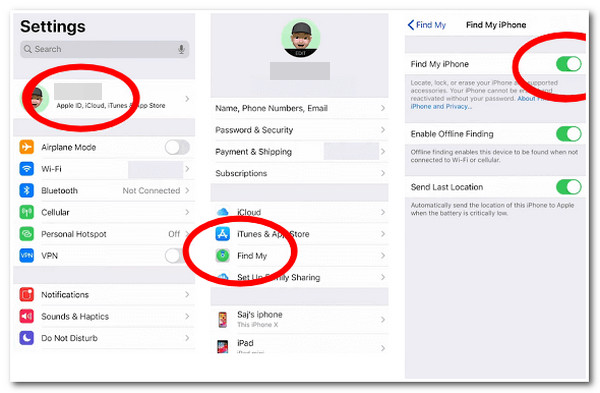
שלב 1הפעל את אפליקציית "הגדרות" של האייפון שלך, הקש על "מזהה אפל" בחלק העליון, גש לאפשרות "מצא את שלי" וכבה אותה על ידי הקשה על כפתור "החלף".
שלב 2לאחר מכן, הזן את סיסמת Apple ID שלך; אחרי זה, המתן כמה שניות, וזהו; הסרת כעת את נעילת ההפעלה של iCloud באייפון שלך.
מה אם אין לך את האייפון שלך וקנית אותו מיד שנייה ממוכר חוקי ורצית להסיר את נעילת ההפעלה? לאחר מכן, תוכל לבקש את עזרתו של הבעלים לשעבר כדי לבצע את השלבים שלהלן כדי להסיר את נעילת ההפעלה של iCloud באייפון הקודם שלו שכבר היה בבעלותך. להלן השלבים שעליו לבצע:
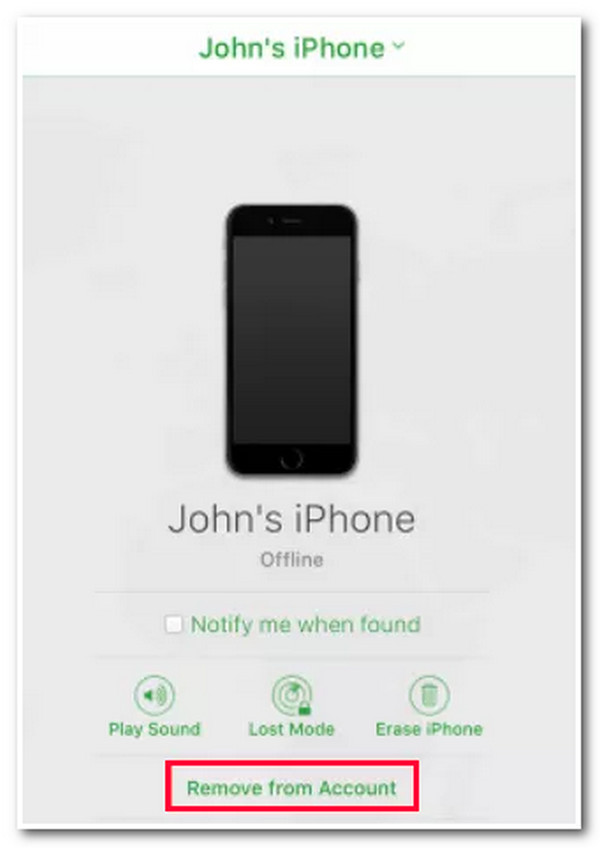
שלב 1בקר ב"אתר הרשמי של iCloud" במחשב או בדפדפן נייד והיכנס עם מזהה Apple וסיסמה.
שלב 2לאחר מכן, בחר את כל המכשירים באפשרות מצא את האייפון שלי, לחץ על "אייפון" שברצונך להסיר ולחץ על כפתור "הסר מהחשבון". לאחר מכן, נעילת ההפעלה באייפון תוסר.
שלב 3לאחר מכן, תוכל להשתמש ב-Apple ID שלך לאחר שהבעלים הקודם יבצע את השלבים שלעיל.
הדרך הטובה ביותר לעזור להסיר את נעילת ההפעלה בעת שכחת סיסמה
הנה לך! זה המידע על מהי נעילת הפעלה באייפון והדרכים להסיר אותה. מה אם תגדיר את התכונה Find My באייפון שלך, שמביאה אותך למסך נעילת ההפעלה, ולמרבה הצער, שכחת את הסיסמה לביטול הנעילה? האפשרות הטובה ביותר להסיר את נעילת ההפעלה היא באמצעות 4Easysoft iOS Unlocker כְּלִי! כלי זה תומך בתכונות שונות המאפשרות לך להסיר מגבלות סיסמאות שונות. זה יכול למחוק קודי גישה למסך, להסיר מגבלות קוד סיסמה של iCloud ID, לכבות את Find My iPhone וכו'.

הסר את Apple ID כששכחת את קוד הסיסמה של Apple/iCloud ID וכבה את Find My.
מחק את סיסמת המסך המסירה קוד סיסמה בן 4/6 ספרות, Touch ID ו-Face ID.
מסוגל לפתוח מגבלות זמן מסך עקב שכחת סיסמה.
תמיכה בכל מכשירי וגרסאות ה-iOS, כולל האייפון 17 העדכני ביותר עם iOS 17/18/26.
100% Secure
100% Secure
כיצד להשתמש בכלי 4Easysoft iOS Unlocker כדי להסיר נעילת הפעלה בעת שכחת סיסמה:
שלב 1הורד והתקן את 4Easysoft iOS Unlocker במחשב Windows או Mac שלך. לאחר מכן, הפעל את הכלי, לחץ על האפשרות "הסר Apple ID", חבר את מכשיר ה-iOS שלך למחשב באמצעות כבל USB, והקש על כפתור "אמון" במסך האייפון שלך.

שלב 2כעת, מכיוון שנעילת ההפעלה משויכת לתכונה Find My (כלומר, Find My פועלת כעת), עליך לבצע את השלבים שלהלן בהתאם לגרסת מכשיר ה-iOS שלך:
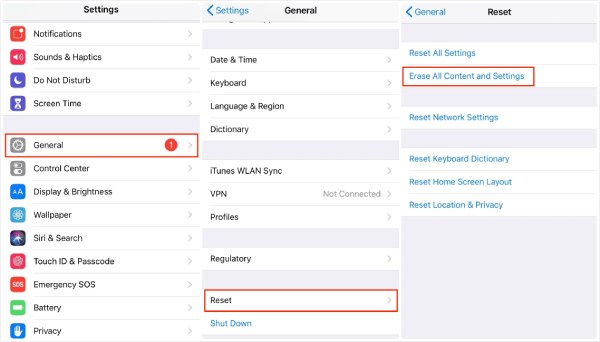
- אם אתה משתמש iOS 11.3 ומעלה - הפעל את אפליקציית "הגדרות" של מכשיר ה-iOS שלך, גש לאפשרות "כללי", הקש על כפתור "איפוס" ובחר בלחצן "אפס את כל ההגדרות" כדי להסיר את Apple ID.
- אחרת, אם אתה משתמש iOS 11.4 ואילך - פתח את אפליקציית "הגדרות", הקש על "שם" בחלק העליון, בחר בלחצן "סיסמה ואבטחה" והפעל את כפתור "אימות דו-שלבי".

שלב 3לאחר מכן, עבור אל המחשב שלך, הזן את "0000" בשדה הקלט ולחץ על כפתור "אשר". לאחר מכן, בדוק אם המידע של מכשיר ה-iOS שלך נכון ולחץ על כפתור "התחל" כדי להוריד את "חבילת הקושחה" כדי להסיר את נעילת ההפעלה.

שלב 4לאחר הורדת חבילת הקושחה, הזן שוב את "0000" בחבילת הקלט, ולחץ על כפתור "בטל נעילה" כדי להתחיל את תהליך ההסרה של נעילת ההפעלה במכשיר ה-iOS שלך.
שאלות נפוצות לגבי פונקציית נעילת ההפעלה של iCloud
-
האם איפוס להגדרות היצרן יכול להסיר את פונקציית נעילת ההפעלה?
למרבה הצער, זה לא יכול. גם אם תביא את מכשיר ה-iOS שלך לאיפוס להגדרות היצרן, תכונת נעילת ההפעלה עדיין תנעל את מכשיר ה-iOS שלך עד שתתחבר עם אישורים חוקיים.
-
כמה זמן אפל תבטל את נעילת האייפון שלי נעול על ידי נעילת הפעלה?
אם תבקש עזרה מאפל כדי לבטל את נעילת האייפון שלך שננעל על ידי נעילת הפעלה, יחלפו עד 10 ימי עסקים עד שיבטלו את נעילת המכשיר שלך. כעת, אפל תבקש את הוכחת הרכישה שלך; אם אינך יכול להציג, יידרשו עוד לפחות 5 ימים עד שהם יסיימו את השירות.
-
האם אוכל להפעיל את Find My מבלי להפעיל את נעילת ההפעלה?
לא, אתה לא יכול. לאחר שתפעיל את התכונה 'מצא את שלי' באייפון שלך, גם נעילת ההפעלה מופעלת באופן אוטומטי. להיפך, ברגע שתכבה את Find My, גם נעילת ההפעלה תושבת.
סיכום
זהו! אלו המידע על מה נעילת הפעלה ודרכים להסיר אותה! עכשיו שאתם מכירים את נעילת ההפעלה, אתם בטח מבינים את הערך של הפעלת תכונה זו במכשיר שלכם. למרות שהיא גורמת לצרות, במיוחד כשאתם שוכחים את פרטי הגישה לפתיחה, עליכם להיות אחראים לזכור אותם. אפל פיתחה תכונה זו כדי להגן על המכשיר שלכם, לא כדי לפגוע בכם. אם אינכם זוכרים את הסיסמה שלכם וברצונכם להסיר את נעילת ההפעלה, השתמשו בתכונה החזקה... 4Easysoft iOS Unlocker כְּלִי! בקר באתר האינטרנט של כלי זה כדי ללמוד עוד!
100% Secure
100% Secure
