
הסר את קוד הגישה למסך, Apple ID, MDM וזמן מסך מהאייפון בבטחה.

כיצד להשתמש במצב נעילה באייפון - המדריך האולטימטיבי

פורסם על ידי אלווין קנטרו ל Unlocker של iOS 12 במאי, 2026
מצב נעילה הוא אחת מאפשרויות האבטחה החזקות ביותר של אפל, שנבנתה עבור אנשים בסיכון גבוה כדי להתגונן מפני מתקפות סייבר ממוקדות. ככל שמשתמשי אייפון מודאגים יותר לגבי פרטיות ואיומי תוכנות זדוניות מתקדמות, יותר אנשים מתעניינים ללמוד כיצד מצב נעילה פועל והאם עליהם להפעיל אותו.
אם אתם חוקרים מהו מצב נעילה באייפון, מתכננים להפעיל אותו להגנה נוספת, או הפעלתם אותו בטעות וברצונכם לבטל את ההגדרות, מדריך זה מכסה את כל מה שצריך לדעת.
רשימת מדריכים
חלק 1: מהו מצב נעילה באייפון חלק 2: כיצד מצב נעילה משפיע על האייפון שלך חלק 3: כיצד להפעיל/לכבות את מצב הנעילה באייפון חלק 4: כיצד להוציא אפליקציות ממצב נעילה חלק 5: כיצד לפתוח אייפון אם זו לא בעיה במצב נעילהחלק 1: מהו מצב נעילה באייפון
מצב נעילה הוא תכונת אבטחה אופציונלית שהוצגה על ידי אפל בשנת 2022 כדי להגן על משתמשי אייפון מפני התקפות ריגול מתוחכמות. למרות שהתקפות כאלה נדירות ביותר עבור רוב האנשים, הן בדרך כלל מכוונות לאנשים בעלי פרופיל גבוה, כגון עיתונאים, פעילים, פוליטיקאים ופקידי ממשל.
תכונה זו זמינה ב-iOS 16 ואילך, iPadOS 16 ואילך, watchOS 10 ואילך, ו-macOS Ventura ואילך. לאחר הפעלת מצב נעילה במכשיר שלך, המערכת מגבילה אפליקציות, שירותים, אתרי אינטרנט ותכונות מסוימים כדי להפחית סיכוני אבטחה פוטנציאליים. בעוד שמגבלות אלו עשויות להשפיע על נוחות היומיום, הן מחזקות משמעותית את הגנת הפרטיות ואת אבטחת הנתונים של המכשיר שלך.
חלק 2: כיצד מצב נעילה משפיע על האייפון שלך
כאשר אתם מפעילים את מצב הנעילה באייפון שלכם, אתם נוקטים צעדים כדי למזער את הסיכון להתקפה, מה שאומר שאפליקציות, שיחות, הודעות ואפילו הדפדפן שלכם יפעלו בצורה שונה, וחלק מהתכונות יפסיקו לפעול או יאטו.
מה עושה מצב נעילה באייפון?
1. הודעות
רוב סוגי הקבצים המצורפים להודעות, כגון מסמכים, קבצי שמע וקישורים מסוימים, חסומים כברירת מחדל. רק קבצים מצורפים לתמונות מותרים. תכונות מסוימות, כמו תצוגות מקדימות של קישורים, מושבתות.
2. גלישה באינטרנט
חלק מטכנולוגיות האינטרנט המתקדמות מושבתות בספארי ובדפדפנים אחרים. כתוצאה מכך, אתרים מסוימים עשויים להיטען לאט יותר או להיות בעלי פונקציונליות מוגבלת, כגון חוסר יכולת להציג גופנים ותמונות מסוימים.
3. שיחות FaceTime
נִכנָס שיחות FaceTime מאנשים שמעולם לא יצרת איתם קשר ב-30 הימים האחרונים ייחסמו אוטומטית. תכונות מסוימות, כמו SharePlay ו-Live Photos, אינן זמינות.
4. חיבורי מכשירים:
כאשר האייפון שלך נעול, חיבורים קוויים למחשבים ואביזרים מוגבלים. עליך לפתוח את נעילת המכשיר כדי להתחבר למכשיר אחר.
5. תמונות
אם תשתפו תמונות בזמן שמצב נעילה מופעל, פרטי המיקום יוסרו אוטומטית. לא תוכלו להשתמש בתכונה 'שתף אלבומים', והזמנות חדשות לאלבומים משותפים ייחסמו.
6. פרופילי תצורה:
התקנת פרופילי תצורה או רישום המכשיר במערכות ניהול מכשירים ניידים (MDM) חסומים.
7. רשת Wi-Fi
המכשיר שלך לא יכול להתחבר לרשתות Wi-Fi לא מאובטחות או לא מוכרות באופן אוטומטי; הוא יתנתק מרשת ה-Wi-Fi המסוכנת כשתפעיל את מצב הנעילה באייפון.
חלק 3: כיצד להפעיל/לכבות את מצב הנעילה באייפון
חשוב לשקול האם המכשיר שלך באמת נמצא בסיכון לפני הפעלת מצב נעילה. אם אתה כבר מודע לאופן שבו מצב נעילה משפיע על הפונקציונליות של האייפון שלך אך עדיין רוצה את ההגנה הנוספת, תוכל להפעיל אותו בקלות לאחר הפעלה מחדש של האייפון, ולכבות אותו בכל עת בהגדרות.
איפה נמצא מצב נעילה באייפון?
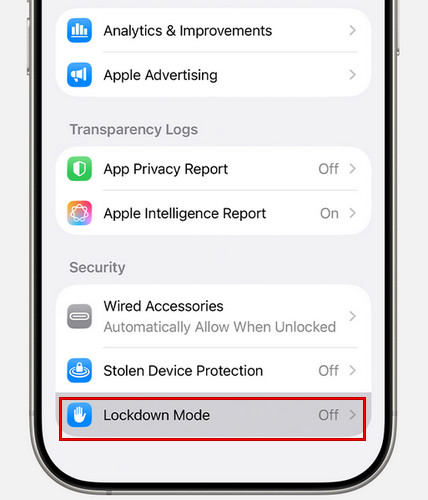
שלב 1פתח את אפליקציית ההגדרות והקש על "פרטיות ואבטחה".
שלב 2גללו למטה והקישו על "מצב נעילה", לאחר מכן הקישו על "הפעל את מצב נעילה".
שלב 3הקש שוב על "הפעל מצב נעילה".
שלב 4הקש על "הפעל והפעל מחדש", לאחר מכן הזן את סיסמת המכשיר שלך. לאחר שהאייפון יופעל מחדש, מצב נעילה יהיה פעיל.
השלבים לכיבוי מצב נעילה זהים לאלו של הפעלתו, רק הפוך.
חלק 4: כיצד להוציא אפליקציות ממצב נעילה
אפל גם מאפשרת לך לא לכלול אפליקציות או אתרים מהימנים מסוימים ממגבלות מצב נעילה בעת הצורך. זה נותן לך גמישות רבה יותר תוך שמירה על רמת אבטחה גבוהה.
כיצד להחריג אתר אינטרנט בזמן גלישה:
שלב 1הקש על כפתור "תפריט עמוד" ולאחר מכן בחר "עוד".
שלב 2מצא את מצב נעילה, ואז כבה אותו.
כיצד להוציא אפליקציה ממצב נעילה באייפון:
שלב 1פתח את אפליקציית ההגדרות באייפון שלך.
שלב 2הקש על "פרטיות ואבטחה" ואז על "מצב נעילה".
שלב 3הקש על "הגדר גלישה באינטרנט" או על "הגבלות אפליקציות", לאחר מכן כבה את האפליקציה שברצונך לא לכלול.
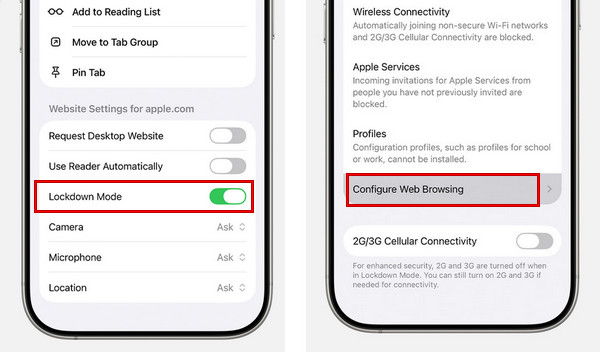
אל תכלול רק אפליקציות או אתרים שאתה סומך עליהם לחלוטין. שמירה על רוב ההגנות מופעלות מבטיחה שהמכשיר שלך יישאר מוגן טוב יותר מפני איומים מתוחכמים ועדיין לאפשר לכלים חיוניים לפעול בצורה חלקה.
חלק 5: כיצד לפתוח אייפון אם זו לא בעיה במצב נעילה
אם אתם מתקשים לגשת לאייפון שלכם, חשוב לוודא תחילה האם הבעיה נגרמת אכן על ידי מצב נעילה. כפי שהוסבר קודם לכן, מצב נעילה מגביל בעיקר את פונקציונליות האפליקציות, חיבורי המכשיר וגלישה באינטרנט, אך הוא אינו נועל את המסך או גורם ל... אייפון מושבת.
לכן, אם האייפון שלכם מושבת, תקוע על מסך הנעילה, או מציג הודעות כמו "אייפון לא זמין" או "נעילת אבטחה", הבעיה אינה קשורה למצב נעילה. במצבים אלה, תצטרכו פתרון אחר כדי להחזיר את הגישה. כדי לפתוח את הנעילה של האייפון בצורה בטוחה ומהירה, תוכלו להשתמש בכלי מקצועי כמו 4Easysoft Unlocker iPhone. זה עוזר להסיר סוגים שונים של נעילות מסך ולקבל גישה לאייפון הנעול שלך בתרחישים שונים.

מחק בקלות את קוד הגישה של המסך בן 4/6 ספרות, Face ID ו-Touch ID מהאייפון שלך.
מחק את Apple ID של הבעלים הקודם ועקוף את נעילת ההפעלה בבטחה.
הסר פרופילי MDM וקודי גישה של זמן מסך ללא אובדן נתונים.
תואם לכל דגמי וגרסאות האייפון.
100% Secure
100% Secure
כיצד להשתמש בפותחן האייפון 4Easysoft:
שלב 1הפעילו את התוכנה במחשב שלכם ולחצו על "פתוח מסך iOS" בממשק. חברו את מכשיר ה-iOS שלכם למחשב באמצעות כבל USB.

שלב 2בדוק את פרטי המכשיר באייפון שלך. אם הכל נכון, לחץ על כפתור "התחל עכשיו" כדי להוריד את הקושחה מהרשת.

שלב 3לחץ על כפתור "התחל הסרה" כדי להמשיך. פעל לפי ההוראות שעל המסך כדי לאשר את הנעילה. לאחר מכן, קוד הגישה למסך שלך יוסר בקרוב.

סיכום
לסיכום, מצב נעילה אינו הגדרה שניתן להפעיל באופן אגבי. זהו אמצעי אבטחה רב עוצמה שמגן טוב יותר על האייפון שלכם מפני איומים ממוקדים. עכשיו אתם יודעים כיצד להפעיל או לכבות אותו, כיצד הוא משפיע על המכשיר שלכם, או כיצד להגדיר אי הכללות של אפליקציות.
קחו בחשבון שהפעלת מצב נעילה באייפון יגביל תכונות מסוימות של האפליקציה, יחסום קבצים מצורפים וחיבורים לא ידועים, ועשוי להאט את הגלישה באינטרנט. מסיבה זו, חשוב פעמיים לפני שאתה מפעיל זאת.
100% Secure
100% Secure
