

ממיר וידאו, עורך ומדחס אמין למשימות יומיומיות.

תיקון עיכוב שמע ב-VLC: למה זה קורה ו-3 דרכים לפתור את זה

פורסם על ידי איירה לסלי אסקוטו ל ערוך וידאו/שמע 2 בנובמבר, 2026
אודיו שמגיע מוקדם מדי או מאוחר מדי הופך את סרטון ה-VLC המעולה שלכם לחוויית צפייה מעצבנת. אבל אתם לא צריכים להתמודד עם זה הרבה זמן, מכיוון ש... עיכוב שמע VLC קל לתקן את הבעיה ברגע שיודעים מה גורם לאי-ההתאמה. בין אם זה נובע מהגדרות שגויות או מבעיות נגינה, ישנן מספר דרכים לתקן את בעיות השמע של וידאו ב-VLC. גלו מדוע זה קורה כאן וסנכרון את הצליל עם הווידאו שלכם.
רשימת מדריכים
למה האודיו מתעכב ב-VLC כיצד לתקן עיכוב שמע ב-VLC בעזרת קיצורי מקלדת כיצד להתאים באופן ידני את עיכוב השמע של VLC כיצד לתקן לצמיתות עיכוב אודיו בעזרת ממיר הווידאו 4Easysoft טעויות נפוצות שיש להימנע מהן בעיכוב שמע ב-VLCלמה האודיו מתעכב ב-VLC
כאשר האודיו שלכם אינו תואם את הפעולה על המסך, לא תהנו ממנו. בעיית עיכוב השמע ב-VLC יכולה להתרחש מסיבות רבות. לאחר שתדעו את הסיבה לעיכוב השמע ב-VLC, תוכלו לבחור באפשרות הנכונה באופן מיידי.
- הגדרות סנכרון אודיו שגויות. VLC מאפשר לך להתאים את התזמון באופן ידני, ושינוי בטעות שלו עלול לגרום לחוסר סנכרון בין הצליל והווידאו.
- יש בעיית סנכרון קיימת בקובץ שלך. ייתכן שלמדיה עצמה יש בעיית סנכרון אודיו-וידאו שיכולה להתרחש בהקלטה, הורדה, המרה או עריכה ב-VLC.
- עומס גבוה על המעבד או החומרה. כאשר המחשב שלך מתקשה לעבד את הווידאו שלך, ההפעלה יכולה להיות קטועה, וכתוצאה מכך עיכוב אודיו ב-VLC.
- השהיית שמע באמצעות בלוטות' או אלחוטי. לאוזניות ורמקולים אלחוטיים יכולה להיות כמות קטנה של השהייה; ייתכן שהווידאו שלכם יתנגן כרגיל, בעוד שהאודיו יגיע לאוזניים שלכם מעט מאוחר יותר.
- קצב פריימים משתנה. וידאו המוקלט במכשירים שונים עשוי להשתמש בקצבי פריימים משתנים, כלומר אין קצב פריימים עקבי לכל אורך הסרטון, מה שעלול לגרום לבעיות סנכרון.
- הגדרות VLC מיושנות. גרסה מיושנת יכולה להשפיע על הנגינה, כמו גם שינויים בהגדרות ותצורה שגויה.
- בעיות בקודק של אודיו או וידאו. קבצים מסוימים משתמשים בקודקים שעשויים לא לפענח בצורה חלקה, מה שגורם לגמגום, עיכוב בצליל או בעיות בסנכרון הדרגתי.
כיצד לתקן עיכוב שמע ב-VLC בעזרת קיצורי מקלדת
אם בעיית הסנכרון של אודיו ב-VLC נמצאת רק מעט קדימה או אחורית, אינך צריך לחפור עמוק יותר בהגדרות הנגן. נגן המדיה כולל קיצורי מקלדת מובנים שמתאימים את האודיו בזמן שהווידאו מופעל, מה שהופך אותו לאחת הדרכים המהירות ביותר לתקן את בעיית הסנכרון בין אודיו לווידאו.
שלב 1לאחר שהסרטון שלכם נמצא ב-VLC Media Player, התחל את ההפעלה והאזן כדי לראות אם האודיו מגיע מאחורי או לפני הסרטון.
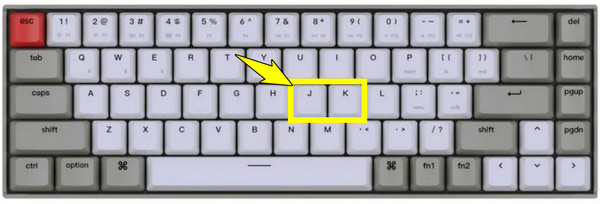
שלב 2לחץ על מקש "J" כדי להשמיע את השמע קדימה, ולחץ על מקש "K" כדי להזיז את השמע אחורה אם הצליל מתנגן מאוחר מדי.
שלב 3המשיכו ללחוץ על המקש הימני עד ששניהם יתיישרו.
כיצד להתאים באופן ידני את עיכוב השמע של VLC
קיצורי מקלדת אידיאליים לתיקונים מהירים, אבל לפעמים צריך יותר, במיוחד כאשר עיכוב השמע של VLC ממשיך להתרחש. הדבר הטוב הוא שהנגן מציע מספר הגדרות להתאמת הסנכרון ולפתרון בעיות נגינה.
ראה להלן שלוש דרכים לתקן את בעיית עיכוב הקול של VLC:
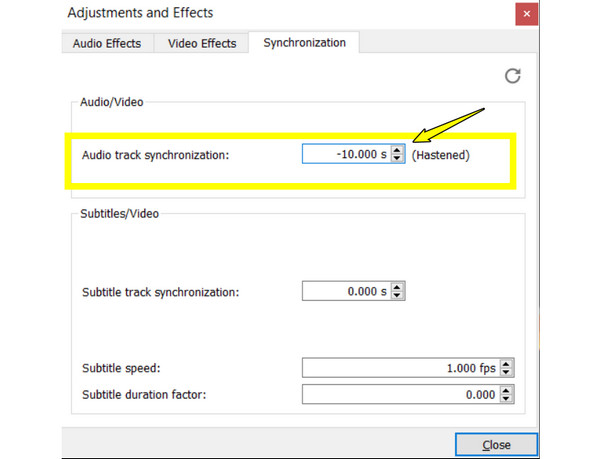
תיבת דו-שיח של סנכרון רצועות (זמנית, לפי קובץ)
תיבת דו-שיח זו מעניקה לכם יותר חופש ביחס לאודיו בזמן הפעלת הסרטון; מושלם אם לסרטון VLC יש אודיו מושהה ואתם לא רוצים לשנות דבר עבור כל סרטון.
- 1.בסרטון VLC שלכם, גשו ל"כלים" ובחרו "סנכרון רצועות".
- 2.מצא את "סנכרון רצועות שמע".
- 3.הזן ערך חיובי אם האודיו שלך צריך להיות מאחור, או ערך שלילי אם הוא צריך להיות קדימה.
- 4.לחץ על כפתור "סגור" ובדוק את ההפעלה.
פיצוי על חוסר סנכרון אודיו (חל על כל הסרטונים)
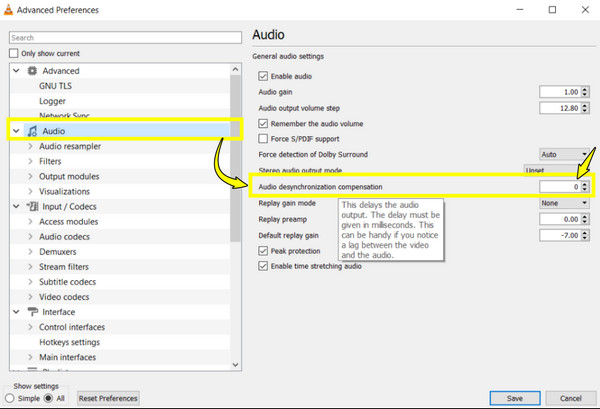
אם שמע וידאו VLC אינו מסונכרן במספר סרטונים, עליך לבדוק את הגדרות סנכרון האודיו הרחבות יותר של הנגן. בצע התאמות ובדיקות קטנות.
- 1.בתוך VLC, עבור אל "כלים" ובחר "העדפות".
- 2.שם, מצא את הקטע "שמע" וחפש את הגדרת פיצוי דה-סנכרון השמע הזמינה.
- 3.הזן ערך חיובי או שלילי קטן בהתאם לעיכוב.
- 4.לחץ על כפתור "שמור", הפעל מחדש את VLC ובדקו את ההפעלה.
השבתת האצת חומרה
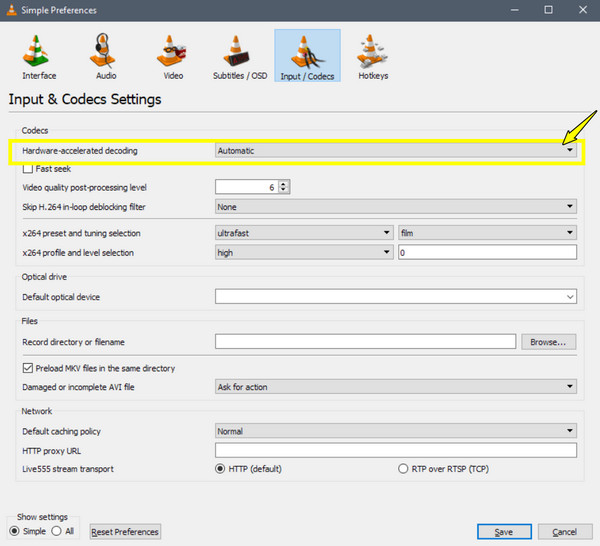
האצת חומרה משפרת את ההפעלה, אך במערכות עם פורמטי וידאו מסוימים, היא עלולה להוסיף לאי-סדרים בהפעלה. השבתתה יכולה לעזור לקבוע האם היא קשורה לבעיית עיכוב הקול של VLC.
- 1.ב-VLC, בחר "כלים" ולאחר מכן עבור אל "העדפות".
- 2.בחר "קלט/קודקים", ומצא "פענוח מואץ חומרה".
- 3.שנה את ההגדרה ל"השבת", לחץ על כפתור "שמור", לאחר מכן הפעל מחדש את הנגן והפעל שוב את הסרטון.
כיצד לתקן לצמיתות עיכוב אודיו בעזרת ממיר הווידאו 4Easysoft
התאמת הגדרות VLC עשויה לספק פתרון זמני. אבל מה אם עיכובי האודיו של VLC ממשיכים לחזור לסרטון שלך? במקרה כזה, תקן לצמיתות את הסנכרון באמצעות 4Easysoft Total Video Converter. תוכנה זו מציעה דרך קלה להתאים את התזמון לפני שמירת הקובץ המתוקן. זה שימושי כאשר לסרטון המקורי שלך יש בעיית סנכרון אודיו-וידאו מובנית המשפיעה על ההפעלה בין נגנים שונים. לאחר ייצוא הגרסה המתוקנת, התאמת הסנכרון הופכת לחלק מקובץ הווידאו החדש שלך.

כלי סנכרון אודיו להזזת הרצועה קדימה או אחורה בהתאם לסרטון.
כוונן את עוצמת השמע כאשר הרצועה המקורית חזקה מדי או שקטה יותר.
טפל בפורמטי וידאו ואודיו רבים ללא הגדרות מסובכות.
בדוק את הסנכרון לפני ייצוא הקובץ הסופי.
100% Secure
100% Secure
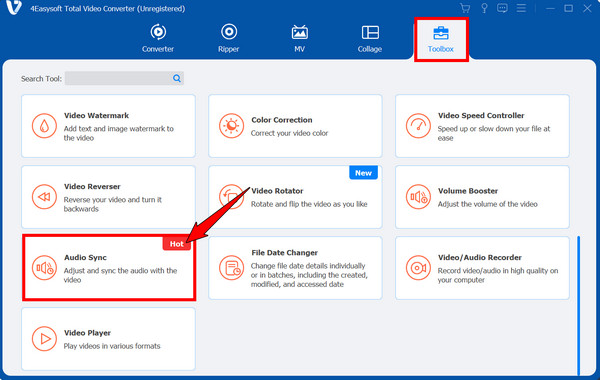
שלב 1לאחר הפעלת 4Easysoft Total Video Converter במחשב, פתחו את הכרטיסייה "ארגז כלים" ובחרו "סנכרון שמע" מבין ערכות הכלים הרבות.
שלב 2הוסף את הסרטון שלך עם השהיית אודיו על ידי לחיצה על כפתור "הוסף". כעת, השתמש במחוון "השהייה" כדי להזין ערך להזזת האודיו קדימה או אחורה. לאחר מכן, התאם גם את עוצמת השמע במידת הצורך.
השתמש בתצוגה המקדימה בזמן אמת כדי לבדוק אם תזמון הווידאו והאודיו תואם.
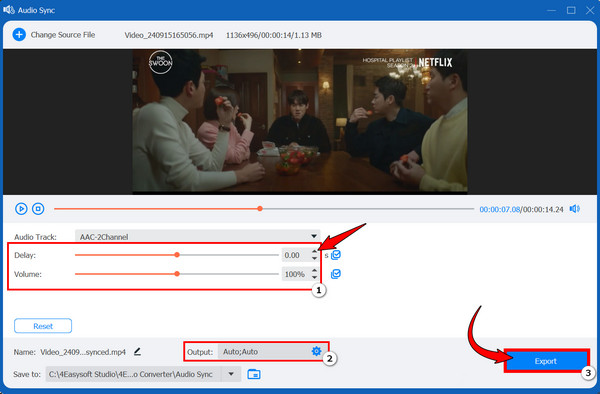
שלב 3לאחר יישור, בחר את הפורמט הרצוי והגדרות פלט אחרות, ולחץ על כפתור "ייצוא" כדי לשמור את הסרטון המסונכרן.
טעויות נפוצות שיש להימנע מהן בעיכוב שמע ב-VLC
פתרון עיכוב השמע ב-VLC עשוי להיות פשוט, אך מספר טעויות עלולות להקשות על הפתרון. בדקו את הדברים הבאים כדי שתוכלו לתקן את עיכוב השמע מבלי לעשות יותר מדי דברים שעלולים ליצור בעיות סנכרון חדשות.
- כוונון העיכוב יותר מדי. התאמות גדולות יכולות לגרום לאודיו לקפוץ מלהיות מאוחר למוקדם מאוד.
- שינוי הגדרות מרובות בו זמנית. שינוי העיכוב, האצת החומרה ועוד הגדרות השמעה בבת אחת מקשה על לדעת איזה תיקון אתה צריך.
- בהנחה שכל הסרטונים סובלים מאותה בעיה. אם סרטון אחד מתעכב, הבעיה עשויה להיות בקובץ ולא ב-VLC עצמו.
- מתעלמים מקצב פריימים משתנה. סרטונים מטלפונים, מקליטי וידאו או אפליקציות עריכה עלולים לגרום לסטות מהסנכרון עם הזמן.
- התעלמות מזמן השהיית שמע של Bluetooth. למכשירים אלחוטיים יכולה להיות עיכוב שמע נוסף, לכן בדקו את החיבור כדי לקבוע אם הוא האחראי.
- שוכחים לבדוק אחרי כל שינוי. יש לבדוק תמיד את החלק הפגוע לאחר כוונון כדי לוודא שהאודיו מסונכרן.
- מצפה להתאמות שיתקנו את הקובץ שלך לצמיתות. פקדי סנכרון ההפעלה משפיעים על אופן הפעלת הסרטון הנוכחי, במקום לשנות את הקובץ לצמיתות.
סיכום
השהיית אודיו של VLC ניתן לפתור זאת בעזרת ההתאמה הנכונה. זה כל מה שראיתם היום, בין אם אתם זקוקים לתיקון מהיר של עיכוב VLC או לתזמון אודיו תקין לצמיתות. לתיקון מתמשך יותר ולא רק במהלך השמעה, סנכרנו אודיו עם וידאו באמצעות 4Easysoft Total Video Converter. הורידו אותו עכשיו, שמרו על יישור של כל מילה, צליל וסצנה, וסנכרון מחדש של הכל.
100% Secure
100% Secure
