
שחזור נתונים שנמחקו/אבדו ממחשב/מק, דיסק קשיח, USB, כרטיס SD ועוד.

כיצד לשחזר תמונות שנמחקו לאחרונה באייפון [4 דרכים]

פורסם על ידי פאולה פאילה ל שחזור iOS 9 בינואר 2026
כאשר רגעים חשובים שצולמו באייפון נעלמים בטעות, זה יכול להיות מלחיץ מכיוון שלא ניתן להחליף אותם. האם יש דרך לעשות זאת? שחזור תמונות שנמחקו לאחרונה באייפוןהחדשות הטובות הן שלאפל יש אפשרויות שחזור מובנות, וגם דרך לשחזר תמונות בעזרת עזרה נוספת. אז, החל מבדיקת התיקייה 'נמחקו לאחרונה' ועד שלוש דרכים קלות יותר, גללו מטה לחלקים הבאים כדי להחזיר תמונות שנמחקו לאייפון.
רשימת מדריכים
היכן מאוחסנות תמונות שנמחקו לאחרונה באייפון? כיצד לשחזר תמונות שנמחקו לאחרונה מאפליקציית התמונות שחזור לצמיתות ותמונות שנמחקו לאחרונה באייפון [מומלץ] שחזור תמונות שנמחקו לצמיתות מאייפון דרך iCloud שחזור תמונות שנמחקו לצמיתות מאייפון באמצעות iTunesהיכן מאוחסנות תמונות שנמחקו לאחרונה באייפון?
לפני השיטות לשחזור תמונות שנמחקו לאחרונה באייפון, חשוב להבין מה קורה בפועל כשמוחקים תמונות. כשמוחקים תמונות מהספרייה, הן לא נעלמות מיד. במקום זאת, אפל שומרת אותן באלבום שנמחקו לאחרונה, שנותן לכם הזדמנות לשחזר אותן.
כל התמונות באלבום נשארות עד 30 יום. לאחר תום מגבלה זו או לאחר מחיקת תמונות ידנית בתוך אלבום זה, התמונות ייחשבו כתמונות שנמחקו לצמיתות, ותזדקקו לשיטות שחזור מתקדמות יותר כדי לשחזר אותן.
כיצד לשחזר תמונות שנמחקו לאחרונה מאפליקציית התמונות
עכשיו שאתם יודעים היכן נשמרות תמונות שנמחקו לאחרונה באייפון, הנה שיטת השחזור הקלה ביותר עבורכם. גישה זו עובדת בצורה הטובה ביותר אם התמונות עדיין נמצאות בטווח של 30 יום ולא הוסרו מאלבום "נמחקו לאחרונה".
שלב 1בתוך אפליקציית "תמונות", הקישו על "אלבומים" בתחתית, וגללו מטה כדי למצוא את האלבום "נמחקו לאחרונה".
שלב 2פתחו את הנעילה באמצעות Face ID, Touch ID או קוד גישה.
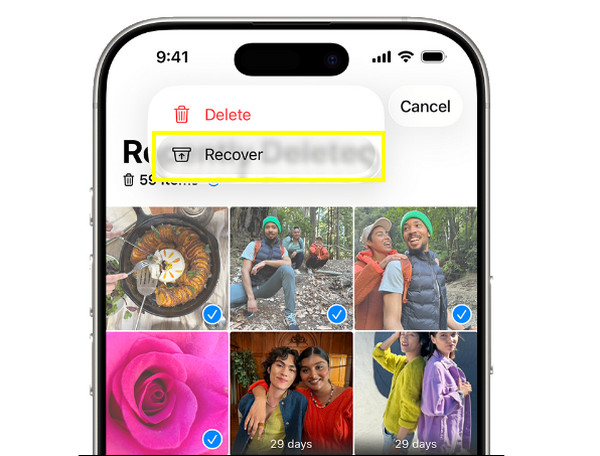
שלב 3לאחר הכניסה לשם, לחצו על "בחר" וקבעו את התמונות שנמחקו שברצונכם לשחזר.
שלב 4הקש על "שחזר" כדי לשחזר תמונות שנמחקו באייפון עם התיקייה שנמחקה לאחרונה.
שחזור לצמיתות ותמונות שנמחקו לאחרונה באייפון [מומלץ]
לאחר שהתמונות שלך נמחקות לצמיתות מהאלבום, ייתכן שהאפשרויות המובנות ב-iOS לא יפעלו. בשלב זה, השתמש בכלי שחזור ייעודי כמו שחזור נתונים 4Easysoft iPhone שסורקת לעומק את האחסון והגיבויים כדי לאתר תמונות שנמחקו ונתונים אחרים, כולל אנשי קשר, הודעות, היסטוריית שיחות ועוד. תוכנית זו תומכת במצבי שחזור מרובים, מה שהופך אותה למצוינת עבור תמונות שאבדו עקב מחיקה מקרית, עדכונים כושלים, קריסות או איפוסים. בניגוד לפתרונות שחזור בסיסיים, ניתן לצפות בתצוגה מקדימה של תמונות לפני השחזור, כך שתקבלו רק את מה שאתם באמת צריכים.

שחזר בקלות תמונות שנמחקו לאחרונה באייפון יחד עם נתונים אחרים.
תואם לחלוטין לכל דגמי האייפון ועובד בצורה חלקה עם הגרסאות העדכניות ביותר.
בעל טכנולוגיית סריקה מהירה ואמינה לאיתור תמונות אבודות מבלי להשפיע על נתונים אחרים.
תצוגה מקדימה של תמונות שנמחקו לפני השחזור כדי לשחזר רק את מה שאתה צריך.
100% Secure
100% Secure
שלב 1הפעילו את 4Easysoft iPhone Data Recovery במחשב שלכם, וחברו את האייפון שלכם אליו באמצעות כבל USB. כאשר מופיעה בקשה במכשיר ה-iOS שלכם, הקפידו ללחוץ על "אמון" כדי לאפשר לתוכנה לגשת למכשיר שלכם.

שלב 2בממשק הראשי, בחר "שחזור נתונים של iPhone", לאחר מכן בחר "שחזור ממכשיר iOS". לחץ על כפתור "התחל סריקה" כדי לבצע סריקה עמוקה שתעבור על האייפון שלך אחר תמונות שנמחקו לאחרונה ונתונים שאבדו אחרים.

שלב 3לאחר סיום הסריקה, כל הקבצים הניתנים לשחזור יסווגו בצורה מסודרת לעיון קל. שם, נווטו אל "תמונות", צפו בתצוגה מקדימה של כל התמונות שנמחקו. לחצו על כפתור "שחזר" כדי לשחזר את תמונות האייפון שנמחקו לצמיתות באופן סלקטיבי ומוצלח.

100% Secure
100% Secure
שחזור תמונות שנמחקו לצמיתות מאייפון דרך iCloud
אפשרות אמינה נוספת לשחזור תמונות שנמחקו לאחרונה באייפון היא באמצעות iCloud. שיטה זו עובדת בצורה חלקה מאוד אם התמונות שלכם סונכרנו אוטומטית לפני שנמחקו. אבל קחו בחשבון שפעולה זו תחליף את הנתונים הקיימים באייפון שלכם בנתונים מהגיבוי. (שלבים ל...) גיבוי תמונות באייפון.)
שלב 1באייפון שלך, פתח את "הגדרות", הקש על "כללי" ונווט אל הקטע "העבר או איפוס אייפון". לאחר מכן, הקש על "מחק את כל התוכן וההגדרות".
שלב 2השלם את תהליך ההתקנה, וכאשר אתה במסך "אפליקציות ונתונים", בחר "שחזר מגיבוי iCloud".
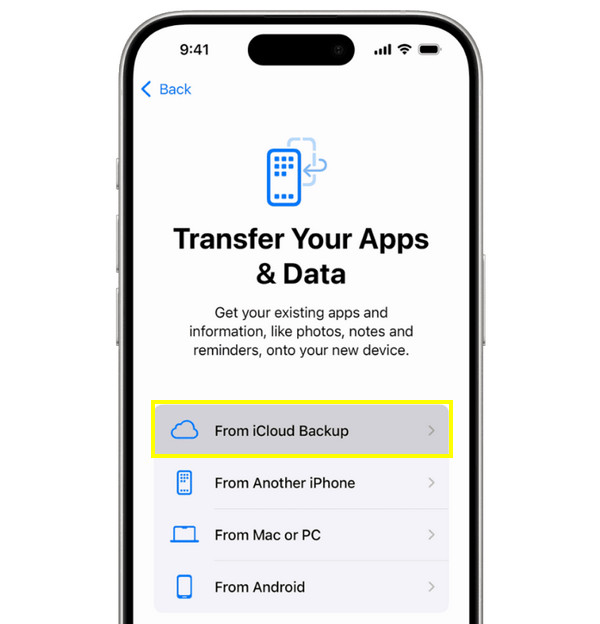
שלב 3לאחר מכן, היכנס באמצעות Apple ID הנכון, בחר את הגיבוי שבוצע לפני מחיקת התמונות והמתן להשלמתו.
שחזור תמונות שנמחקו לצמיתות מאייפון באמצעות iTunes
לבסוף, אם גיבית באופן קבוע את מכשיר ה-iOS שלך למחשב, תוכל לשחזר תמונות שנמחקו לאחרונה באייפון דרך iTunes או Finder ב-macOS. בדומה לשיטת השחזור הקודמת, שימוש ב-iTunes יגרום לאובדן הנתונים הנוכחיים, לכן מומלץ לשמור קבצים חשובים לפני שתמשיך.
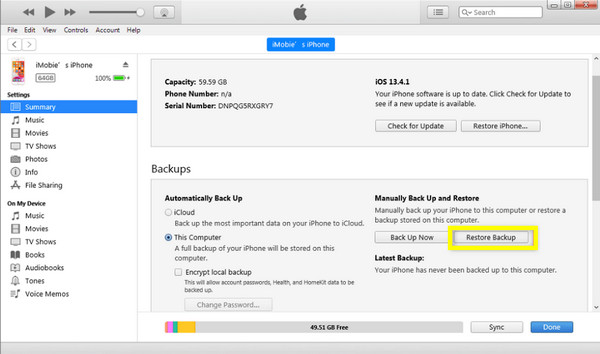
שלב 1התאם את מכשיר ה-iOS שלך למחשב. פתח את iTunes ובחר את סמל המכשיר לאחר שהוא זוהה.
שלב 2שם, לחצו על "שחזר גיבוי".
שלב 3בחר את הגיבוי שנוצר לפני שהתמונות אבדו, לאחר מכן לחץ על כפתור "שחזר" והמתן לסיום התהליך.
סיכום
כפי שהוכח היום, מחיקת תמונות באייפון אינה אומרת לאבד אותן לתמיד. ארבע דרכים אמינות כאן יכולות לעזור לכם. שחזור תמונות שנמחקו באייפון עם או בלי גיבוי, החל מאלבום שנמחק לאחרונה ועד לשימוש בגיבויים. עם זאת, כאשר אינך מבצע גיבוי, אל תשכח את האפשרות היעילה ביותר: שחזור נתונים 4Easysoft iPhoneכלי זה סורק את האייפון שלך בצורה בטוחה ועמוקה, מציג תמונות שנמחקו בתצוגה מקדימה ועושה יותר, מבלי להחליף את הנתונים הקיימים שלך. לקבלת שיעור הצלחה גבוה לשחזור תמונות שנמחקו באייפון לאחר 30 יום, קבל את הכלי החכם הזה כחבר שלך.
100% Secure
100% Secure
