
שחזר את כל הנתונים ממכשירי iOS שלך, מגיבוי iTunes ו-iCloud.

שחזור הודעות קוליות שנמחקו באייפון: מדריך 4 שלב אחר שלב

פורסם על ידי פאולה פאילה ל שחזור iOS 8 בינואר 2026
הודעות קוליות מכילות הודעות אישיות או מידע חיוני שהופך את אובדןן למסכל במיוחד. החדשות הטובות? אתם יכולים שחזור הודעות קוליות שנמחקו באייפון, מכיוון שהן לא תמיד נמחקות לצמיתות. במאמר זה, ניתנות רק הגישות הנכונות, עם ארבע דרכים לשחזר הודעות קוליות שנמחקו לאחרונה או לצמיתות באייפון. הן אפשרויות iOS מובנות והן אפשרויות שחזור חלופיות משותפות, כך שתוכלו לבחור את המתאימה ביותר למקרה שלכם.
רשימת מדריכים
שחזור הודעות קוליות שנמחקו באייפון שלך בצורה בטוחה וקלה שחזור הודעות קוליות שנמחקו באייפון באמצעות התוכנה עצמה כיצד לשחזר הודעות קוליות שנמחקו מאייפון באמצעות גיבוי iCloud/iTunes כיצד למחוק הודעות קוליות באייפון לצמיתותשחזור הודעות קוליות שנמחקו באייפון שלך בצורה בטוחה וקלה
אובדן הודעות קוליות חשובות באייפון, במיוחד אם מדובר בהוראות עבודה או הודעות אישיות, יכול להיות מלחיץ מאוד. למרבה המזל, אם אתם רוצים דרך בטוחה, גמישה ואמינה לשחזר הודעות קוליות שנמחקו באייפון, השתמשו בהן שחזור נתונים 4Easysoft iPhone היא הבחירה הטובה ביותר. גם אם אין לך גיבוי, עדיין תוכל לשחזר הודעות קוליות שנמחקו לצמיתות באייפון עם שיעור הצלחה גבוה. זכור להפסיק לשמור תוכן חדש או לבצע שינויים לפני השחזור.

ניתן לשחזר הודעות קוליות שנמחקו באייפון ללא גיבוי בבטחה.
תומך בשלושה מצבי שחזור: ללא גיבוי, גיבוי iTunes וגיבוי iCloud.
מאפשר תצוגה מקדימה של הודעות קוליות לפני שחזורן הסופי.
תמיכה באייפון 17 וב-iOS 26.
100% Secure
100% Secure
שלב 1הפעילו את 4Easysoft iPhone Data Recovery במחשב שלכם. השתמשו בכבל USB כדי לחבר את המכשיר למחשב. כאשר תופיע בקשה על מסך האייפון, הקישו על "אמון" כדי לאפשר לתוכנה לגשת למכשיר שלכם.

שלב 2לאחר שזוהה בהצלחה המכשיר, בחר "שחזור נתונים של iPhone". לאחר מכן, בחר "הקלט ממכשיר iOS", ולאחר מכן לחץ על כפתור "התחל סריקה" כדי להתחיל לחפש אחר הודעות קוליות שאבדו.

שלב 3עבור אל הקטע "דואר קולי"; לחץ פעמיים על כל הודעה קולית כדי לצפות בתצוגה מקדימה. סמן את תיבת הסימון שליד ההודעות הקוליות שנבחרו. לאחר מכן, לחץ על כפתור "שחזר" כדי לשחזר הודעות קוליות באייפון במחשב.

שחזור הודעות קוליות שנמחקו באייפון באמצעות התוכנה עצמה
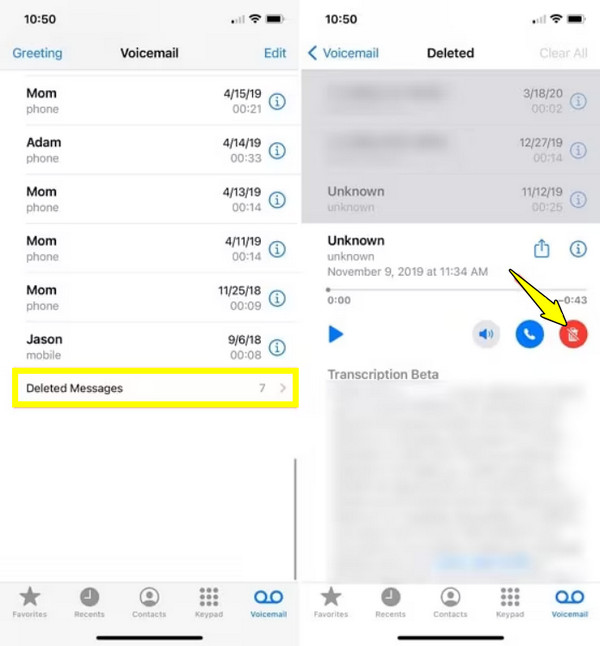
אם ההודעה הקולית נמחקה לאחרונה, ייתכן שהאייפון שלך עדיין מכיל אותה בתיקיית ההודעות שנמחקו. אגב, אתה יכול בדוק את התיקייה שנמחקה לאחרונה באייפון כדי לאחזר תחילה קבצים אחרים באייפון. אפל מאחסנת הודעות קוליות שנמחקו באופן זמני, מה שנותן לך הזדמנות לבטל מחיקת הודעות קוליות באייפון ללא כלים נוספים. גישה זו מהירה, פשוטה ועובדת היטב עבור הודעות קוליות תוך פרק זמן קצר. כך תוכל לשחזר הודעה קולית שנמחקה באייפון ישירות:
שלב 1הפעילו את אפליקציית "טלפון" באייפון שלכם.
שלב 2שם, הקישו על "דואר קולי" בתחתית. גללו מטה וחפשו את "הודעות שנמחקו".
שלב 3לאחר מכן, הקישו על ההודעה הקולית שברצונכם לשחזר, לאחר מכן בחרו "בטל מחיקה". ההודעה הקולית תשוחזר לרשימת ההודעות הקוליות הראשית שלכם.
כיצד לשחזר הודעות קוליות שנמחקו מאייפון באמצעות גיבוי iCloud/iTunes
בינתיים, אם אתם מגבים באופן קבוע את האייפון שלכם, לאפל יש שירותי גיבוי מובנים שיעזרו לכם לאחזר הודעות קוליות באייפון. אם ההודעה הקולית אינה זמינה עוד במכשיר שלכם, גיבוי iCloud ו-iTunes של אפל יכול לעזור. עם זאת, גישה זו מחליפה את הנתונים הנוכחיים שלכם בתוכן הגיבוי.
כיצד לשחזר הודעות קוליות שנמחקו באייפון מגיבוי iCloud:
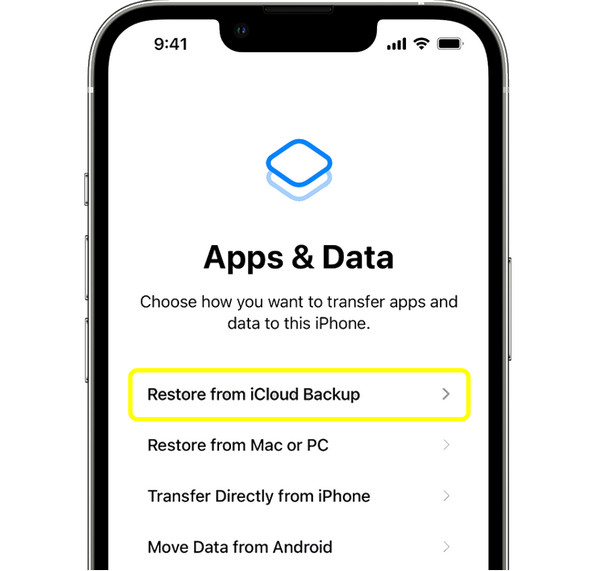
שלב 1פתחו את אפליקציית "הגדרות". הקישו על הכפתורים "כללי", "העבר או איפוס אייפון" ו"מחק את כל התוכן וההגדרות". הגדר את האייפון שוב כרגיל.
שלב 2לאחר מכן, הקישו על "שחזר מגיבוי iCloud" על המסך "אפליקציות ונתונים". היכנסו באמצעות Apple ID שלכם.
שלב 3בחר את הגיבוי שנוצר לפני מחיקת ההודעה הקולית.
כיצד לאחזר הודעות קוליות שנמחקו באייפון מגיבוי iTunes:
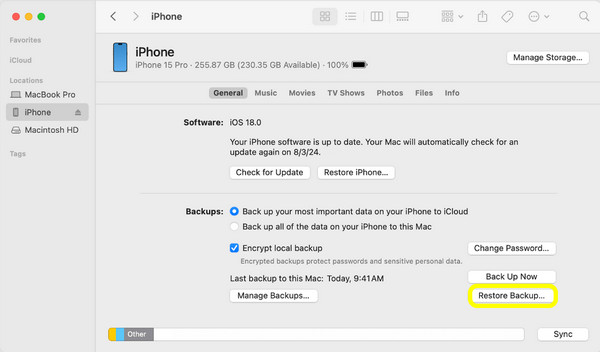
שלב 1חבר את האייפון שלך למחשב. פתח את "iTunes" או "Finder". בחר את המכשיר שלך ולחץ על "שחזר גיבוי".
שלב 2בחר גיבוי של iTunes שמכסה את ההודעה הקולית שנמחקה.
שלב 3אנא המתן לסיום תהליך השחזור לפני ניתוק האייפון שלך.
כיצד למחוק הודעות קוליות באייפון לצמיתות
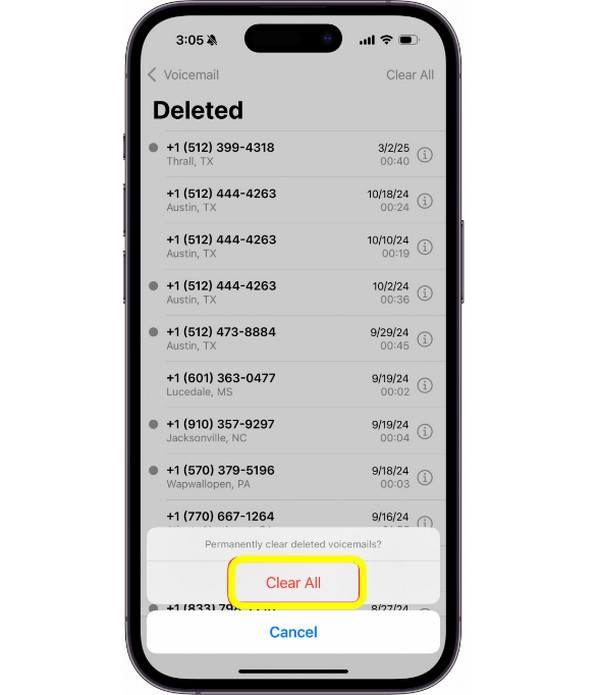
לאחר ששחזרתם הודעות קוליות חיוניות, כדאי גם לדעת כיצד מחיקת הודעות קוליות לא רצויות כדי לחסוך מקום אחסון נוסף. מחיקת הודעה קולית פשוטה אינה מוחקת אותה באופן מיידי, לכן מחק אותה ידנית בתיקיית ההודעות שנמחקו כדי לוודא שלא ניתן עוד לשחזר אותה.
שלב 1בתוך אפליקציית "טלפון", הקישו על "דואר קולי". גלולו מטה והקישו על "הודעות שנמחקו".
שלב 2לאחר מכן, הקש על "נקה הכל" כדי להסיר לצמיתות את כל ההודעות הקוליות שנמחקו, או בחר הודעות בודדות למחיקה. אשר את הפעולה אם תתבקש.
סיכום
בין אם ההודעה הקולית באייפון נמחקה לאחרונה או נשמרה בגיבוי, כיום ניתנות דרכים רבות לעשות זאת שחזור הודעות קוליות שנמחקו באייפון בצורה בטוחה ויעילה. לכל פתרון יש יתרונות משלו, ובחירת הפתרון הנכון תלויה באופן ובמועד המחיקה. אם לא גיבית את ה-iPhone או שאתה רוצה לשמור קבצים שנשמרו לאחרונה, השתמש שחזור נתונים 4Easysoft iPhoneזה מאפשר לך לצפות בתצוגה מקדימה של הודעות קוליות שנמחקו, ולשחזר רק את מה שאתה צריך מבלי להתפשר על נתונים אחרים. אז, כדי לשחזר את נתוני האייפון החשובים שלך במהירות, כלי זה הוא בחירה מצוינת.
100% Secure
100% Secure
