
שחזר את כל הנתונים ממכשירי iOS שלך, מגיבוי iTunes ו-iCloud.

4 דרכים יעילות לשחזור הודעות טקסט שנמחקו באייפון

פורסם על ידי אלווין קנטרו ל שחזור iOS 17 במרץ, 2026
יוֹדֵעַ כיצד לשחזר הודעות טקסט שנמחקו באייפון יכולים להיות מועילים מכיוון שהם מכילים לעתים קרובות מידע חשוב כגון קודי אימות, כתובות ושיחות אישיות. למרבה המזל, אייפון מציע מספר דרכים לשחזר הודעות טקסט שנמחקו, בהתאם לזמן שעברו והאם קיים גיבוי. מדריך זה מציג פתרונות מעשיים שיעזרו לשחזר הודעות שאבדו בתנאים שונים.
רשימת מדריכים
חלק 1: כיצד לשחזר הודעות טקסט שנמחקו לאחרונה באייפון חלק 2: פתרון מעשי לשחזור הודעות טקסט שנמחקו לצמיתות באייפון חלק 3: מ-iCloud: שחזור הודעות טקסט שנמחקו מגיבוי חלק 4: שחזור הודעות טקסט שנמחקו מאייפון באמצעות iTunes חלק 5: שאלות נפוצות על איך לשחזר הודעות טקסט שנמחקו באייפוןחלק 1: כיצד לשחזר הודעות טקסט שנמחקו לאחרונה באייפון
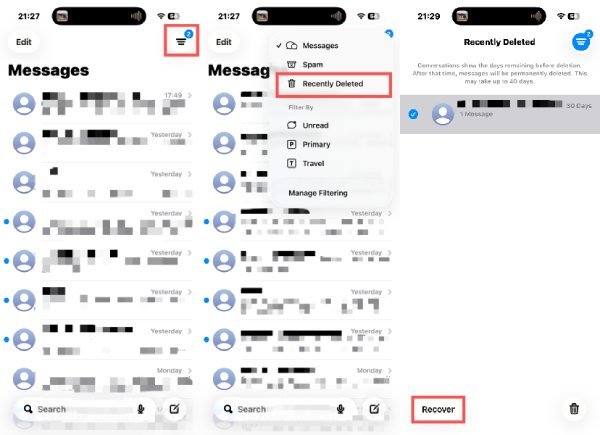
בגרסאות חדשות יותר של iOS, הודעות טקסט שנמחקו אינן נמחקות באופן מיידי. בעזרת תכונה חדשה זו, ניתן לשחזר במהירות את הודעות הטקסט שנמחקו בטעות לאחרונה. ניתן לשמור את ההודעות שנמחקו המאוחסנות בשטח זה למשך 30 יום לכל היותר. אם אינך יודע היכן להיכנס לממשק זה, תוכל לבצע את השלבים הבאים כדי לגשת אליו במהירות:
שלב 1פתחו את "הודעות" באייפון שלכם והקישו על כפתור "סינון". תוצג לכם רשימה של אפשרויות.
שלב 2הקש על כפתור "נמחק לאחרונה" כדי לגשת לדף חדש המכיל את כל הודעות הטקסט שנמחקו לאחרונה באייפון שלך.
שלב 3הקש כדי לבחור את הודעות הטקסט שברצונך לשחזר. לאחר שתסיים את הבחירה, הקש על כפתור "שחזר".
חלק 2: פתרון מעשי לשחזור הודעות טקסט שנמחקו לצמיתות באייפון
כאשר הודעות אינן זמינות עוד בתיקיות או בגיבויים אחרונים, כלי שחזור נתונים מקצועי לאייפון הופך לאופציה מעשית. זו הסיבה שאתם צריכים שחזור נתונים 4Easysoft iPhone, אשר נועד להיות פתרון מוצק לשחזור הודעות טקסט שנמחקו לצמיתות באופן סלקטיבי. גישה זו מציעה גמישות רבה יותר ומתאימה לתרחישי שחזור מורכבים.

שחזר ישירות את הודעות הטקסט שנמחקו ונתונים חשובים ממכשיר ה-iOS שלך.
עם סריקה אוטומטית, מסווג את כל הנתונים לסוגי קבצים שונים הרשומים בתוכנית.
הצג תצוגה מקדימה של הודעות רצויות ושחזר קבוצה של קבצים נבחרים בו זמנית.
לעזור לך לשחזר נתונים, לתקן את מערכת ה-iOS ולגבות קבצים חשובים בכל מכשירי אפל.
100% Secure
100% Secure
שלב 1הפעילו את 4Easysoft iPhone Data Recovery וחברו את האייפון שלכם למחשב. עקבו אחר ההוראות כדי לתת אמון במכשיר שלכם.

שלב 2לחץ על כפתור "שחזור נתונים של iPhone" בממשק הראשי. לאחר מכן, לחץ על כפתור "שחזור ממכשיר iOS". לחץ על כפתור "התחל סריקה".
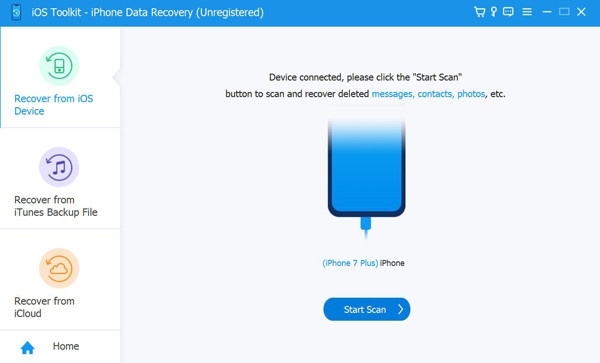
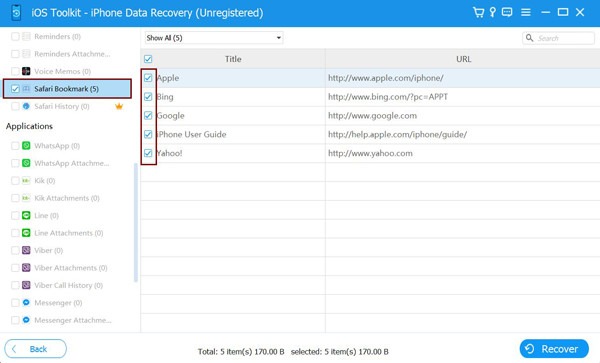
שלב 3כל הנתונים יסווגו ויוצגו. השתמשו במסננים כדי לאחסן את הודעות האייפון שלך ולשחזר הודעות טקסט שנמחקו באייפון שלך.
חלק 3: מ-iCloud: שחזור הודעות טקסט שנמחקו מגיבוי
דרך נוספת לשחזר הודעות טקסט שנמחקו היא להשתמש בגיבוי שנוצר דרך iCloud. עם זאת, התנאי המוקדם לשיטה זו הוא שיצרתם בעבר גיבוי iCloud עבור הודעות הטקסט שלכם. במקביל, עליכם לוודא שהודעת הטקסט הרצויה אכן מגובה, כדי למנוע אובדן מיותר של הנתונים הקיימים שלכם, מכיוון ששיטה זו דורשת איפוס המכשיר והחלפת הנתונים הנוכחיים בתוכן גיבוי.
ראשית, עליך לבדוק אם יש לך גיבוי של כל הודעות הטקסט שלך באייפון שלך דרך iCloud:
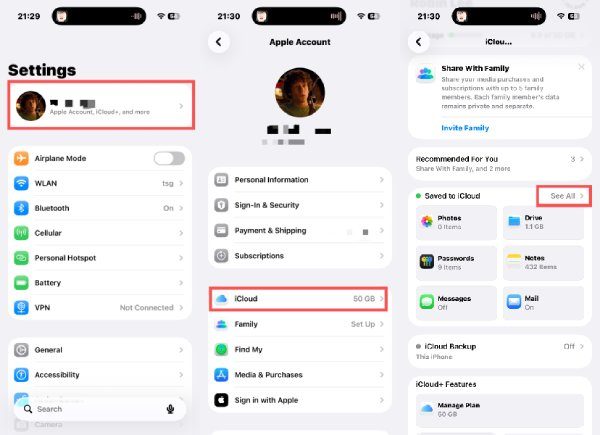
שלב 1פתחו את "הגדרות" באייפון שלכם ולחצו על כפתור "Apple ID" בחלק העליון.
שלב 2הקש על כפתור "iCloud" ופתח דף חדש שבו תוכל לנהל את ה-iCloud שלך.
שלב 3הקש על כפתור "הצג הכל" כדי לבדוק את כל המידע אודות גיבוי iCloud שלך.
אַזהָרָה: אם ההודעות שלך לא גובו בעבר, פירוש הדבר שהודעות הטקסט שנמחקו לא נשמרו. לא ניתן לשחזר הודעות טקסט שנמחקו מגיבוי iCloud. אין צורך לשחזר את האייפון.
כדי ליצור גיבוי iCloud של הודעות לעתיד, תוכלו לבצע את הפעולות הבאות:
שלב 4תחת הכרטיסייה "iCloud", לחצו על כפתור "הודעות ב-iCloud".
שלב 5הקישו על כפתור "השתמש באייפון זה" כדי ליצור גיבוי של ההודעות שלכם באייפון.
שלב 6הקש על כפתור "סנכרן עכשיו", ותהליך יצירת הגיבוי יתחיל אוטומטית.
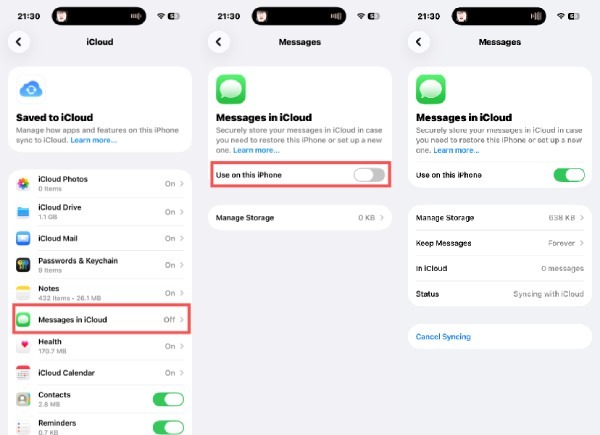
למי שבטוח שהודעות הטקסט שנמחקו גובו דרך iCloud, ניתן לשחזר את האייפון ולאחזר אותן מגיבוי iCloud. כדי לשחזר את האייפון, פתחו את "הגדרות" > "העבר או איפוס אייפון" > "מחק את כל התוכן וההגדרות". לאחר מכן, עקבו אחר ההוראות לשחזור האייפון.
אזהרה שוב: פעולה זו מוחקת את כל הנתונים באייפון שלך. ודא שיש לך גיבוי לפני שתתחיל בתהליך זה.
חלק 4: שחזור הודעות טקסט שנמחקו מאייפון באמצעות iTunes
iTunes מאפשר שחזור הודעות טקסט שנמחקו באמצעות גיבויים מקומיים המאוחסנים במחשב. על ידי שחזור אייפון מגיבוי iTunes קיים, ניתן לשחזר הודעות טקסט שנמחקו אם גובו בעבר. שיטה זו אינה מסתמכת על גישה לאינטרנט אך עשויה להחליף נתונים נוכחיים, ולכן מומלץ להשתמש בה כאשר שחזור הודעות הוא בראש סדר העדיפויות. אך ודאו שהודעות הטקסט שנמחקו מהאייפון שלכם גובו בעבר.
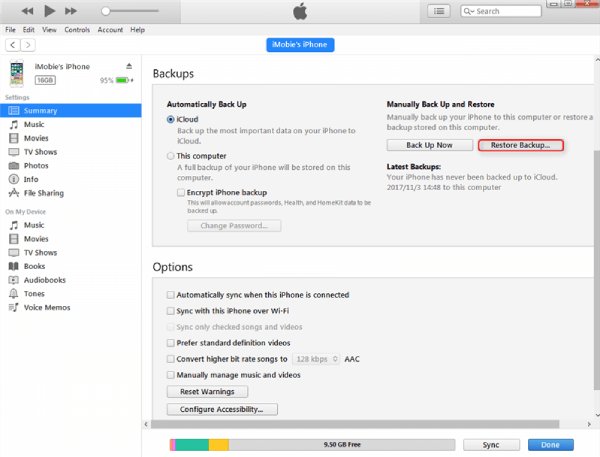
שלב 1הפעילו את iTunes וחברו את האייפון שלכם למחשב באמצעות כבל USB. תחת הכרטיסייה "סיכום", לחצו על כפתור "שחזר גיבוי...".
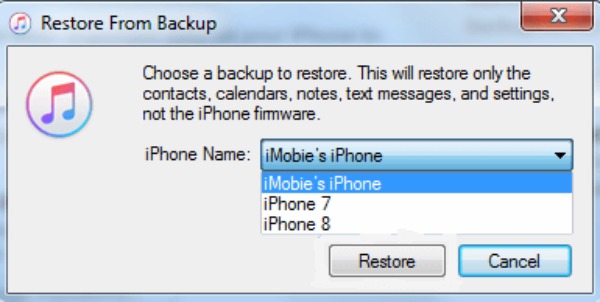
שלב 2בחלון הקופץ, לחץ על כפתור "שם אייפון" כדי לבחור את הגיבוי שבו נשמרות הודעות הטקסט שנמחקו.
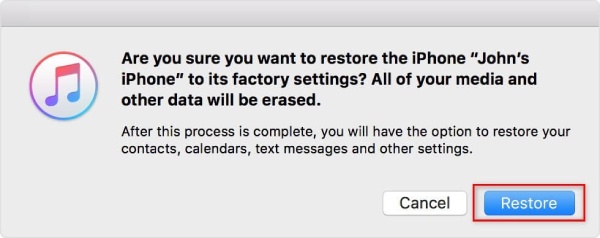
שלב 3לבסוף, לחצו על כפתור "שחזור" כדי לשחזר את האייפון שלכם ו הורדת הודעות טקסט מאייפון למק שׁוּב.
חלק 5: שאלות נפוצות על איך לשחזר הודעות טקסט שנמחקו באייפון
-
1. האם ניתן לשחזר הודעות טקסט שנמחקו ללא גיבוי?
במקרים מסוימים, כן. אם ההודעות נמחקו לאחרונה, ייתכן שהן עדיין יהיו זמינות בקטע "נמחקו לאחרונה" בגרסאות iOS נתמכות. לאחר תום תקופה זו, שחזור ללא גיבוי הופך לקשה יותר. במצבים כאלה, כלי שחזור נתונים מקצועי עשוי לסייע בסריקת המכשיר לאיתור נתוני הודעות הניתנים לשחזור.
-
2. האם שחזור הודעות טקסט יחליף את הנתונים הנוכחיים באייפון?
זה תלוי בשיטת השחזור שבה נעשה שימוש. שחזור הודעות מגיבוי iCloud או iTunes בדרך כלל מחליף נתונים קיימים בתוכן הגיבוי. כלי שחזור סלקטיביים, לעומת זאת, נועדו לשחזר הודעות שנמחקו מבלי להשפיע על קבצים, תמונות או שיחות נוכחיים.
-
3. כמה זמן נשמרות הודעות טקסט שנמחקו באייפון?
בגרסאות חדשות יותר של iOS, הודעות שנמחקו נשמרות בדרך כלל בתיקייה "נמחקו לאחרונה" למשך עד 30 יום. לאחר תקופה זו, הן מוסרות לצמיתות מאפליקציית ההודעות. לאחר המחיקה לצמיתות, אפשרויות השחזור מסתמכות על גיבויים או תוכנות שחזור מתקדמות.
סיכום
שחזור הודעות טקסט שנמחקו באייפון ניתן להשיג זאת באמצעות האפשרויות המובנות. עם זאת, הן לא תמיד עובדות. זו הסיבה שאתם זקוקים לכלי מקצועי עבור מצבים קשים. שחזור נתונים 4Easysoft iPhone יכול לעזור לך להגדיל את הסיכויים לשחזור הודעות טקסט שנמחקו בהצלחה.
100% Secure
100% Secure
