

איך להפעיל תקליטורי DVD ב-PS4 (ומה לעשות כשזה לא עובד)

פורסם על ידי פאולה פאילה ל נגן DVD/Blu-ray 19 באוק, 2026
האם אתה יכול להשתמש ב-PS4 כנגן DVDכן. ה-PS4 יכול לנגן דיסקים מסוג DVD-ROM, DVD-R/RW ו-DVD+R/RW. לכן, אינך זקוק לנגן DVD נפרד עבור רוב הסרטים. עם זאת, ניגון DVD לא תמיד נטול בעיות. סוני דורשת חיבור לאינטרנט בפעם הראשונה שאתה משתמש בהפעלת דיסק, והיא אינה תומכת בתקליטורי DVD שלא עברו סיום גמר. חלק מהמשתמשים מדווחים גם שה-PS4 שלהם קורא משחקים ודיסקי Blu-ray אך מסרב לזהות תקליטורי DVD. במקרים אלה, המרת ה-DVD לקובץ וידאו תואם PS4 יכולה להיות אלטרנטיבה מעשית.
רשימת מדריכים
אילו תקליטורי DVD תומכים ב-PS4 איך להפעיל DVD ישירות ב-PS4 איך להפעיל DVD ב-PS4 מדיסק USB הדרך הטובה ביותר להעתיק DVD עבור PS4 בעיות ותיקונים של ניגון DVD ב-PS4אילו תקליטורי DVD תומכים ב-PS4
ה-PS4 תומך ברוב פורמטי ה-DVD הסטנדרטיים, כולל DVD-ROM, DVD-R/RW ו-DVD+R/RW. הוא תומך גם בתקליטורי וידאו DVD ובדיסקי AVCHD. עם זאת, ישנן מספר מגבלות. יש לסיים DVD לפני שה-PS4 יכול להפעיל אותו. שריטות, אבק, איכות הקלטה ירודה וקידוד חריג יכולים גם הם לגרום לבעיות נגינה. סוני מפרטת סיבות אלו כסיבות נפוצות לכשל בדיסק.
רואים הודעה "דיסק לא מזוהה" ב-PS4 שלכם? התחילו עם ה-DVD עצמו. נגבו אבק או טביעות אצבע ובדקו אם יש שריטות או נזקים אחרים. לאחר מכן נסו את הדיסק בנגן DVD אחר. אם ה-PS4 שלכם עדיין יכול לקרוא משחקים או דיסקי Blu-ray אבל לא DVD, ייתכן שכונן הדיסקים של הקונסולה הוא הבעיה.
| סוג DVD | תמיכה ב-PS4 |
| DVD-ROM | כן |
| DVD-R | כן |
| DVD-RW | כן |
| DVD+R | כן |
| DVD+RW | כן |
| וידאו DVD | כן |
| AVCHD | כן |
| DVD לא סופית | לא |
אם הדיסק פועל כרגיל בנגן אחר אך לא ב-PS4 שלך, המרת ה-DVD לסרטון דיגיטלי תואם PS4 יכולה להיות פתרון מעשי.
איך להפעיל DVD ישירות ב-PS4
ניגון DVD ב-PS4 הוא די פשוט. אם זו הפעם הראשונה שאתם משתמשים בקונסולה להפעלת DVD או Blu-ray, חברו אותה תחילה לאינטרנט. סוני דורשת הפעלה מקוונת חד-פעמית להפעלת דיסק. לאחר שתסיימו, תוכלו לצפות ב-DVD נתמכים מבלי להשאיר את ה-PS4 במצב מקוון.
שלב 1הפעל את ה-PS4 שלך. בפעם הראשונה שאתה משתמש בנגן ה-DVD של ה-PS4, ודא שהוא מחובר לאינטרנט. (נדרש להפעלה הראשונית.)
שלב 2הכנס את ה-DVD לכונן הדיסקים של ה-PS4.
שלב 3המתן עד שהדיסק יזוהה.
שלב 4בחר את הדיסק מאזור התוכן כדי להתחיל את הפעלת ה-DVD ב-PS4.
איך להפעיל DVD ב-PS4 מדיסק USB
אם אינכם רוצים להכניס את ה-DVD בכל פעם, תוכלו להמיר את הסרט לקובץ וידאו ולהפעיל אותו מדיסק און קי. PS4 תומך במספר פורמטי וידאו דרך נגן המדיה שלו, כולל MP4, MKV, AVI, MPEG-2 ו-AVCHD. עבור MP4 ו-MKV, נעשה שימוש נפוץ בווידאו H.264 עם פורמטי אודיו נתמכים.
שלב 1המרת DVD ל-MP4 או פורמטי וידאו אחרים התואמים ל-PS4.
שלב 2פרמט כונן USB ל-FAT32 או exFAT.
שלב 3צור תיקייה בכונן ה-USB עבור קבצי הווידאו שלך.
שלב 4העתק את הסרט שהומר לתיקייה זו.
שלב 5חבר את כונן ה-USB ל-PS4 שלך.
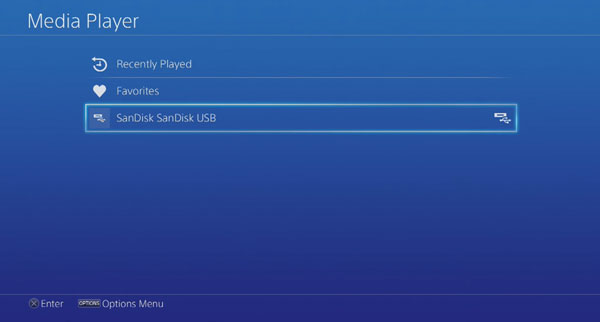
שלב 6פתח את נגן המדיה ובחר את כונן ה-USB.
שלב 7בחר את הסרטון כדי להתחיל ניגון DVD של PS4.
הדרך הטובה ביותר להעתיק DVD עבור PS4
נגן ה-DVD המובנה של ה-PS4 צריך להיות הבחירה הראשונה שלך כאשר הדיסק הפיזי פועל כרגיל. אינך זקוק לתוכנה נוספת רק כדי לצפות ב-DVD נתמך. אם ברצונך להעתיק תקליטורי DVD עם נעילת אזור שה-PS4 לא מנגן, תוכל להשתמש בהם. 4Easysoft DVD Ripper עם פקדים גמישים יותר. ליתר דיוק, ניתן להמיר DVD לקובץ דיגיטלי ולאחר מכן להפעיל אותו דרך נגן המדיה של ה-PS4. קודי האזור של ה-DVD, דיסקים שרוטים, כשלים בכונן ודרישות הפעלה חד פעמיות - כל אלה הופכים ללא רלוונטיים.

המרת תקליטורי DVD, תיקיות וקבצי ISO לפורמטים תואמי PS4.
בחר מבין כותרות, פרקים, רצועות שמע וכתוביות זמינים.
גזור, מיזוג, חיתוך ושיפור סרטי DVD לפני ייצוא.
הסר הגנות העתקה, כגון CSS, APS, RC, Sony DADC ועוד.
100% Secure
100% Secure
שלב 1הכנס את ה-DVD לכונן ה-DVD של המחשב שלך. פתח את 4Easysoft DVD Ripper. לחץ על כפתור "Load DVD". לאחר מכן לחץ על כפתור "Load DVD Disc" (או כפתורים אחרים בהתאם לצורך).

שלב 2הוא יכול לזהות את הכותרות בדיסק. לחץ על כפתור "רשימת כותרות מלאה". בהמשך, תוכל לבחור את הסרט הראשי או את הכותר הספציפי שברצונך להמיר. תוכל גם לבחור את הפרקים, רצועת האודיו והכתוביות שאתה צריך.

שלב 3פתח את רשימת פורמטי הפלט. באפשרותך לבחור MP4 או לבחור מפרופיל המכשיר של PS4. H.264 הוא קודק וידאו הגיוני להפעלת PS4.

שלב 4לחצו על כפתור "Rip All" כדי להתחיל את המרת ה-DVD לסרטון. לאחר סיום הפעולה, העתיקו את הסרטון לכונן USB תואם וחברו אותו ל-PS4 שלכם.

בעיות ותיקונים של ניגון DVD ב-PS4
ניגון DVD ב-PS4 הוא בדרך כלל פשוט, אך לעיתים קרובות צצות כמה בעיות. ניתן להתחיל בבדיקת הדברים הפשוטים לפני שמניחים שהקונסולה מקולקלת.
PS4 לא מזהה את ה-DVD
ראשית, בדקו אם הדיסק שרוט או מלוכלך. נסו DVD אחר כדי לקבוע אם הבעיה היא בדיסק או בקונסולה.
כמו כן, ודא שה-DVD עבר סיום אם הוא הוקלט במחשב או במכשיר הקלטת DVD. PS4 אינו תומך ב-DVD שלא עברו סיום.
אזור ה-DVD אינו תואם
לדיסקי DVD יכולות להיות הגבלות אזוריות. אם דיסק מאזור אחר אינו מתנגן, בדוק את תאימות האזור של הדיסק עם ה-PS4 לפני שתמשיך לפתור בעיות.
אם ה-DVD בבעלותך ויש לך את הזכות ליצור עותק דיגיטלי אישי, תוכל להמיר DVD לפורמט תואם (ודא שזה מותר על פי החוק הרלוונטי).
PS4 אומר שהדיסק לא נתמך
בדוק אם הדיסק הוא אכן בפורמט DVD נתמך. PS4 תומך ב-DVD-ROM, DVD-R/RW ו-DVD+R/RW, אך לא בכל סוגי הדיסקים האופטיים.
עבור דיסק נתמך שעדיין מסרב להתנגן, נסה נגן DVD אחר. אם הדיסק עובד במקום אחר, תוכל לשקול להמיר אותו ל-MP4 לצורך השמעה דרך נגן המדיה של PS4.
וידאו מ-USB לא מתנגן
ודא שכונן ה-USB משתמש ב-FAT32 או exFAT ושהסרטון משתמש בפורמט ובקודק הנתמכים על ידי PS4. PS4 תומך ב-MP4, MKV, AVI, MPEG-2 ובמספר פורמטי וידאו אחרים, אך גם הקודקים ושילובי האודיו הנתמכים חשובים.
סיכום
עבור רוב האנשים, ניגון DVD ישירות על ה-PS4 היא האפשרות המהירה ביותר. אבל כאשר הקונסולה מסרבת לקרוא דיסק, עותק דיגיטלי נותן לך דרך נוספת לצפות בו. 4Easysoft DVD Ripper שווה לשקול זאת אם אתם צריכים להמיר את תקליטורי ה-DVD שלכם להפעלה ב-PS4. הוא תומך בפורמטים נפוצים כמו MP4 ו-MKV ומאפשר לכם להתאים את המקודד, הרזולוציה, קצב הסיביות וקצב הפריימים. זה מקל על האיזון בין איכות הווידאו, גודל הקובץ והתאימות.
100% Secure
100% Secure
