

5 המחשבים הטובים ביותר עם מנהלי התקנים של Blu-ray [מחיר, רזולוציה, דיסקים]

פורסם על ידי פאולה פאילה ל נגן DVD/Blu-ray 16 בינואר, 2026
בעידן של היום, הנשלט על ידי הורדות דיגיטליות, הצנועים מחשב עם דרייבר Blu-ray ייתכן שזה היה בעבר. עם זאת, עבור רבים, עדיין יש לכך ערך משמעותי, ולמעשה, הם מחפשים דרך ליהנות מעותקים פיזיים מבלי שיהיה צורך בהתקן נוסף להכנסת הדיסק. לכן, בסקירה זו, תחקרו את 8 מנהלי ההתקן הפנימיים הטובים ביותר ל-Blu-ray למחשב, יחד עם היתרונות והחסרונות שלהם. בין אם אתם גיימרים או חובבי סרטים, יש מכשיר מושלם עבורכם!
רשימת מדריכים
8 המחשבים המובילים עם דרייברים של Blu-ray: יתרונות וחסרונות כיצד להפעיל דיסק Blu-ray במחשב Windows שלך8 המחשבים המובילים עם דרייברים של Blu-ray: יתרונות וחסרונות
בעוד שחיפוש אחר מחשב מובנה עם דרייבר Blu-ray יכול להיות מאתגר, עדיין ישנן אפשרויות זמינות בשווקים שונים כמו eBay או Amazon. בחלק זה, תחקרו כמה מבניית המחשבים המובילים המשלבים טכנולוגיה קלאסית. צללו לתוכם עכשיו!
1. HP Pavilion dv7-4069wm
מחיר: $799
סוג דיסק: Blu-ray סטנדרטי
גוֹדֶל: 10.8 x 1.46 x 16.35 אינץ'
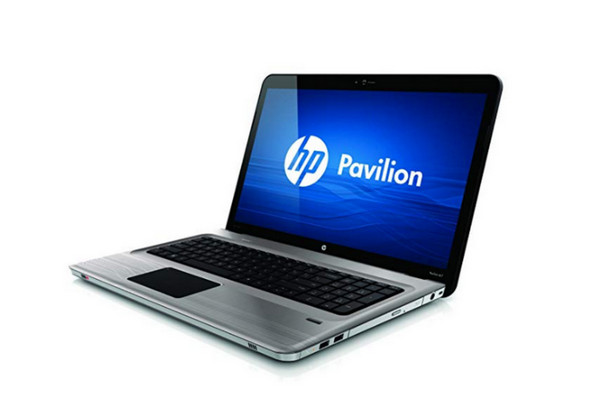
מחשב נייד זה של HP, המציע נגן Blu-ray פנימי, הוא מחשב נייד באיכות בינונית, המיועד למשתמשים המעוניינים לאזן בין יכולות מולטימדיה לביצועים. הוא מצויד בזיכרון של 4 ג'יגה-בייט ובכונן קשיח בנפח 640 ג'יגה-בייט. הוא מספק חוויית צפייה טובה ברזולוציית WXGA++ או 1600x900 פיקסלים. הוא ידוע בזכות ביצועיו הטובים במשימות יומיומיות, מולטימדיה ומשחקים קלים.
- יתרונות
- מסך גדול עם מסך 17.3 אינץ'.
- לאפשר שדרוגים של זיכרון RAM ואחסון.
- חסרונות
- אין חיי סוללה ארוכים.
- המעבד, הגרפיקה והביצועים מוגבלים.
2. Acer Predator 15
מחיר: $1,499
סוג דיסק: Blu-ray סטנדרטי
גוֹדֶל: צג בגודל 15.6 אינץ'
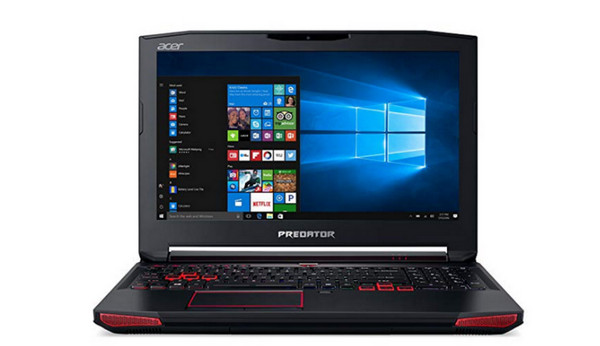
בינתיים, מחשב נייד זה עם דרייבר Blu-ray ידוע בעיצוב הגיימינג הגבוה שלו המספק חוויות משחק יוצאות דופן. הוא כולל כרטיסי מסך NVIDIA GeForce RTX מתקדמים ואחסון SSD מהיר לזמני אתחול וטעינה מהירים. דגמי Acer Predator 15 המודרניים אינם מגיעים בדרך כלל עם כונני Blu-ray, אך ניתן למצוא כמה דגמים ישנים יותר בשווקים.
- יתרונות
- לעמוד בסשנים אינטנסיביים של משחקים.
- מערכות קירור יעילות מונעות התחממות יתר.
- כלול תאורת RGB.
- חסרונות
- יש להם חיי סוללה קצרים יותר בהשוואה למחשבים ניידים רגילים.
- יכול להיות כבד יותר ממחשבים ניידים.
3. אסוס GL553
מחיר: $1,099
סוג דיסק: Blu-ray סטנדרטי
גוֹדֶל: צג בגודל 15.6 אינץ'
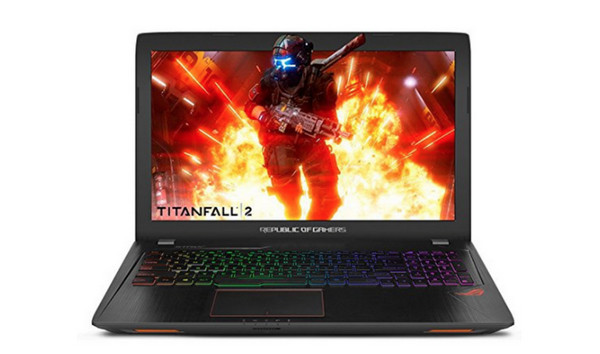
לא רק שמדובר במחשב נייד לגיימינג, אלא ש-ASUS GL553 נכנס לרשימת מחשבי הגיימינג הטובים ביותר עם דרייברים של Blu-ray, באופן מדהים, עוד לפני כמה שנים כשהוא יצא. הוא מציע ביצועים ומחירים נוחים. למרות שמדובר בדגם ישן יותר, עדיין תוכלו ליהנות ממחשב נייד תחרותי בהשוואה למחשבים יקרים אחרים עם מעבד Intel Core i5 או i7 ומסכים בגודל 1080p. בנוסף, הוא כולל אסתטיקה אלגנטית ואגרסיבית שגיימרים בוודאי יאהבו! (ראו המלצות של נגני Blu-ray עם Wi-Fi.)
- יתרונות
- להתמודד עם רוב המשחקים המודרניים בהגדרות משחק
- כולל אסתטיקה מסוגננת וידידותית לגיימרים.
- הוא בנוי היטב ביחס לטווח המחירים שלו.
- חסרונות
- ייתכן שהרכיבים צריכים להיות חזקים יותר.
- הוא לא מפורסם בזכות חיי הסוללה שלו.
4. MSI - מחשב נייד 18.4 אינץ'
מחיר: $4,799
סוג דיסק: Blu-ray סטנדרטי
גוֹדֶל: תצוגה בגודל 18 אינץ'
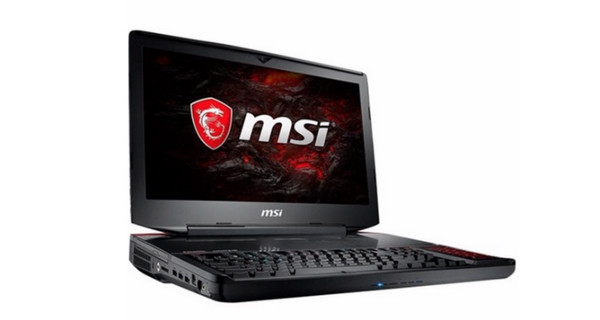
מחשב MSI בגודל 18.4 אינץ', המיועד בדרך כלל למשחקים או ליצירת תוכן, ידוע בגודל המסך הגדול שלו, המספק מרחב נרחב לתצוגה סוחפת. ביצועי המחשב הזה עם דרייבר Blu-ray דומים לעיתים קרובות לאלה של מחשבים שולחניים; הוא מכיל גם מגוון יציאות עבור ציוד היקפי וצגים חיצוניים. כמו מחשבים אחרים... נגני Blu-ray למחשבים ניידים, המחשב הנייד של MSI כולל גם אסתטיקה של גיימינג עם תאורת RGB וקצב רענון גבוה.
- יתרונות
- רכיבים מתקדמים להתמודדות עם משימות תובעניות.
- מתאים למשחקים, עריכת וידאו ויצירת תוכן.
- חסרונות
- ייתכן שחיי הסוללה יהיו קצרים יותר.
- משקל הופך אותו לפחות נייד.
- עלול להיתקל בחששות מחימום יתר.
5. מחשב נייד HP Envy 17t בגודל 17.3 אינץ' ברזולוציית UHD 4K
מחיר: $1,115
סוג דיסק: בלו-ריי סטנדרטי, בלו-ריי UHD
גוֹדֶל: 15 x 10 x 1 אינץ'
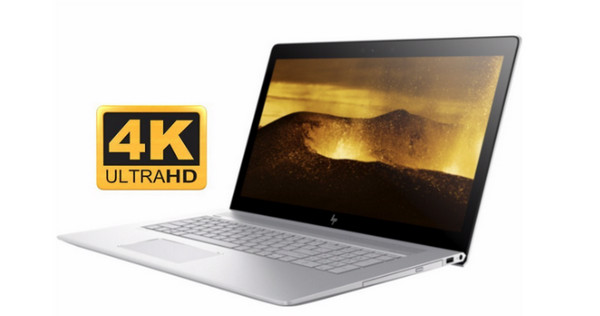
ביצועים פרימיום הם המחשב האחרון עם דרייבר Blu-ray ברשימה של היום, ה-HP Envy 17t. הוא מספק חוויית משתמש עוצמתית וסוחפת עם מסך UHD מדהים בגודל 17.3 אינץ', המציג איכות תמונה ופרטים יוצאי דופן. כל סדרות Envy מפורסמות באיכות הבנייה האלגנטית והפרימיום שלהן, כך שלא תצטערו על רכישתו כדי ליהנות מאוספי ה-Blu-ray שלכם במחשב הנייד שלכם.
- יתרונות
- ספק צבעים עזים ותמונות חדות ברזולוציית 4K.
- מעבדים וגרפיקה בעלי ביצועים גבוהים.
- כולל אודיו של Bang and Olufsen.
- חסרונות
- צגים ברזולוציה גבוהה עלולים להשפיע על חיי הסוללה.
- פחות נייד בהשוואה למחשבים ניידים קטנים יותר.
כיצד להפעיל דיסק Blu-ray במחשב Windows שלך
סוף סוף יש לכם כונן Blu-ray למחשב! אבל אתם יכולים לנגן את דיסקי ה-Blu-ray שלכם רק מיד לאחר הכנסתם לכונן בעזרת תוכנת הנגן. לכן, הגרסה המעולה נגן 4Easysoft Blu-ray הוא הכרטיס שלכם למימוש מלוא הפוטנציאל של הדיסקים שלכם באיכות HD. דמיינו את הצבעים התוססים, הצליל הצלול והתכונות המיוחדות שתקבלו עם תוכנה זו. תוכלו להפעיל Blu-ray, DVD וקבצי מדיה נוספים ברזולוציית 4K ו-1080p ללא הגבלות באזור או בכל דבר אחר. התוכנה כוללת גם תכונות שיפור עם סיוע של בינה מלאכותית לשיפור איכות הווידאו שלכם. אז, קחו את ה-Blu-ray האהוב עליכם והתכוננו להיות מופתעים מהאופן שבו התוכנה פועלת בצורה קסומה בהפעלת אוספי המדיה הפיזיים שלכם.

תמיכה ב-Dolby, DTS ו-Hi-Res Audio מיועדת לשמע צלול לחלוטין.
תיהנו מהאיכות הגבוהה ביותר האפשרית הודות לתמיכה בפורמט HD.
הפכו את הסרטון למדויק יותר והסירו רעשים באמצעות בינה מלאכותית מתקדמת.
חזור מיד למקום בו הפסקת את הצפייה עם תמיכה בחידוש השמעה.
100% Secure
100% Secure
שלב 1הפעילו את נגן ה-Blu-ray 4Easysoft במחשב האישי שלכם. לאחר הכנסת הדיסק לכונן של המחשב הנייד, בחרו באפשרות "פתח דיסק" מהמסך הראשי של התוכנה.

שלב 2נווטו אל הדיסק שהכנסתם זה עתה לתיבת המיניאטור, ולאחר מכן לחצו על כפתור "פתח" כדי להעלות אותו ליישום. קובץ המדיה שבחרתם יתחיל להיטען ולהתנגן באופן אוטומטי.

שלב 3השתמשו בלוח הבקרה כדי לשנות את עוצמת השמע, ללכוד סצנה ספציפית באמצעות כפתור "מצלמה", לעבור למסך מלא ועוד בזמן הפעלת סרט Blu-ray.

סיכום
כפי שאתם רואים, מציאת מוצר מובנה מראש מחשב עם דרייבר אופטי של Blu-ray זה לא כל כך קל. עם זאת, מחשב עם התקן מובנה זה מספק נוחות רבה יותר שעונה על הצרכים הספציפיים שלכם לבידור. בין אם אתם נהנים מאיכות התמונה והצליל המעולה, 5 האפשרויות המובילות המפורטות כאן מציעות יתרונות ייחודיים. בסופו של דבר, עם מנהל ההתקן של ה-Blu-ray שלכם, אתם צריכים את... נגן 4Easysoft Blu-ray כדי לפתוח ולהפעיל את סרט ה-Blu-ray שלך ברזולוציה הגבוהה ביותר האפשרית. הורד אותו עוד היום והתכונן להיות מופתע מכל התכונות המפתיעות שלו.
100% Secure
100% Secure
