
ממיר וידאו, עורך ומדחס אמין למשימות יומיומיות.

6 ממירי מדיה מובילים למחשב, מק, אייפון, אנדרואיד, אונליין

פורסם על ידי איירה לסלי אסקוטו ל ממיר וידאו 13 במרץ, 2026
ניסיתם פעם לפתוח קובץ וידאו או אודיו ורק כדי לראות את השגיאה "הפורמט אינו נתמך"? אתם לא לבד! פשוט השתמשו ב- ממיר מדיה כדי להגיש את בעיית חוסר התאימות. במקום לחפש או להקליט קבצי מדיה כדי למצוא פתרונות עוקפים, תוכלו להמיר את הקבצים שלכם במהירות. בדקו את ממירי קבצי המדיה המקצועיים והחינמיים הבאים ובחרו את הטוב ביותר עבורכם.
רשימת מדריכים
ממיר המדיה הטוב ביותר לשינוי 600+ פורמטים ב-Windows וב-Mac 5 ממירי מדיה חינמיים מובילים לכל הפלטפורמות כיצד להמיר קבצי מדיהממיר המדיה הטוב ביותר לשינוי 600+ פורמטים ב-Windows וב-Mac
הכי טוב בשביל: תמיכה במאות פורמטים; המרה אצווה; עריכת וידאו מהירה; המרת DVD ל-MP4.
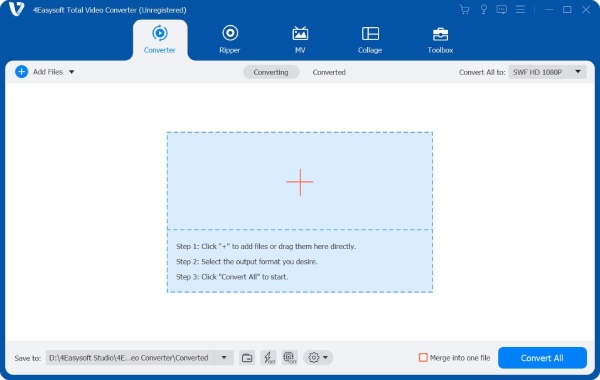
4Easysoft Total Video Converter מומלץ מאוד למתחילים להמרה, עריכה, שיפור, דחיסה והתאמה אישית של קבצי וידאו ואודיו בבת אחת. כל כלי העריכה המתקדמים פשוטים ונוחים לשימוש. ניתן להשלים את רוב המרת הווידאו ומשימות העריכה בלחיצות.
יתר על כן, אם יש לכם אוספי DVD, תוכלו להמיר קבצי DVD ל-MP4 תוך 5 דקות באמצעות תוכנה זו. מדור Ripper שלה יכול לספר קבצי DVD מסחריים ותוצרת בית למחשב או לכונן קשיח חיצוני מבלי לאבד איכות. תוכלו לקבל סרטים מועתקים מאוספי ה-DVD שלכם ולאחר מכן לצפות בהם ישירות באייפון ובמכשירים אחרים.

המרה לפורמטים MP4, MP3, AVI, FLV, ו-600+ פורמטים במהירות של פי 60.
ייצוא קבצי המדיה שלך לאייפון, אנדרואיד, Xbox ו-100+ הגדרות קבועות מראש.
קבלו מעל 20 עורכים מ-Toolbox, כולל מדחס, מסיר סימני מים וכו'.
מציעים האצת חומרה להמרות ועריכה חלקות של וידאו.
100% Secure
100% Secure
5 ממירי מדיה חינמיים מובילים לכל הפלטפורמות
אם ברצונך לשנות פורמטי וידאו ללא תכונות נוספות, ישנם גם הרבה ממירים מקוונים ולא מקוונים שתוכל לבחור מהם.
| ממיר מדיה | תמיכה בפורמט קלט/פלט | המרת אצווה | בקרת איכות | למה לבחור |
| בֶּלֶם יָד | רחב (בעיקר וידאו) | ✔ | מְעוּלֶה | קביעות מוגדרות מראש חזקות + שליטה בגודל הסרטון. |
| VLC | רָחָב | מוּגבָּל | לְמַתֵן | המרה והשמעה של קבצי מדיה. |
| FFmpeg | רחב במיוחד | ✔ (ניתן לתסריט) | מְעוּלֶה | אוטומציה + הגדרות קבועות מראש. |
| מקוון-המר | רחב (וידאו/אודיו/תמונה) | מוּגבָּל | טוֹב | עובד בדפדפנים. |
| אפליקציית ממיר מדיה | רחב (מיקוד נייד) | מוּגבָּל | טוֹב | זרימת עבודה ניידת לחלוטין. |
הטוב ביותר לבקרת איכות: בלם יד
הכי טוב לשימוש מהיר ומזדמן: VLC או Online-Convert
הטוב ביותר למשתמשים מתקדמים ולאוטומציה: FFmpeg
הטוב ביותר למובייל בלבד: אפליקציית Media Converter
1. בלם יד
הכי טוב בשביל: המרת קבצי מדיה עם מתקדם דחיסת וידאו לִשְׁלוֹט.
ממיר הווידאו HandBrake הוא ממיר מדיה חינמי בקוד פתוח עבור Windows, Mac ו-Linux. הוא מספק כלי דחיסת וידאו יעילים ביותר. ניתן להקטין סרטון עד לגודל 80% עד 90% תוך שמירה על איכות טובה. בחרו ב-HandBrake אם אתם זקוקים לממיר מדיה ומדחס.
- יתרונות
- תמיכה בפורמטים מרובים ובהגדרות קבועות מראש מובנות של מכשירים.
- צמצם את קובץ הווידאו והתאם את איכות הפלט של וידאו עם אפשרויות מרובות.
- אין סימני מים או רכישות נסתרות.
- חסרונות
- ייצוא סרטונים בעיקר בפורמטים MP4 ו-MKV.
- HandBrake קורס מדי פעם עם קודקים מוזרים.
למעלה 2. נגן מדיה VLC
הכי טוב בשביל: ממיר ונגן מדיה חינמי למשתמשי שולחן עבודה.
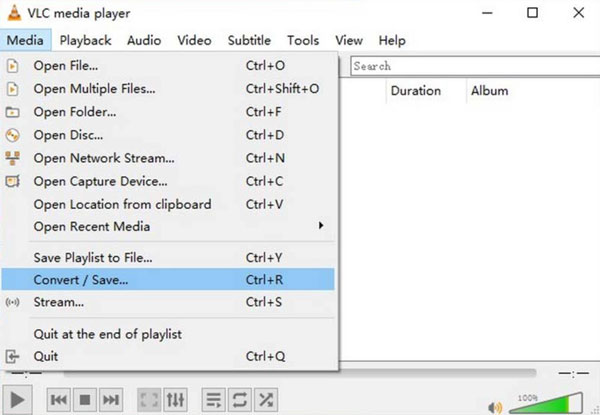
VLC הוא נגן מדיה, והוא כולל גם את תכונת המרת הווידאו. אם התקנתם VLC במחשב שלכם בעבר, תוכלו להחליף פורמטים באמצעותו גם כן. עם זאת, ממיר הווידאו VLC הוא בסיסי.
- יתרונות
- מהיר להמרות מדיה קטנות וחד פעמיות.
- תמיכה חינמית וחוצת פלטפורמות (Windows, Mac, Linux, iOS, Android).
- טפל בפורמטי קלט רבים שנגני מדיה אחרים נחנקים מהם.
- חסרונות
- ממיר הווידאו מסתתר ב-VLC. עליך ללחוץ על מספר אפשרויות כדי לגשת אליו.
- אין מושג להמרות מדיה מורכבות או איכותיות.
3 המובילים. FFmpeg
מתאים ל: מומחיות בשורות פקודה להמרה ועריכה של קבצי מדיה.
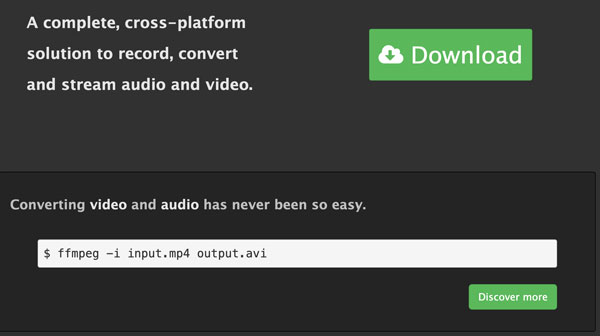
משתמשים מתקדמים ומפתחים יכולים להמיר וידאו, לחלץ אודיו, עיבוד אצווה, ואפילו הזרמת מדיה עם FFmpeg. בהשוואה לתוכנות חינמיות אחרות להמרת מדיה, FFmpeg תומך בפורמטים נדירים. ניתן לפתור בעיות המרה שתוכנות המרה אחרות לא יכולות לפתור באמצעות FFmpeg.
- יתרונות
- תמיכה כמעט בכל פורמט וידאו ואודיו הידוע.
- קבלו בקרה מקסימלית לאוטומציה של המרות.
- קבל ביצועים יציבים ברגע שאתה מכיר אותם.
- חסרונות
- אין ממשק גרפי. יש לו עקומת למידה תלולה למתחילים בשורת הפקודה.
- טעויות בפקודות יכולות להוביל לשגיאות בקלות.
4 המובילים. המרה מקוונת
הכי טוב בשביל: המרות קטנות מדי פעם ללא כישורים טכניים.
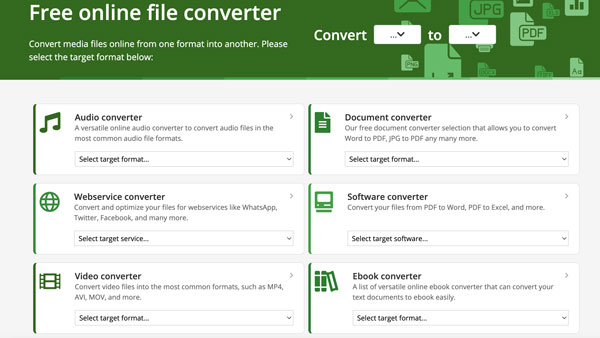
Online-Convert הוא ממיר מדיה מקוון קלאסי הכל-באחד לקבצי וידאו, אודיו, תמונה ומסמכים. ניתן לשנות פורמטים של קבצים מבלי להתקין כלים נוספים. כל תהליך המרת המדיה הוא קל. פשוט העלו קובץ, בחרו פורמט ולאחר מכן הורידו את התוצאה.
- יתרונות
- תמיכה רחבה בסוגי מדיה, כולל סרטונים, אודיו, תמונות וקבצי PDF.
- עובד על כל מכשיר עם דפדפן.
- זה פשוט להמיר קבצי וידאו באינטרנט.
- חסרונות
- נדרש חיבור אינטרנט מהיר כדי להשתמש בממיר המדיה המקוון.
- מהירות איטית ושימוש מוגבל בגרסה החינמית.
5 אפליקציות ממיר מדיה מובילות
הכי טוב בשביל: הפיכת סרטונים ל-MP3 ולפורמטים אחרים ישירות.
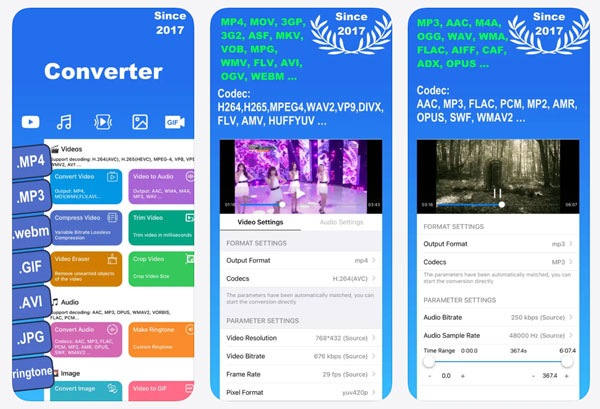
אפליקציית Media Converter פועלת באייפון ובאייפד. אם אתם רוצים לשנות פורמטים של קבצים ומתקשים לשתף קבצים גדולים, תוכלו להמיר ולדחוס קבצי מדיה בטלפון שלכם בקלות.
- יתרונות
- ערוך קבצי מדיה בעזרת כלים שימושיים, כולל יוצר צלצולים, דחיסה וכו'.
- כלול כלי חיתוך, דחיסה, חיתוך ועריכה קטנים של וידאו.
- חסרונות
- מכיל פרסומות באפליקציית ממיר המדיה החינמית. עליך לשדרג כדי להסיר פרסומות ולגשת לכל התכונות.
- השהיה בקבצים גדולים יותר ולפעמים קורסת במהלך המרות מדיה ארוכות.
כיצד להמיר קבצי מדיה
אם אתם מחפשים ממיר מדיה לשולחן העבודה עם כלי עריכה רבי עוצמה, 4Easysoft Total Video Converter יכול להיות הבחירה הראשונה שלכם. לחצו על כפתור ההורדה החינמית למטה כדי לגשת לתכונות אלו.
100% Secure
100% Secure
1. פתחו את התוכנה. לחצו על כפתור "הוספת קבצים" כדי לייבא את קבצי המדיה שלכם.

2. כדי לשנות את פורמט הווידאו או האודיו, לחצו על כפתור "פורמט" או פרשו את הרשימה שליד הרשימה "המר הכל ל-" בפינה הימנית העליונה.

3. בחרו את ההגדרה המוגדרת מראש "זהה למקור" או לחצו על כפתור "הגדרות" כדי ליצור פרופיל חדש עבור המרת המדיה שלכם.

4. ניתן ללחוץ על כפתור "עריכה" או לעבור לקטע "ארגז כלים" כדי לקבל כלי עריכת וידאו נוספים. (אופציונלי)

5. לחץ על כפתור "המר הכל" כדי להשלים את המרת קובץ המדיה.

סיכום
טוב ממיר קבצי מדיה יכול לחסוך לכם זמן, שטח אחסון והרבה תסכולים. אל תתנו לפורמטי מדיה שאינם נתמכים להאט אתכם. אם נמאס לכם מכלים מוגבלים או מקוונים, תוכלו להשתמש ב-4Easysoft Total Video Converter כדי לטפל בהמרת וידאו ואודיו באיכות טובה יותר, במהירות גבוהה יותר ויותר פקדים. לחצו על כפתור ההורדה החינמית למטה כדי לגשת עכשיו!
100% Secure
100% Secure
