


קיצורי דרך לצילום מסך של מק: לכידת כל חלק מהמסך שלך

צילום צילומי מסך במק אינו מסובך. אבל אם מעולם לא השתמשתם באחד כזה קודם, ה... קיצורי דרך לצילום מסך של מק לא מרגיש מובן מאליו. אין כפתור "הדפס מסך" כמו ב-Windows, מה שמפריע להרבה משתמשי מק חדשים. במקום זאת, אתה לוחץ על שילוב של Command, Shift ומספר. זה נשמע קטן, אבל לדעת איזה שילוב עושה מה חוסך לך צילומי מסך מביכים וחצי חתוכים מאוחר יותר.
| מה שאתה רוצה ללכוד | קיצור דרך לצילום מסך של מק |
| כל המסך | Shift + Command + 3 |
| אזור נבחר | Shift + Command + 4 |
| חלון ספציפי | Shift + Command + 4, לאחר מכן רווח |
| חלון ספציפי ללא צל | Shift + Command + 4, לאחר מכן רווח, לאחר מכן Option |
| בקרות צילום מסך והקלטת מסך | Shift + Command + 5 |
| סרגל מגע | Shift + Command + 6 (מחשבי מק עם Touch Bar) |
| שמור את צילום המסך ללוח | החזק את מקש Control עם קיצור הדרך |
רשימת מדריכים
כיצד לצלם מסך של המסך כולו במק כיצד לצלם צילום מסך של חלק מהמסך במק כיצד לצלם צילום מסך של חלון במק השתמשו ב-Shift + Command + 5 לקבלת אפשרויות נוספות לצילום מסך היכן נשמרות צילומי מסך של מק מה לעשות כאשר קיצורי דרך לצילום מסך של מק אינם פועליםכיצד לצלם מסך של המסך כולו במק
כדי ללכוד את כל מה שנראה כעת על מסך ה-Mac שלך, לחץ על "Shift + Command + 3" בו זמנית.
ה-Mac שלך יצלם את צילום המסך באופן מיידי. כברירת מחדל, הוא נשמר בשולחן העבודה. תמונה ממוזערת עשויה להופיע גם בפינה, שתאפשר לך לערוך או לשתף את התמונה לפני שמירתה.
זהו קיצור הדרך המוגדר כברירת מחדל לצילום מסך של מק ללכידת צילום מסך כולו.
כיצד לצלם צילום מסך של חלק מהמסך במק
לפעמים אתה לא צריך צילום מסך של כל המסך במק, רק חלק אחד מזה. כאן נכנס לתמונה "Shift + Command + 4".
הסמן שלך הופך לכוונת. פשוט לחץ וגרור מעל האזור הרצוי. לאחר מכן שחרר את העכבר או משטח העקיבה. האזור שצולם יישמר כצילום מסך. לחץ על מקש "Esc" במקלדת לפני שחרור העכבר כדי לבטל את הצילום.
יתר על כן, ניתן גם להחזיק את "מקש הרווח" במקלדת תוך כדי גרירה כדי להזיז את האזור שנבחר מבלי לשנות את גודלו.
כיצד לצלם צילום מסך של חלון במק
אינך צריך לבחור חלון ידנית בעזרת כלי הבחירה המלבני.
לחצו על המקשים "Shift + Command + 4", ולאחר מכן לחצו על "מקש הרווח" במקלדת. המצביע משתנה לסמל מצלמה. הזיזו אותו מעל החלון שברצונכם לצלם ולחצו.
macOS ילכד את החלון הזה במקום את שאר שולחן העבודה. ניתן גם להחזיק את מקש "Option" תוך כדי לחיצה כדי לא לכלול את צל החלון.
השתמשו ב-Shift + Command + 5 לקבלת אפשרויות נוספות לצילום מסך
אם אינך רוצה לזכור מספר קיצורי דרך לצילום מסך של מק, השתמש ב-"Shift + Command + 5". פעולה זו פותחת את סרגל הכלים של צילום המסך בתחתית המסך. משם, תוכל ללכוד את המסך כולו, חלון או כל אזור שתבחר. תוכל גם להשתמש באותו סרגל כלים כדי להקליט את המסך שלך.
היכן נשמרות צילומי מסך של מק
אלא אם כן שינית זאת, כל צילום מסך יגיע לשולחן העבודה שלך. זוהי ברירת המחדל. מיקום צילום המסך במק. תזהו אותם לפי שם הקובץ. זה מתחיל ב-"Screen Shot" ואחריו התאריך והשעה שבהם צולם. כך שקל למיין אותם גם אם יש לכם הרבה קבצים מצטברים.
אם אתם רוצים שליטה טובה יותר על מיקום צילומי המסך, השתמשו בסרגל הכלים של צילום המסך. לחצו על Shift + Command + 5 ובחרו מיקום לשמירה. אבל אם אתם מעבירים רק צילום מסך אחד, אין סיבה לשנות דבר. גררו את התמונה הממוזערת שמופיעה לאחר הצילום לתיקייה אחרת.
מה לעשות כאשר קיצורי דרך לצילום מסך של מק אינם פועלים
לפעמים Shift + Command + 3 או Shift + Command + 4 לא עושים כלום. זה לא תמיד אומר שתכונת צילום המסך מקולקלת. ייתכן שקיצורי המקשים שונו, הושבתו או נלקחו על ידי קיצור דרך אחר. ניתן לנסות את הפתרונות הבאים כדי לתקן זאת. צילום מסך של מק לא עובד.
בדוק את קיצורי המקשים של צילום המסך
עבור לתפריט Apple. לחץ על הכפתורים "הגדרות מערכת", "מקלדת", "קיצורי מקלדת" ו"צילומי מסך". ודא שקיצורי המסך מופעלים ומוקצים כהלכה. אם שינית אותם בעבר ואינך זוכר את ההגדרות המקוריות, תוכל לשחזר את קיצורי הדרך המוגדרים כברירת מחדל.
השתמשו ב-Shift + Command + 5
נסה תחילה את המקשים "Shift + Command + 5". זה פותח את סרגל הכלים של צילום המסך ב-Mac שלך. אם אתה רואה את סרגל הכלים, תוכל ללכוד את המסך כולו, חלון או חלק מהמסך בעזרת אפשרויות אלה.
בדוק אם האפליקציה חוסמת צילומי מסך
אם קיצור הדרך לצילום מסך של מק עובד בכל מקום מלבד אפליקציה אחת, כנראה שהאפליקציה הזו היא הבעיה, לא ה-Mac שלך. אפל אישרה שחלק מהאפליקציות, כמו אפליקציית Apple TV, חוסמות צילומי מסך של החלונות שלהן בכוונה. לכן, צלמו צילום מסך בשולחן העבודה או באפליקציה אחרת כדי לוודא שקיצור הדרך עצמו עובד.
צלם צילומי מסך טובים יותר עם מקליט המסך 4Easysoft
קיצורי הדרך המובנים של מק מספיקים לצילומי מסך יומיומיים. אבל הם יכולים להרגיש מוגבלים כשצריך לסמן תמונה או ללכוד עמוד ארוך. מקליט מסך 4Easysoft עבור Mac מוסיף עוד כלי צילום מסך במקום אחד. ניתן לבחור אזור, להוסיף טקסט, חצים, קווים, צורות והסברים, ולאחר מכן לשמור את התוצאה. זה גם מאפשר לך להגדיר מקש קיצור משלך לצילום מסך. יתר על כן, ניתן להקליט מסך ב-Mac עם כל חלון תוכנה כלול או לא כלול.

צלם צילום מסך של המסך המלא או החלון הפעיל.
צילום צילומי מסך ממצלמת הרשת והקלטת סרטונים.
הוסף הערות של טקסט, חצים, קווים, צורות והסברים.
הגדר מקשי קיצור מותאמים אישית לצילום מסך או להקליט את מסך ה-Mac.
100% Secure
100% Secure
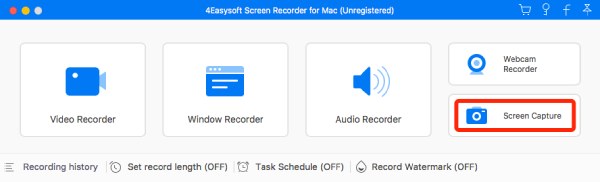
שלב 1פתחו את תוכנת 4Easysoft Screen Recorder for Mac. לחצו על כפתור "לכידת מסך" בפינה הימנית התחתונה של התוכנה.
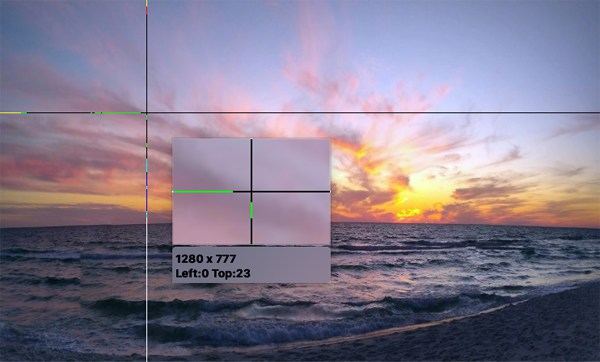
שלב 2כאשר העכבר הופך לסמן, הזז אותו, לחץ לחיצה שמאלית וגרור אותו כדי להגדיר את אזור הלכידה.
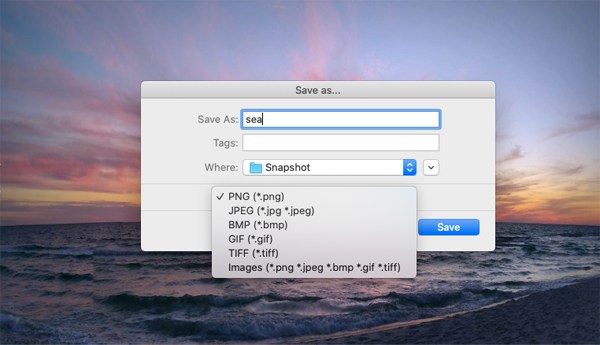
שלב 3קבלו כלי ביאור מהסרגל הצף. לאחר מכן, לחצו על כפתור "שמור" כדי לצלם צילום מסך במחשב Mac.
סיכום
מקשי קיצור לצילום מסך של מק מספיקים לרוב הצילומים היומיומיים. Shift + Command + 3, 4 ו-5 מכסים את הצרכים העיקריים. עם זאת, הם יכולים להרגיש מוגבלים כשצריך להוסיף הערות לצילומי מסך, ללכוד עמודים ארוכים או להשתמש במקשי קיצור מותאמים אישית. עם זאת, עבור משימות מתקדמות יותר, ייתכן שתרצה מקליט נפרד. מקליט מסך 4Easysoft עבור Mac כולל כלי צילום מסך לבחירת אזורים ספציפיים, הוספת טקסט וצורות ושמירת צילומי מסך בפורמטים שונים. זה יכול להתאים יותר אם אתם יוצרים מדריכים או מצלמים תוכן מסך לעתים קרובות.
100% Secure
100% Secure
