

- וִידֵאוֹ
 עבור Windows
- Total Video Converter
- מקליט מסך
 עבור Mac
- ממיר וידאו של Mac
- מקליט מסך של מק
 פתרונות מקוונים בחינם
- ממיר וידאו בחינם
- מקליט מסך בחינם
- Blu-ray/DVD
- עבור Windows
- DVD Ripper
- נגן Blu-ray
- DVD Creator
- Blu-ray Creator
- נתונים ומערכת
עבור Windowsעבור Macפתרונות מקוונים בחינםעבור Windows מקליט מסך של מק
 macOS 10.13 - macOS 26 ו-macOS 27 Golden Gate בטא (תואם ל-Apple M5, M4, M3, M2, M1)
זמין עבור Windows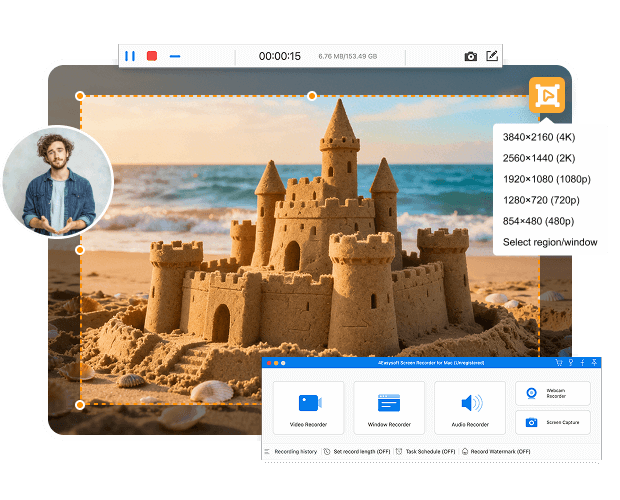
מקליט המסך של 4Easysoft ל-Mac מספק מצבי הקלטה ייעודיים לכל הצרכים שלכם. בין אם אתם רוצים לצלם סרטוני משחק, לשמור שיחות וידאו, להקליט סרטון של עצמכם או ליצור סרטונים יצירתיים יותר, תוכלו לבחור מצב אחד ולהקליט וידאו ב-Mac ללא מאמץ.
הקלטת וידאו
ניתן להקליט וידאו עד 8K במק במסך מלא, באזור מותאם אישית ובחלון פעיל. פשוט הפעילו את כפתורי ההפעלה לפני אפשרויות ההקלטה הרלוונטיות. בהמשך, תוכלו להקליט מסך במק עם מצלמת רשת ואודיו (פנימי וחיצוני) ללא השהיה.

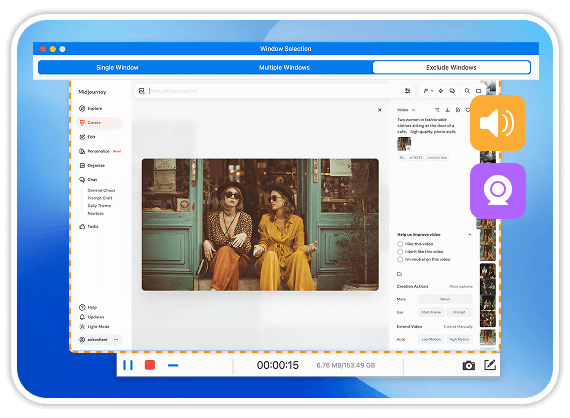
הקלטת חלון
מה אם אתם רוצים להקליט מסך בתוכניות נבחרות במקום מסך מלא? במהלך זמן זה, תוכלו להשתמש ב-Window Recorder כדי לכלול או לא לכלול כל חלון תוכנית. זה מועיל לאנשים שמקליטים הדרכות, שיעורים מקוונים ועוד ללא הפרעות ובבטחה.
הקלטת שמע
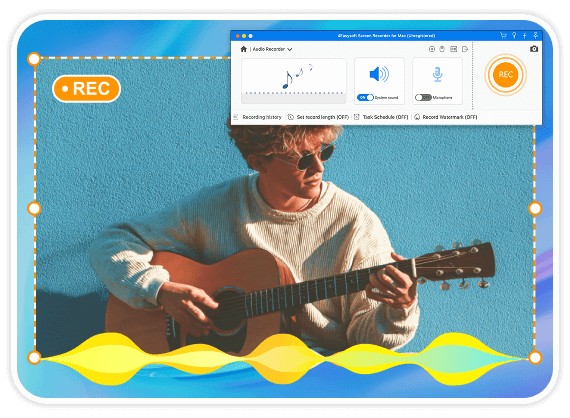
נמאס לכם מתזכירי קול ומנגן QuickTime? שני מקליטי המסך המוגדרים כברירת מחדל במק לא יכולים להקליט אודיו פנימי במק ישירות. אם אתם רוצים לשלוט באופן מלא בהקלטת אודיו במק, נסו את מקליט המסך של 4Easysoft למק.

הקלטת מצלמת אינטרנט
השתמשו בתוכנת הקלטת מצלמת רשת זו כדי להקליט סרטוני וידאו באמצעות הקול שלכם. ניתן להקליט וידאו באמצעות מצלמת הרשת המובנית או החיצונית ב-Mac. יתר על כן, ניתן לצלם צילום מסך במהלך הקלטת מצלמת רשת ב-Mac בלחיצה אחת.
צלם צילומי מסך
מק מספק קיצורי דרך לצילום מסך המוגדרים כברירת מחדל לכולם. עם זאת, שגיאות "Shift Command 3" (Shift Command 4 ו-Shift Command 5) אינן פועלות הן בעייתיות. מה דעתך להשתמש בכלי צילום המסך שלנו למק כדי ללכוד ולהוסיף הערות לצילום מסך ב-Mac?

מקשי קיצור מותאמים אישית
השתמש במקשי קיצור מותאמים אישית כדי לשלוט בתהליך הקלטת המסך וצילום צילומי המסך.
אפקטים של עכבר
הקלטת מסך עם אפקטים של סמן עכבר ולחיצות בכל צבע.
הגדר אורך הקלטה
כוונן את זמן ההקלטה כדי לעצור את הקלטת הווידאו/אודיו/מצלמת האינטרנט באופן אוטומטי.
תזמון הקלטה
התחל והפסק את ההקלטה בשעה ספציפית בלוח זמנים יומי, שבועי או חודשי.
הוסף סימן מים
הוסף סימן מים של תמונה או טקסט להקלטת הווידאו שלך בכל מיקום, גודל וגופן.
סימון טקסט
צור אפקטים של הדגשת טקסט בסרטון ההקלטה שלך בלחיצה אחת.

לורי מסיאס
אני מקליט הדרכות לבתי ספר ואוהב כמה קל להדגיש את לחיצות העכבר שלי ולצייר על המסך בזמן ההקלטה. זה הופך את הסרטון לברור לצופים.


קליאו ריינולדס
הקלטת המסך הייתה רגילה להתחמם או להתעכב במחשב ה-MacBook Pro הישן שלי. אבל הכלי הזה נשאר חלק גם במהלך הקלטה ממושכת. היציבות הזו חשובה מאוד.

פטריק גיבנס
אני מקליט לעתים קרובות משחקים ושידורים. קצב הצילום של 120 פריימים לשנייה והרזולוציה הגבוהה שומרים על כל הקטעים חדים וחלקים. איכות הפלט מוצקה.
מקליט מסך 4Easysoft Mac
הקלט מדריכים, קורסים, משחקיות, הדגמות וכל הסרטונים ב-Mac.




