

למה האייפון שלי ממשיך להפעיל מחדש? 6 תיקונים שתוכלו לנסות

פורסם על ידי אלווין קנטרו ל שחזור iOS 13 במרץ, 2026
האם אי פעם היית מתוסכל/ת ממך האייפון כל הזמן נכבה ומופעל מחדש שוב ושוב? זה די מעצבן, נכון? בעיה נפוצה זו יכולה להיגרם מגורמים שונים, אבל אל דאגה! במדריך זה, נחקור את הגורמים העיקריים ללולאות הפעלה מחדש של האייפון ונשתף פתרונות מעשיים שיעזרו לכם לפתור את הבעיה הזו במהירות! בואו נבחן מקרוב כיצד לגרום לאייפון שלכם לפעול שוב בצורה חלקה!
רשימת מדריכים
חלק 1: למה האייפון שלי ממשיך להפעיל מחדש חלק 2: 6 תיקונים שתוכלו לנסות כאשר האייפון ממשיך להפעיל מחדש חלק 3: האייפון עדיין ממשיך להפעיל מחדש? פתרון זה יכול לעזור לך חלק 4: שאלות נפוצות על אייפון שממשיך להפעיל את עצמו מחדשחלק 1: למה האייפון שלי ממשיך להפעיל מחדש
כדי לפתור את הבעיה, עלינו להבין מדוע האייפון שלך ממשיך להפעיל מחדש. הנה כמה סיבות נפוצות שגורמות לאייפון שלך להיתקע בלולאת הפעלה מחדש.
עדכוני iOS
משתמשים רבים מגלים שהאייפון שלהם ממשיך להפעיל מחדש לאחר עדכון iOS. אם תהליך העדכון נקטע או לא שלם, הדבר עלול להוביל לבאגים או שגיאות שגורמות לחוסר יציבות של המערכת, וכתוצאה מכך להפעלות מחדש רציפות.
תוכנה זדונית
למרות של-iOS יש מגבלות אבטחה רבות, עדיין ייתכן שהאייפון שלכם ייפרץ על ידי תוכנה זדונית, מה שיאפשר לתוכנות לא מורשות לפעול. אפליקציות צד שלישי מסוימות עשויות להוביל לבעיות שונות הגורמות לאייפון שלכם להפעיל מחדש שוב ושוב.
תקלות תוכנה
באגים בתוכנה, אפליקציות פגומות או תהליכים קפואים יכולים לפעמים לגרום לאייפון להפעיל מחדש לעתים קרובות. תקלות אלה עשויות להתרחש עקב אפליקציות מיושנות, התקנות אפליקציות לא שלמות או התנגשויות בין אפליקציות למערכת.
אחסון לא מספיק
אחסון של יותר מדי אפליקציות, תמונות, סרטונים וקבצים באייפון שלך יכול למלא את האחסון או הזיכרון שלו. זה יכול לגרום ל-iOS להתקשות לפעול בצורה חלקה, ולגרום לאייפון שלך להמשיך ולהפעיל אותו מחדש.
בעיות חומרה
לפעמים, הבעיה עשויה להיות חמורה יותר, כגון בעיות חומרה. זה יכול לכלול בעיות בסוללה של האייפון, ברכיבים פנימיים או נזק פיזי. נזקי מים, התחממות יתר או גורמים סביבתיים אחרים יכולים גם הם להשפיע על ביצועי המערכת, ולגרום לאייפון להמשיך ולהפעיל אותו מחדש.
חלק 2: 6 תיקונים שתוכלו לנסות כאשר האייפון ממשיך להפעיל מחדש
כשאתה יודע את הסיבות לכך שהאייפון שלך ממשיך להיכבות ולהפעיל אותו מחדש, אתה יכול לנסות את 6 התיקונים הבאים כדי לפתור את הבעיה.
הפעלה מחדש של האייפון בכוח
הפעלה מחדש כפויה היא הדרך המהירה והיעילה ביותר. אם האייפון שלך נתקע בלולאת הפעלה מחדש, בצע את השלבים הבאים כדי לאלץ אותו מחדש:
עבור אייפון 8 ודגמים מאוחרים יותר:
לחץ ושחרר את הגברת עוצמת הקול כפתור, ולאחר מכן את הורדת עוצמת הקול כפתור. לאחר מכן, לחץ והחזק את צַד כפתור עד להופעת סמל אפל.
לאייפון 7/7 פלוס:
לחץ והחזק את שניהם הורדת עוצמת הקול ו צַד כפתורים עד שתראו את הלוגו של אפל.
עבור אייפון 6 ודגמים ישנים יותר:
לחץ והחזק את בית כפתור ואת שינה/התעוררות לחצו על הכפתור יחד עד להופעת סמל אפל.
עדכון iOS ואפליקציות
הפעלת גרסאות או אפליקציות iOS מיושנות עלולה לגרום לתקלות מערכת ותקלות תוכנה. אם האייפון שלך ממשיך להפעיל מחדש, בדוק אם גרסת ה-iOS או האפליקציות שלך מעודכנות לגרסה העדכנית ביותר.
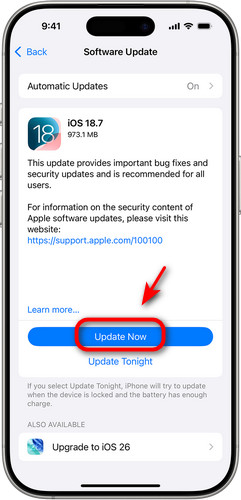
עדכון iOS:
לִפְתוֹחַ הגדרות > כללי, הקש עדכון תוכנה, והקש הורד והתקן.
עדכון אפליקציות:
לך ל חנות אפליקציות > עדכונים והקש עדכן הכל. לחלופין, ניתן לבחור את האפליקציות שברצונך לעדכן אחת אחת.
ניקוי שטח אחסון
אם נפח האחסון באייפון שלך עומד להתרוקן, הדבר עלול לגרום לבעיות ביצועים כמו קיפאון או הפעלה מחדש. כדי לפתור זאת, חשוב לבדוק כמה נפח אחסון זמין ולפנות מקום במידת הצורך. עבור אל הגדרות > כללי > אחסון לאייפון. ניתן לצפות ברשימת האפליקציות וכמות האחסון שלהן. ניתן למחוק אפליקציות שאינן בשימוש, הורדות ישנות וקבצים גדולים שאינכם זקוקים להם עוד. פנה שטח אחסון באייפון שלך.
הסר את כרטיס ה-SIM
אם האייפון שלך מתקשה להתחבר לספק הסלולר, ייתכן שהוא גם נתקע בלולאת הפעלה מחדש. במקרה זה, תוכל לנסות לכבות את האייפון, להוציא את כרטיס ה-SIM ולהכניס אותו מחדש כדי לפתור את הבעיה.
אפס את כל ההגדרות
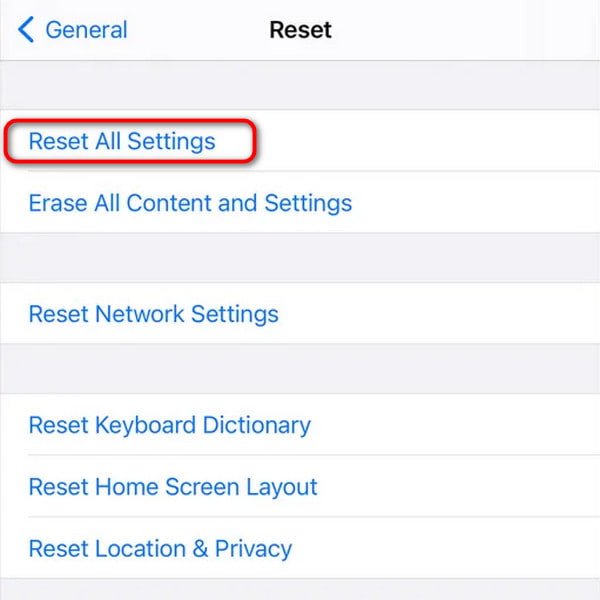
איפוס הגדרות האייפון יכול לפתור תקלות תוכנה מבלי למחוק את הנתונים שלך. פתרון זה ישחזר הגדרות כמו סיסמאות Wi-Fi, טפט, הגדרות תצוגה והעדפות פרטיות, אך הוא לא ימחק תמונות, אפליקציות או נתונים אחרים באייפון שלך.
כדי לתקן את בעיית ההפעלה מחדש של האייפון, עבור אל הגדרות > כללי > העבר או אפס את האייפון > אִתחוּל > איפוס כל ההגדרות.
איפוס להגדרות המקוריות של האייפון
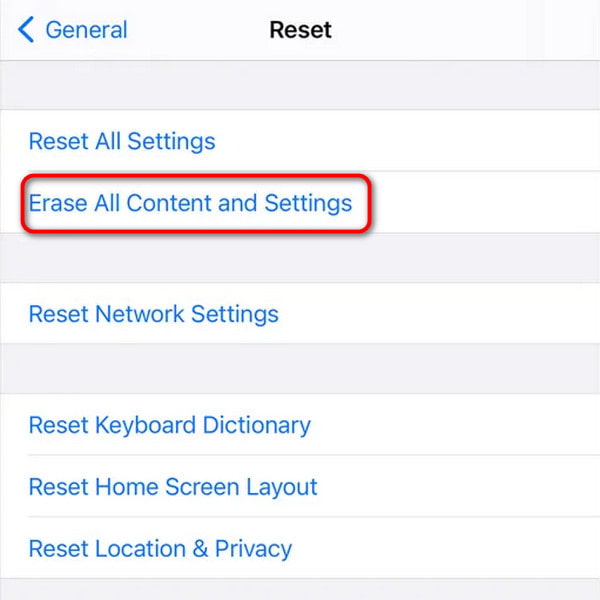
אם התיקונים הנ"ל לא הצליחו לפתור את הבעיה, באפשרותך לנסות לאפס את האייפון להגדרות היצרן. פתרון זה ימחק את כל הנתונים שלך באייפון, לכן מומלץ לגבות את הנתונים החשובים שלך לפני שתמשיך. לאחר האיפוס, תוכל שחזר את האייפון שלך מגיבוי.
כדי לבצע איפוס להגדרות היצרן, עבור אל הגדרות > כללי > העברה או איפוס אייפון > למחוק את כל התוכן וההגדרות, ואז הקש לְהַמשִׁיך ופעל לפי ההוראות שעל המסך.
חלק 3: האייפון עדיין ממשיך להפעיל מחדש? פתרון זה יכול לעזור לך
האם האייפון שלך עדיין מופעל מחדש לאחר שניסית את כל התיקונים? אל דאגה! תוכנה זו יכולה לעזור לך לפתור את הבעיה! 4Easysoft iOS System Recovery יכול לתקן כל מיני בעיות ב-iOS בתרחישים שונים. בין אם האייפון שלך ממשיך להפעיל את עצמו מחדש, נתקע בלוגו של אפל, קופא במהלך עדכון או חווה תקלות מסך, הוא יכול לתקן את המערכת שלך בבטחה ובמהירות.

פתרון בעיות במכשיר, בעיות מסך, בעיות במצב iOS ובעיות ב-iTunes.
שדרגו או שדרגו לאחור את iOS 26 ללא ג'יילור.
היכנסו או צאו ממצב שחזור ומצב DFU בחינם.
איפוס להגדרות היצרן של האייפון ללא קוד גישה.
100% Secure
100% Secure
שלב 1הפעילו את התוכנה ובחרו שחזור מערכת iOS מהממשק הראשי. חבר את האייפון שלך למחשב באמצעות כבל USB, לאחר מכן לחץ על הלחצן הַתחָלָה כפתור כדי להמשיך.

שלב 2נְקִישָׁה תיקון מהיר בחינם כדי לתקן כמה בעיות פשוטות. אם פעולה זו לא פותרת את הבעיה, עליך ללחוץ על הלחצן לתקן לחצן כדי לבצע תיקונים נוספים.

שלב 3בחר מצב רגיל לתקן בעיות פשוטות במערכת iOS ללא אובדן נתונים.
בחר מצב מתקדם כדי לתקן בעיות מערכת חמורות. מצב זה ימחק את כל הנתונים במכשיר שלך, אך הוא מציע שיעור הצלחה גבוה יותר מהמצב הרגיל.

שלב 4בחר את הקטגוריה, הסוג והדגם של המכשיר שלך. בחר את הקושחה התואמת לגרסת ה-iOS שלך ולחץ על הורד. לאחר השלמת ההורדה, לחץ על הלחצן הַבָּא כפתור כדי להתחיל את תהליך התיקון.

חלק 4: שאלות נפוצות על אייפון שממשיך להפעיל את עצמו מחדש
-
למה האייפון שלי ממשיך להפעיל מחדש כל פעם מחדש?
משמעות הדבר היא שהאייפון שלך נתקע בלולאת הפעלה מחדש. הסיבות הנפוצות כוללות עדכוני iOS גרועים, תוכנות זדוניות, אחסון לא מספיק, תקלות תוכנה או נזק לחומרה.
-
איך אני עוצר לולאת הפעלה מחדש באייפון 14?
ניתן לנסות את התיקונים הבאים: (1) הפעלה מחדש מאלצת את האייפון. (2) עדכון iOS ואפליקציות. (3) ניקוי שטח אחסון. (4) הוצאת כרטיס ה-SIM. (5) איפוס כל ההגדרות. (6) איפוס להגדרות היצרן של האייפון. אם כל התיקונים לא עובדים, נסו להשתמש בכלי מקצועי כמו 4Easysoft iOS System Recovery.
-
מה לעשות אם האייפון שלי ממשיך להידלק מחדש לאחר נזק מים?
אם האייפון שלך עדיין דלוק, כבה אותו מיד כדי למנוע קצר חשמלי. השתמש במטלית יבשה כדי לנגב כל מים גלויים, לאחר מכן המתן עד שהאייפון שלך יתייבש לחלוטין לפני הפעלתו.
סיכום
סיכום לסיכום, אם שלך האייפון ממשיך להפעיל מחדש, ישנם מספר תיקונים שתוכלו לנסות כדי לשחזר אותו. אם אף אחד מהתיקונים הללו לא עובד, ייתכן שתשקלו להשתמש בכלים מקצועיים כמו 4Easysoft iOS System Recovery כדי לעצור את לולאת ההפעלה מחדש. אם הבעיה נמשכת, תוכלו לבקר בחנות Apple או ליצור קשר עם תמיכת Apple לקבלת סיוע מקצועי!
