

5 שיטות לתיקון מסך שחור באייפון עם דגמים שונים

פורסם על ידי אלווין קנטרו ל שחזור iOS 27 בפברואר, 2026
האם מסך האייפון שלך שחור, אבל הטלפון עדיין תקין? ייתכן שהמערכת עדיין פועלת כרגיל. תצטרך לפתור את הבעיה באמצעות שיטות רלוונטיות לפני שתחיל את הפתרון המתאים לתיקון. בעיית מסך שחור באייפון. מאמר זה מספק חמש שיטות החלות על רוב הדגמים. המשך לקרוא לקבלת שלבים מפורטים.
רשימת מדריכים
מספר סיבות למסך שחור באייפון איפוס קשיח של המסך השחור של האייפון שלך השתמש בכלי מקצועי לתיקון מסך שחור באייפון תקן מסך שחור באייפון באמצעות מצב שחזור 2 שיטות נוספות לבדיקה ותיקון מסך שחור באייפוןמספר סיבות למסך שחור באייפון
התרוקנות סוללה
כאשר הסוללה מתרוקנת לחלוטין, המכשיר יכבה אוטומטית ויעבור למצב מסך שחור. בשלב זה, המסך לא יציג דבר, כולל דפוס מחוון הסוללה.
קריסת מערכת או קפיאת iOS
התנגשויות תוכנה חמורות, תקלות באפליקציות או שימוש מופרז במשאבי מערכת במהלך הפעלת iOS עלולים לגרום למערכת לקפוא ולהציג מסך שחור.
נזק לחומרת המסך
אם הטלפון נפל או הופעל עליו לחץ, ייתכן שהתצוגה (LCD או OLED) ניזוק. במקרה זה, המכשיר עדיין עשוי לרטוט, להפיק צלילים או להתריע על שיחות נכנסות, אך המסך יישאר ריק לחלוטין.
כשל בלוח האם או בשבב ניהול צריכת החשמל
חריגות במעגל המודולרי לניהול צריכת החשמל או במעגל לוח האם עלולות למנוע מהמכשיר לקבל חשמל כראוי או לאתחל, וכתוצאה מכך למסך שחור ולחוסר יכולת להידלק.
כשל בעדכון iOS או קבצי מערכת פגומים
הפרעות רשת, סוללה חלשה או שגיאות התקנה במהלך שדרוגי מערכת עלולות לפגוע בקבצי מערכת, ולגרום למכשיר להישאר תקוע על מסך שחור במהלך ההפעלה.
מנגנון הגנה מפני התחממות יתר הופעל
כאשר המכשיר פועל למשך פרקי זמן ממושכים בטמפרטורות גבוהות או מפעיל יישומים הדורשים משאבים רבים, חום פנימי מוגזם עלול לגרום למערכת לכבות את המסך באופן אוטומטי כדי להגן על רכיבי החומרה.
איפוס קשיח של המסך השחור של האייפון שלך
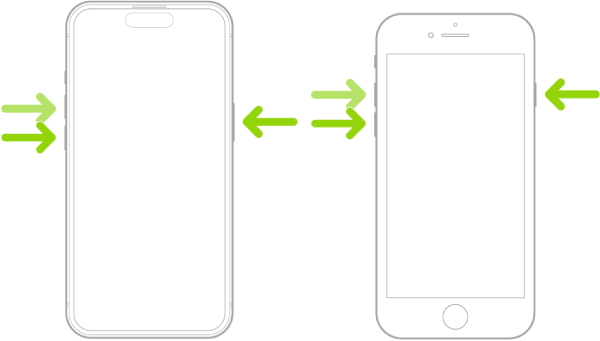
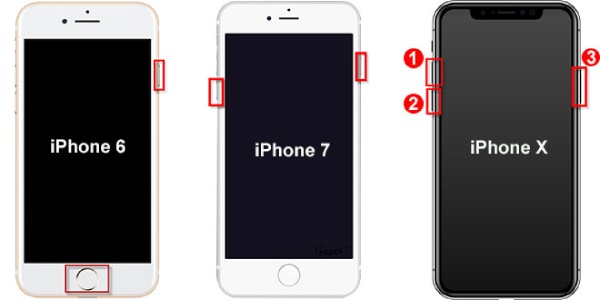
אם נתקלתם במצב שבו מסך האייפון שלכם שחור אך הטלפון מתפקד כרגיל, אל דאגה; עדיין ישנם צעדים שתוכלו לנקוט. סביר להניח שזה נגרם עקב בעיית תוכנה. תרחיש כזה בדרך כלל מצביע על כך שהאייפון שלכם קפא או קרס. למרבה המזל, תוכלו לפתור בעיה זו על ידי ביצוע הפעלה מחדש קשה של האייפון שלכם. לכל אייפון יש שילוב של כפתורים שיכולים לבצע "הפעלה מחדש קשה", מה שמאלץ את המכשיר לכבות ולאחר מכן להפעיל מחדש. שילוב הכפתורים הספציפי משתנה בהתאם לדגם האייפון.
אייפון בלי כפתור בית: לחץ על כפתור "הגברת עוצמת הקול", לאחר מכן לחץ על כפתור "החלשת עוצמת הקול" והחזק את כפתור "הצד" עד שתראה את לוגו אפל.
אייפון 7 או 7 פלוס: לחץ והחזק את כפתור "הנמכת עוצמת הקול" ואת כפתור "נעילה" עד להופעת סמל אפל.
אייפון 6s ודגמים קודמים: לחץ והחזק את כפתור "בית" וכפתור "נעילה" בו זמנית עד להופעת סמל אפל.
השתמש בכלי מקצועי לתיקון מסך שחור באייפון
אם השיטה הראשונה לא עובדת, ייתכן שמדובר גם בבעיית תוכנה מורכבת יותר שקשה לתקן. ניתן להשתמש בכלי מקצועי לתיקון מערכת iOS כדי לפתור אותה. לדוגמה, 4Easysoft iOS System Recovery יכול לתקן מעל 50 בעיות מבלי לפגוע בנתונים שלך. הוא מציע מצבי תיקון מרובים ותואם למכשירי iPhone 17 ו-iOS 26 העדכניים ביותר.

תואם לכל הדגמים וגרסאות ה-iOS של אייפון, אייפד ואייפוד.
תמיכה במצב מהיר ובהתקנה מחדש של המערכת בשני מצבים לתיקון בעיות באייפון.
שחזר את האייפון ומכשירי iOS אחרים שלך במצבים שונים, כמו מסך אדום, קריסת מערכת, נזק פיזי ועוד.
עם כל הפתרונות שלהם ניתנים לשחזור ותיקון מכשירי iOS, לא יתרחש אובדן נתונים.
100% Secure
100% Secure
שלב 1הפעל אותו במחשב שלך. לחץ על "שחזור מערכת iOS" וחבר את האייפון שלך עם המסך השחור למחשב באמצעות כבל USB. לחץ על "התחל" כדי להמשיך, והמכשיר שלך יזוהה אוטומטית.
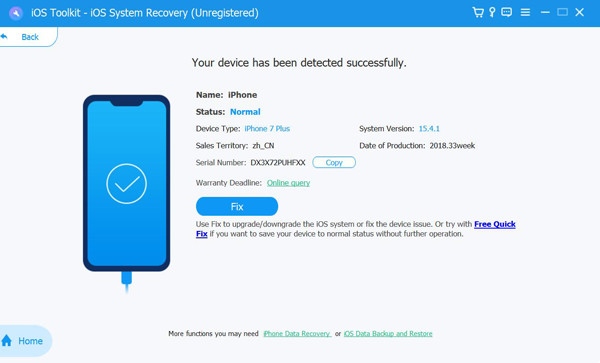
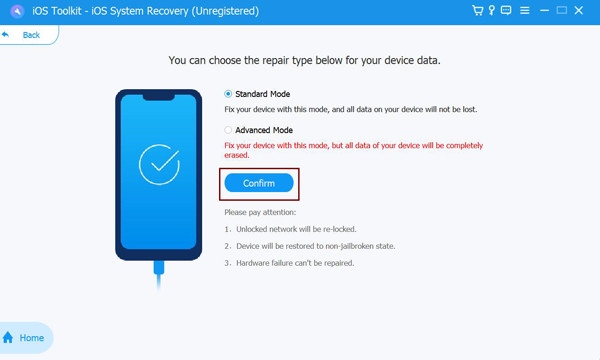
שלב 2לחצו על "תיקון מהיר בחינם" כדי לפתור בעיות פשוטות כמו מערכת iOS שקרסה. לחלופין, לחצו על "תקן" כדי לבחור במצב רגיל או במצב מתקדם כדי לתקן את האייפון שלכם.
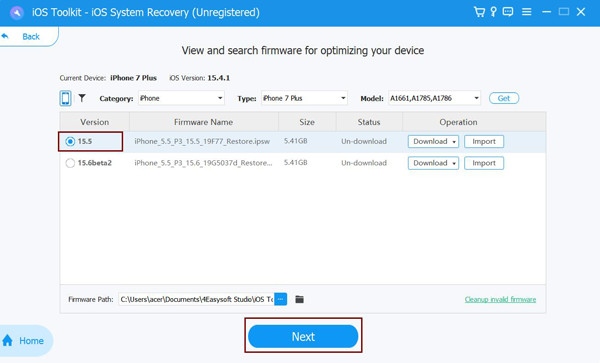
שלב 3בחרו את הקטגוריה, הסוג והדגם המתאימים של המכשיר שלכם. לאחר מכן, הורידו את הקושחה המועדפת עליכם עם גרסת iOS שונה. לחצו על "הבא" כדי להתחיל לתקן את האייפון שלכם עם מסך שחור.
תקן מסך שחור באייפון באמצעות מצב שחזור
מצב שחזור הוא גם תכונה שיכולה לתקן בעיות מערכת כמו מסכים שחורים באייפון. זה מאפשר לך לחבר את האייפון שלך למחשב כדי שהמחשב יוכל לתקן אותו. תיקון זה מושג בדרך כלל על ידי התקנת גרסה חדשה של iOS. עם זאת, שיטה זו עשויה למחוק את כל הנתונים באייפון שלך. עליך. גבה את נתוני האייפון שלך לכונן חיצוני לפני השימוש בו.
שלב 1חברו את האייפון שלכם למחשב באמצעות כבל הנתונים. פתחו את הגרסה העדכנית ביותר של iTunes או Finder.
שלב 2לחץ והחזק את צירוף הכפתורים המתאים לדגם האייפון שלך עד להופעת "התחבר למחשב". המחשב שלך יציג הודעה שזיהה אייפון במצב שחזור.
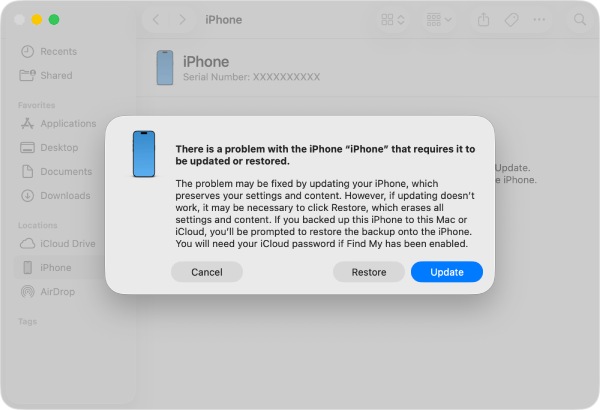
שלב 3לחץ על "עדכון" כדי להתקין מחדש את iOS מבלי למחוק את הנתונים שלך. המערכת תוריד ותתקין באופן אוטומטי את הגרסה העדכנית ביותר.
שלב 4אם העדכון נכשל, בחר "שחזר". פעולה זו תמחק את כל הנתונים ותתקין מחדש את מערכת ההפעלה.
2 שיטות נוספות לבדיקה ותיקון מסך שחור באייפון
טען את האייפון שלך כדי לפתור את בעיית המסך השחור
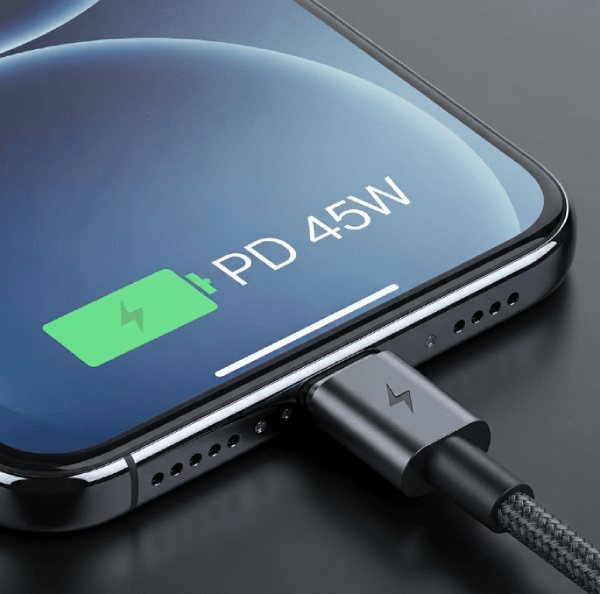
כשמנסים להשתמש באייפון עם סוללה חלשה, בדרך כלל מוצגת תבנית של סוללה ריקה. עם זאת, אם הסוללה התרוקנה לחלוטין, המסך עלול להפוך לשחור לחלוטין. במקרה זה, טעינה מהירה תחזיר את הפונקציונליות. התרוקנות סוללה לטווח ארוך יכולה להאיץ את פעולתה. הסוללה מתרוקנת מהר יותר.
צור קשר עם תמיכת אפל לתיקון אייפון עם מסך שחור
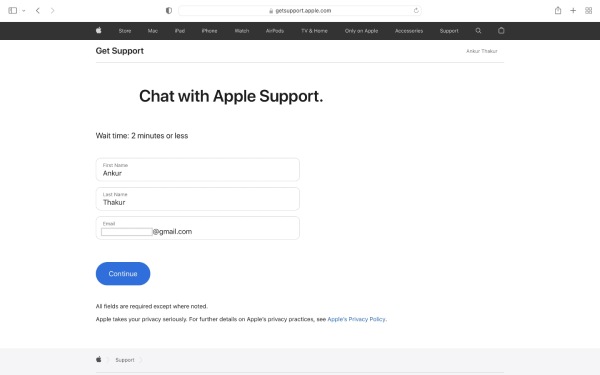
אם אף אחת מהשיטות הנ"ל לא עובדת, ייתכן שאתם נתקלים בבעיה שמעבר ליכולתכם לפתור. סביר להניח שמדובר בבעיית חומרה; לדוגמה, ייתכן שמעגל אספקת החשמל של מסך האייפון שלכם נכשל. אתם יכולים לבקר באתר התמיכה של אפל כדי להתחיל, או להביא את המכשיר שלכם לסניף קמעונאי של חנות אפל לקבלת סיוע.
סיכום
הנה כמה שיטות יעילות כדי תיקון מסך שחור באייפון. ניתן לשלול אפשרויות בהתבסס על הסיבה הסבירה ולבחור את הגישה המתאימה ביותר. אם שיטות סטנדרטיות נכשלות, 4Easysoft iOS System Recovery מציע את הפתרון המהיר והנוח ביותר. אין צורך במומחיות טכנית; ניתן לפתור את רוב בעיות האייפון בכמה צעדים בלבד.
100% Secure
100% Secure
