

כיצד לכבות את מצב השינה של האייפון ולקבל הודעות

פורסם על ידי פאולה פאילה ל שחזור iOS 14 באוקטובר 2024
למרות היתרונות של הפעלת מצב שינה באייפון שלכם, כמו סיוע בהסרת הסחות דעת לפני או במהלך השינה, אתם גם רוצים לכבות אותו לפעמים. בין הסיבות לכך ניתן למנות את העובדה שהוא מונע מכם לשמור התראות והוא לא נכבה אוטומטית. לכן, פוסט זה מציג 2 דרכים יעילות שיראו לכם... כיצד לכבות את מצב השינה באייפון באופן ידני ואוטומטי! אז, ללא דיחוי נוסף, התחילו לחקור את שתי הדרכים האלה עכשיו!
רשימת מדריכים
מהו מצב שינה ולמה אתה צריך לכבות אותו באייפון כיצד להפעיל/לכבות את מצב השינה באייפון 17 תקן את מצב השינה של האייפון שלא נכבה אוטומטית שאלות נפוצות לגבי איך לכבות את מצב שינה באייפוןמהו מצב שינה ולמה אתה צריך לכבות אותו באייפון
לפני שתחקור את הדרכים המופיעות של פוסט זה לכבות את מצב השינה של ה-iPhone, תחילה תוכל לחקור מהו בדיוק מצב השינה הזה ומדוע עליך לכבות אותו. תוכל למצוא מידע קטן על תכונת מצב השינה של אפל על ידי קריאת התיאור שלה. אז מצב שינה הוא תכונה של iPhone המאפשרת לך להגדיר לוח זמנים לשינה. במהלך לוחות זמנים לשינה אלה, התכונה תרחיק אותך מהודעות שעלולות להסיח את דעתך או להפריע לשינה שלך. אז, עם היכולת הזו, אתה בהחלט יכול לישון בצורה הטובה ביותר לאורך כל הלילה. יתר על כן, תכונה זו יכולה לנעול את המכשיר שלך ולאפשר גם את התכונה 'נא לא להפריע'.
עכשיו, למה אתה צריך לכבות את מצב שינה של iPhone? ובכן, בהתחשב ביכולות הללו, לפעמים אתה רוצה לכבות את התכונה, מכיוון שהיא מונעת ממך לקבל הודעות חשובות. לא רק התראות אלא גם שיחות חירום מהמשפחה, החברים, הקולגות שלך וכו'. במיוחד אם אתה באמת צריך לראות או לקבל את ההתראות האלה. מלבד הסיבה הזו, הנה אלה שאתה צריך לבדוק.
- גְמִישׁוּת
על ידי כיבוי מצב שינה של iPhone, אתה יכול להשתמש במכשיר שלך בצורה גמישה במהלך שעות השינה או לגשת אליו בקלות לאורך כל הלילה אם אתה צריך להישאר ער.
- מעכב את העבודה/לימודים שלך
אם אתה לומד בלילה או עובד במשמרת לילה, כיבוי מצב שינה של iPhone עוזר לך להשיג גישה הרבה יותר קלה למכשיר שלך לאורך כל הלילה.
- קבלת שיחות חירום
כפי שהוזכר קודם לכן, מצב שינה יכול לחסום התראות במכשיר שלך. אם מופעל, זה יחסום אותך מלקבל שיחות חירום כלשהן. לכן, על ידי כיבוי מצב שינה של iPhone, אתה יכול לקבל את כל שיחות החירום במכשיר שלך.
- העדפות
הסיבה האחרונה שאתה צריך לכבות את מצב שינה של iPhone היא להשיג את העדפות התצוגה וההתראות הרצויות שלך במקום להשתמש בתצורה אוטומטית.
כיצד להפעיל/לכבות את מצב השינה באייפון 17
תיאור פשוט של זה. כעת, מצב שינה נועד להיכבות אוטומטית לאחר שהוא מגיע ללוח הזמנים שנקבע לכיבוי (בדרך כלל בבוקר). אבל יש גם דרך ידנית לכבות את תכונת מצב השינה באייפון 17 שלך. אתה יכול לעשות זאת על ידי כיבויה במרכז הבקרה ובאפליקציית הבריאות של אפל. אז איך לכבות את מצב השינה באייפון? הנה השלבים שעליך לבצע:
כיצד לכבות את מצב השינה של האייפון באמצעות אפליקציית בריאות:
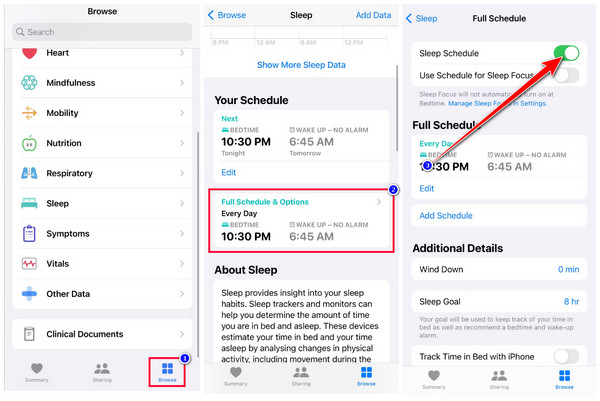
שלב 1גש ל"אפליקציית הבריאות" באייפון שלך, הקש על כפתור "עיון" בחלק הנמוך ביותר של הכלי ובחר באפשרות "שינה". לאחר מכן, הקש על כפתור "לוח זמנים מלא ואפשרויות".
שלב 2לאחר מכן, הקש על הלחצן "מתג תזמון שינה", אשר לא יגרום יותר לתכונה להידלק אוטומטית. וזהו! כך אתה מכבה את מצב שינה באייפון שלך באמצעות אפליקציית הבריאות!
כיצד לכבות את מצב השינה של iPhone באמצעות גישה אליו במרכז הבקרה:
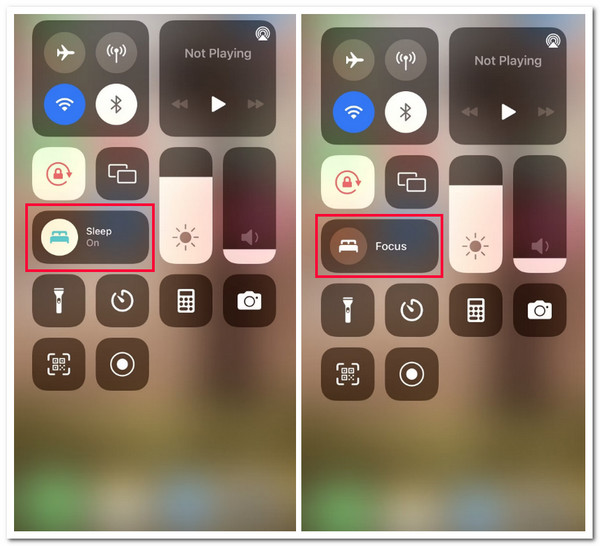
אתה רק צריך לגשת ל"מרכז הבקרה" של האייפון שלך ולהקיש על כפתור "מצב שינה" כדי לכבות את התכונה באופן ידני. אם המכשיר שלך מציג רשימה של מצבי פוקוס, הקש על המצב הפעיל הנוכחי כדי לכבות אותם. לאחר מכן, בדוק אם מצב השינה עדיין מופעל או לא. והנה לך! כך אתה מכבה את מצב שינה באייפון שלך דרך מרכז הבקרה.
תקן את מצב השינה של האייפון שלא נכבה אוטומטית
זהו! אלו הן הדרכים המראות לכם כיצד לכבות את מצב השינה באייפון 17. נניח שאתם נתקלים בבעיה שמצב השינה לא נכבה, גם אם הגדרתם לוח זמנים לכך. במקרה כזה, תוכלו להשתמש בשירות המקצועי. 4Easysoft iOS System Recovery כְּלִי! כלי זה יכול לתקן יותר מ-50 בעיות במערכת iOS, כולל מצב שינה לא נכבה. יתר על כן, כלי זה יכול לתקן את הבעיה במהירות וביעילות מבלי לאבד נתונים במהלך תהליך התיקון. הודות לטכנולוגיית תיקון מערכת iOS המתקדמת שלה, ממשק ידידותי למשתמש, וניווט ותכונות קלות לשימוש. יתר על כן, כלי זה מציע תהליך מערכת iOS חוקי ובטוח 100%! כעת, זהו רק הצצה לתכונות המתקדמות של הכלי הזה. אם אתה רוצה לגלות עוד, חקור את הרשימה למטה!

תמכו בתהליכי שדרוג ושדרוג לאחור בחינם על ידי הורדת קושחה כדי לתקן את הבעיה במצב שינה בלי לכבות.
מצויד בשחזור מערכת iOS בקליק אחד שמתקן בעיות פשוטות בקלות, ביעילות ובמהירות מבלי לאבד נתונים.
הצע שני מצבים לתיקון הבעיה: סטנדרטי לתיקון בעיות פשוטות ומתקדם לתיקון בעיות חמורות עם אחוזי הצלחה גבוהים.
מסוגל להתאים כמעט לכל גרסאות ודגמי האייפון, החל מאייפון 4S/4 ועד לאייפון 17 העדכני ביותר עם iOS 18/26.
100% Secure
100% Secure
כיצד לתקן את מצב השינה של האייפון שלא נכבה באמצעות שחזור מערכת 4Easysoft iOS:
שלב 1הורד והתקן את 4Easysoft iOS System Recovery כלי במחשב Windows או Mac שלך. לאחר מכן, הפעל את הכלי, בחר באפשרות "שחזור מערכת iOS" וחבר את האייפון שלך למחשב באמצעות כבל USB. לאחר מכן, לחץ על כפתור "התחל".

שלב 2לאחר מכן, כל המידע על האייפון שלך יופיע בממשק הכלי. לאחר קריאת המידע הסרוק, לחץ על כפתור "תקן" כדי לבצע תיקונים נוספים ולהמשיך לשלב הבא.

שלב 3לאחר מכן, בחר בין שני מצבים. אם תבחר במצב "סטנדרטי", זה יפתור את הבעיה ללא אובדן נתונים. אחרת, בחירה במצב "מתקדם" תפתור את הבעיה תוך אובדן נתונים, אך היא מציעה אחוזי הצלחה גבוהים. לאחר הבחירה, לחץ על כפתור "אשר".

שלב 4לאחר מכן, בחר קטגוריה, סוג ודגם מתאימים של האייפון שלך. לאחר מכן, בחר את חבילת ה"קושחה" הרצויה עם "גרסאות iOS" שונות ולחץ על כפתור "הורד". לבסוף, לחץ על כפתור "הבא" כדי להתחיל את תהליך התיקון של מצב שינה לא עובד.

שאלות נפוצות לגבי איך לכבות את מצב שינה באייפון
-
למה מצב שינה לא נכבה אוטומטית באייפון 17?
הסיבה מאחורי בעיה זו יכולה להיות באג בגרסת iOS. אתה יכול לתקן זאת על ידי שדרוג המכשיר שלך לגרסת iOS. על ידי כך, אתה יכול לרכוש תיקונים שונים שאפל הוסיפה לגרסה זו כדי לתקן את הבעיה.
-
מהן ההתראות שמצב שינה יכול לחסום?
ההתראות שמצב שינה חוסם כוללות שיחות חירום, מיילים והודעות. יכולת זו יכולה לעזור לך להישאר ללא דעת בזמן השינה. תכונה זו גם שולחת אותות האומרים שהאדם המתקשר אליך אינו זמין.
-
כיצד לכבות את מצב שינה באייפון לצמיתות?
כדי לכבות לצמיתות את תכונת מצב השינה באייפון שלך, תוכל לכבות אותה באפליקציית הבריאות של המכשיר שלך. אתה יכול לעקוב אחר השלב המוצג בפוסט זה כדי לכבות את תכונת מצב השינה לצמיתות. אם אתה רוצה להפעיל אותו שוב, אתה יכול להפעיל אותו באותה אפליקציה.
סיכום
הנה לכם! אלו הן הדרכים כיצד לכבות את מצב השינה באייפון שלך, תיאור קצר עליו, וסיבות מדוע עליך לכבות אותו. בעזרת דרכים אלה, כעת תוכל לכבות את מצב השינה ולקבל במהירות התראות במכשיר שלך. אם מצב השינה של האייפון שלך אינו כבוי אוטומטית, תוכל להשתמש במקצועי 4Easysoft iOS System Recovery כלי לתקן את זה! עם תכונות שחזור מערכת iOS המתקדמות של הכלי הזה והממשק הידידותי למשתמש, אתה בהחלט יכול לתקן את הבעיה בהצלחה. חקור את הכלי הזה כדי לגלות עוד!
100% Secure
100% Secure
