
גבה את כל נתוני iOS ב-Windows/Mac ושחזר אותם בקלות למכשירים אחרים.

כיצד לשמור ולגבות את ההודעות הקוליות שהתקבלו באייפון 17 שלך

פורסם על ידי פאולה פאילה ל גיבוי ושחזור של iOS ספט 30, 2024
אם אתם מקבלים הודעות מלאות בקולות בלתי נשכחים וברגעים יקרים, שמירת הודעות קוליות באייפון 17 שלך יהפוך לאחר מכן לצורך מענג. בין אם אתם לוכדים את ההומור של חבר או אוצרים הודעות נוגעות ללב, מדריך זה יראה לכם כיצד לשמור ולגבות ביעילות את הודעות הקוליות היקרות שלכם באייפון שלכם. קראו את הפוסט הזה וצללו אל תוך עולם הזיכרונות האודיו תוך כדי שאתם חוקרים את השיטות להבטיח שהאייפון שלכם יהפוך למקלט לקולות האלה.
רשימת מדריכים
כיצד לשמור הודעות קוליות באייפון 17 שלך הפסק את תוקף ההודעות הקוליות לשמירה באייפון כיצד לשמור הודעות קוליות באייפון עם מק הדרך הבטוחה ביותר לשמור הודעות קוליות באייפון לגיבוי שאלות נפוצות על איך לשמור הודעות קוליות באייפוןכיצד לשמור הודעות קוליות באייפון 17 שלך
מדוע שמירת הודעות קוליות באייפון כל כך חשובה? בדרך כלל, האייפון שלך ימחק אוטומטית הודעות קוליות באפליקציית "הודעות" שלך תוך 2 דקות מרגע שליחתן. אז, כשאתה תוהה לאן עוברות הודעות שמע שמורות באייפון, ייתכן שהם אבדו. לא ניתן לאחזר הודעות קוליות אלו באמצעים אחרים.
אז איך שומרים את ההודעות הקוליות שאתה שולח באייפון? זה די פשוט אם תפעל לפי השיטות המפורטות להלן. סעיף זה יעזור לך לסיים את העבודה ללא מאמץ בין אם ההודעות הקוליות נשלחות או מתקבלות.
כדי לשמור הודעות קוליות שנשלחו באייפון
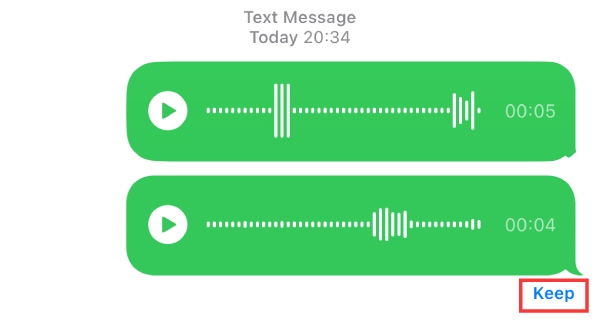
כדי לשמור את ההודעות הקוליות שהתקבלו באייפון
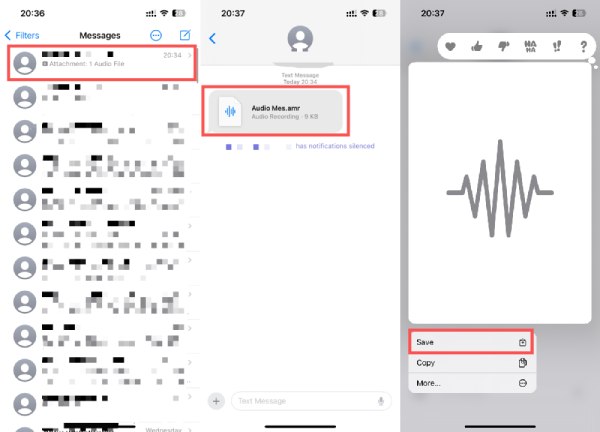
שלב 1פתחו את אפליקציית "הודעות" ואתרו את ההודעה הקולית שקיבלתם באייפון. ההודעה הקולית מוצגת בדרך כלל כ"קובץ מצורף: קובץ שמע אחד".
שלב 2מצא את ההודעות הקוליות שהתקבלו באייפון שלך. הודעת הקוליות היא קובץ .amr. לחץ לחיצה ארוכה על הקובץ והקש על כפתור "שמור" כדי לשמור את ההודעות הקוליות שהתקבלו באייפון 17 שלך.
הפסק את תוקף ההודעות הקוליות לשמירה באייפון
אם אתה רוצה להבטיח שההודעות הקוליות שלך יישמרו באייפון שלך לא יפוג לאחר 2 דקות במצב עתידי, תוכל לבצע את השלבים שלהלן כדי להימנע מהקשה על כפתור "שמור" בכל פעם. להלן מדריך פשוט להתאמת הגדרות אפליקציית "הודעות" שלך:
שלב 1פתחו את אפליקציית "הגדרות" באייפון 17 שלכם. אתר והקש על כפתור "הודעות" במסך הבית כדי לשנות את הגדרות ברירת המחדל.
שלב 2גלול מטה ומצא את הכרטיסייה "הודעות שמע". הקש על כפתור "פג תוקף" מתחת לכרטיסייה. כאן תוכל לשנות את ההגדרות לשמירת ההודעות הקוליות שלך באייפון שלך.
שלב 3בממשק "תפוגה", אתה יכול לראות שהגדרת ברירת המחדל לשמירת ההודעות הקוליות באייפון שלך היא "לאחר 2 דקות", הקש על כפתור "לעולם לא" כדי לשנות את ההגדרה.
כיצד לשמור הודעות קוליות באייפון עם מק
אבטח את ההודעות הקוליות שלך על ידי העברתן ל-Mac שלך לשמירה ממושכת. בצע את השלבים הבאים כדי לשמור הודעות קוליות באייפון שלך עם Mac. עם זאת, עליך לשים לב ששיטה זו פועלת רק עבור משתמש Mac. אם אין לך Macbook, תוכל לקרוא את הסעיף הבא כדי למצוא דרך אפשרית אחרת. על ידי ביצוע שלבים אלה, אתה מייבא בצורה חלקה את ההודעות הקוליות שלך ל-Mac ושומר את ההודעות הקוליות באייפון שלך על ידי הורדת הודעות קוליות מ-iCloud.
שלב 1ודא שחשבון iCloud שלך מוגדר לסנכרון הודעות בין ה-iPhone 17 שלך ל-Mac. הפעל את אפליקציית ההודעות ב-Mac שלך.
שלב 2נווטו לשיחה הספציפית המכילה את הודעת הקולית שברצונכם לשמור באייפון 17 שלכם. זהו את הודעת הקולית בתוך השיחה ולחצו עליה לחיצה ימנית.
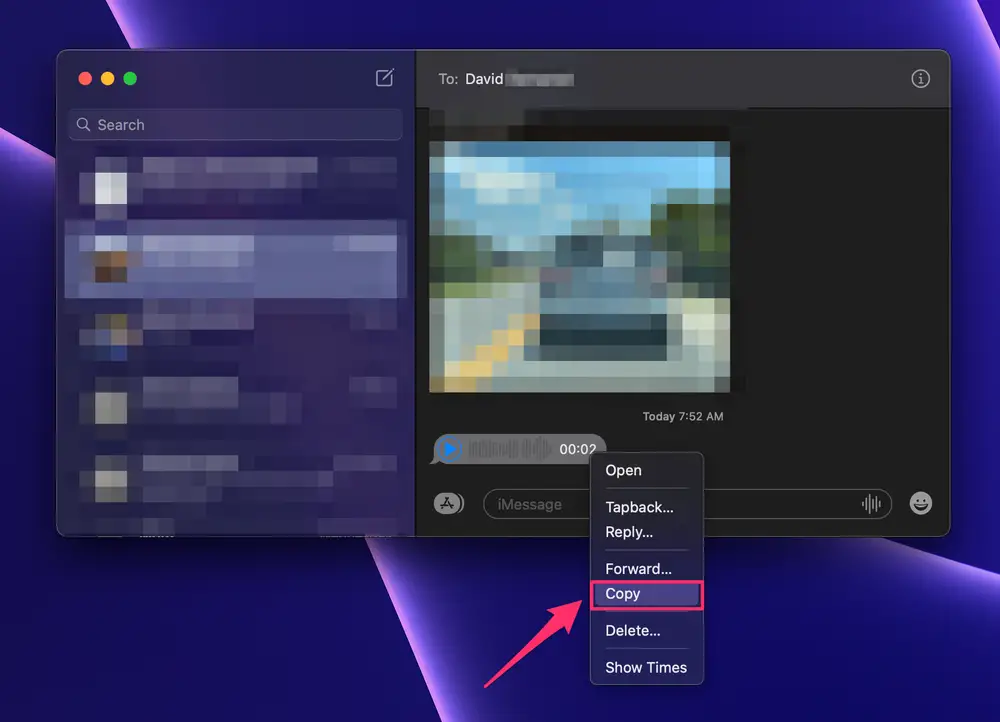
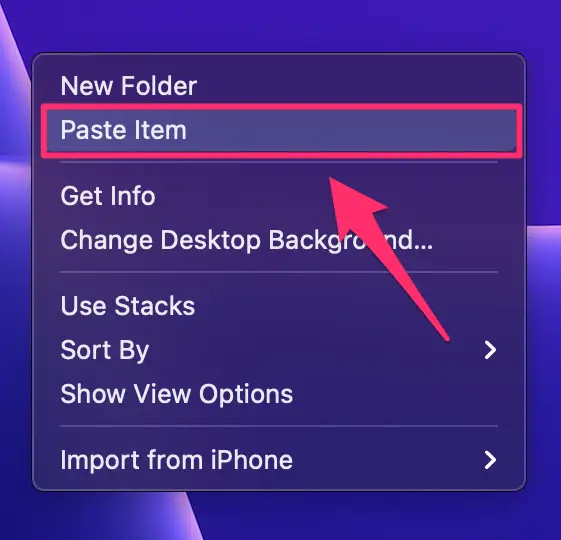
שלב 3בתפריט המוקפץ, לחץ על כפתור "העתק" כדי לשכפל את ההודעה הקולית. לחץ לחיצה ימנית על שולחן העבודה שלך כדי לפתוח תפריט חדש. לחץ על הלחצן "הדבק פריט" כדי להעביר את ההודעה הקולית שהועתקה לשולחן העבודה של ה-Mac שלך.
הדרך הבטוחה ביותר לשמור הודעות קוליות באייפון לגיבוי
אם אתה מחפש כלי מקצועי עבור Windows ו-Mac כדי לעזור לך לשמור ולגבות את ההודעות הקוליות באייפון שלך, 4Easysoft iOS גיבוי ושחזור נתונים יכול להיות בדיוק מה שאתה צריך. כלי זה לא רק יכול לעזור לך לאתר ולבחור במהירות את ההודעות הקוליות מבין מספר רב של ההודעות שלך, אלא גם לספק לך את שיטת העברת הנתונים הבטוחה והאמינה ביותר כדי להבטיח את בטיחות ההודעות הקוליות שלך. הכלי הזה אפילו עוזר לך לשחזר את ההודעות שנמחקו. אתה יכול לבצע את השלבים שלהלן כדי לשמור הודעות קוליות באייפון שלך בצורה בטוחה.
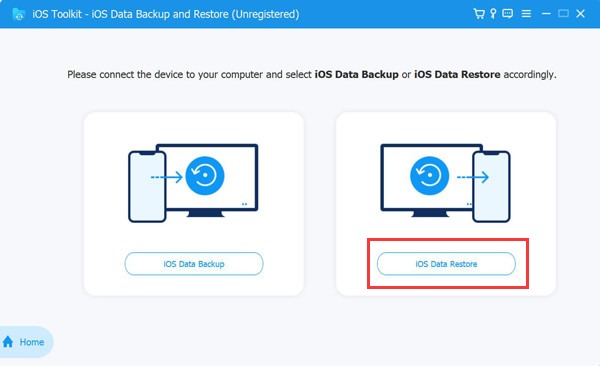
שלב 1לאחר פתיחת תוכנת גיבוי ושחזור נתונים לאייפון של 4Easysoft, השתמשו בכבל USB כדי לחבר את האייפון 17 שלכם למחשב. לחצו על כפתור "גיבוי נתונים של iOS" כדי להתחיל בהעברה.
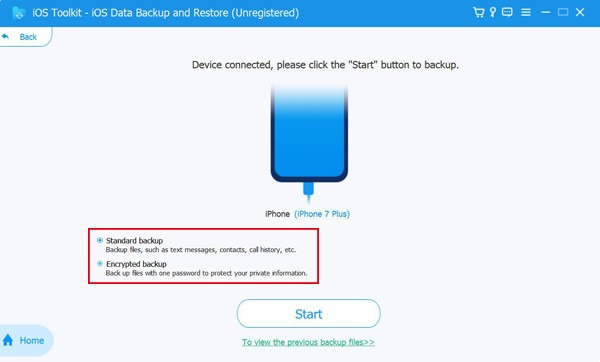
שלב 2לחץ על כפתור "רגיל" או "מוצפן" כדי לבחור את מצב הגיבוי הרצוי. לאחר שתסיים, לחץ על כפתור "התחל" כדי להמשיך בתהליך שמירת הודעות קוליות באייפון 17 שלך.
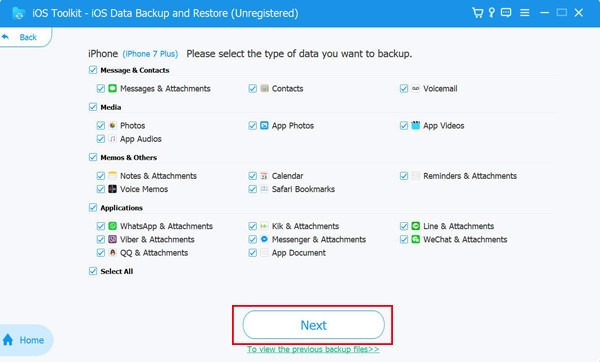
שלב 3לחץ על הלחצן "הודעות וקבצים מצורפים", או שאתה יכול לבחור סוגים אחרים של נתונים לשמירה. לאחר מכן, לחץ על כפתור "הבא" כדי לשמור ולגבות הודעות קוליות באייפון שלך.
שאלות נפוצות על איך לשמור הודעות קוליות באייפון
-
כיצד אוכל לשמור הודעות קוליות מאייפון ל-Mac?
הגדר את iCloud, פתח את הודעות ב-Mac, העתק והדבק את ההודעה הקולית הרצויה.
-
האם יש הגבלה לכמה הודעות קוליות אני יכול לשמור?
אין הגבלה רשמית; ניהול אחסון והעברה למחשב לשימור מורחב.
-
האם הודעות קוליות תופסות שטח אחסון משמעותי באייפון שלי?
אפל משתמשת בקבצי .amr כדי לעבד ולשמור הודעות קוליות באייפון שלך. לכן, הגודל של הקובץ הזה בדרך כלל לא גדול כל עוד אין לך יותר מדי זמן.
סיכום
בתקשורת דיגיטלית, הודעות קוליות נושאות את מהות השיחות שלנו. לכן, שמירת הודעות קוליות באייפון שלך משחק תפקיד משמעותי למדי בתקשורת הדיגיטלית שלך. בין אם אתה מתאם הגדרות כדי למנוע תפוגה, העברה למק, או שימוש בכלי מקצועי כדי להבטיח תהליך בטוח, מדריך זה מאפשר לך לשמר את הרגעים היקרים האלה. אם אתה רוצה את השיטה הבטוחה והאמינה ביותר בכל הנוגע לשמירת הודעות קוליות באייפון 17 שלך, הורד ונסה 4Easysoft iOS גיבוי ושחזור נתונים עַכשָׁיו!
100% Secure
100% Secure
