

ממיר וידאו, עורך ומדחס אמין למשימות יומיומיות.

וידאו הפוך בכל מקום! 6 הכלים הטובים ביותר שאתם חייבים להכיר בשנת 2025

פורסם על ידי פאולה פאילה ל ערוך וידאו/שמע 19 בדצמבר, 2025
כדי ליצור אפקט דרמטי של חזרה אחורה, קליפ מהנה ברשתות חברתיות או אפקטים קולנועיים חדשים, היפוך סרטון הוא טריק העריכה שתוכלו להשתמש בו. החלק הכי טוב? לא תצטרכו שום כישורים מקצועיים כדי... סרטונים הפוכים, מכיוון שהכלים של היום הופכים אותו לנגיש מאוד בכל המכשירים. מדריך זה מציג את 6 הכלים הטובים ביותר המאפשרים לכם להוסיף אפקט הפוך בקלות במחשב שולחני, באינטרנט ובנייד. בין אם אתם רוצים מהירות, נוחות או כלים מרגשים יותר, יש כאן אחד בשבילכם.
רשימת מדריכים
צור סרטוני היפוך מהנים עם כלים הכל באחד הפיכת סרטונים באמצעות Premiere Pro המקצועי Clideo - היפוך מהיר של וידאו ואודיו Ezgif - תוכנת היפוך מבוססת אינטרנט עם גמישות פורמט עורך וידאו הפוך - הפעלה פשוטה לאחור באנדרואיד הפוך אפקטים מיוחדים לסרט - Reverse Video FX ב-iOSצור סרטוני היפוך מהנים עם כלים הכל באחד
4Easysoft Total Video Converter מספק תוכנת היפוך וידאו מובנית בארגז הכלים שלה. תוכלו להפעיל את קטעי הווידאו שלכם אחורה, וליצור הרצה אחורה מהנה עבור בלוגים, מדיה חברתית או פרויקטים יצירתיים. מעבר להיפוך וידאו, תוכלו לקצץ, לחתוך, למזג, לסובב, להסיר סימן מים, לדחוס ולהחיל אפקטים נוספים של עריכה בתוך התוכנית.

הפוך סרטונים באופן מיידי באמצעות כלי היפוך הווידאו המובנה.
מכסה מגוון רחב של פורמטים כולל MP4, MOV, MKV, AVI ועוד.
הגדרות פלט הניתנות להתאמה אישית למדיה חברתית, נייד ומחשב שולחני.
האצת חומרה לעיבוד מהיר יותר, ללא זמן המתנה נוסף.
100% Secure
100% Secure
שלב 1הפעילו את 4Easysoft Total Video Converter ונווטו אל הכרטיסייה "Toolbox" בתפריט העליון. גלולו בין האפשרויות ובחרו ב-"Video Reverser" כדי להתחיל את תהליך ההיפוך.
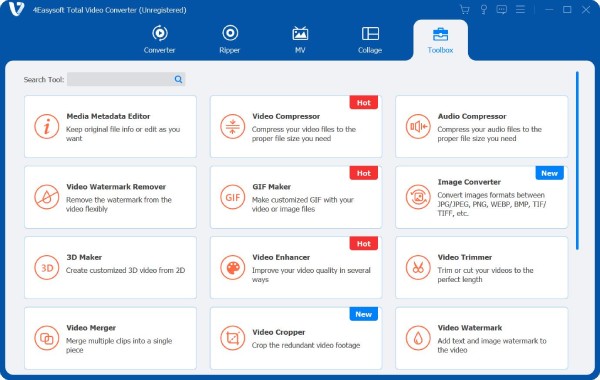
שלב 2לחצו על כפתור "הוסף" במרכז כדי להוסיף את הסרטון שברצונכם להפוך. זכרו שכלי זה הופך רק תוכן וידאו; כל אודיו בקליפ לא יישמר לאחר הייצוא.
שלב 3לאחר טעינת הסרטון, כוונו את "סרגל ההתקדמות" כדי לבחור את קטע הסרטון שברצונכם להחזיר לאחור, או הגדירו ידנית זמן "התחלה/סיום" לשליטה מדויקת בחלקים ההפוכים.
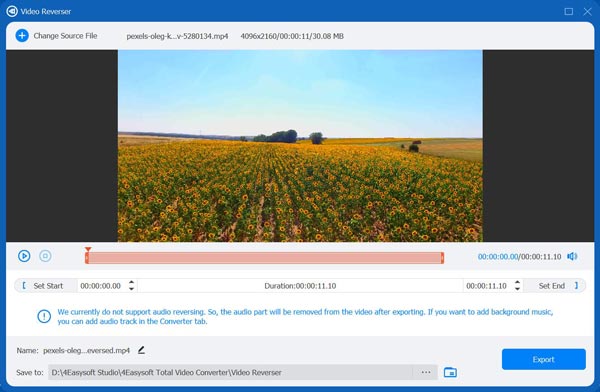
שלב 4כאשר אתם מרוצים מהתצוגה המקדימה, בחרו שם קובץ ותיקיית יעד בתחתית, ולאחר מכן לחצו על כפתור "ייצוא" כדי לשמור את הסרטון ההפוך למחשב שלכם.
100% Secure
100% Secure
הפיכת סרטונים באמצעות Premiere Proe המקצועי
עבור אלו המעוניינים בתכונות עריכה מתקדמות יותר, Adobe Premiere Pro הוא אחד הפתרונות המקצועיים שניתן להשיג ליצירת סרטון הפוך. הוא נהדר עבור יוצרי תוכן, יוצרי סרטים וכל מי שעובד עם קטעי וידאו באיכות גבוהה ורוצה שליטה מלאה על תזמון, מעברים ואפקטים.
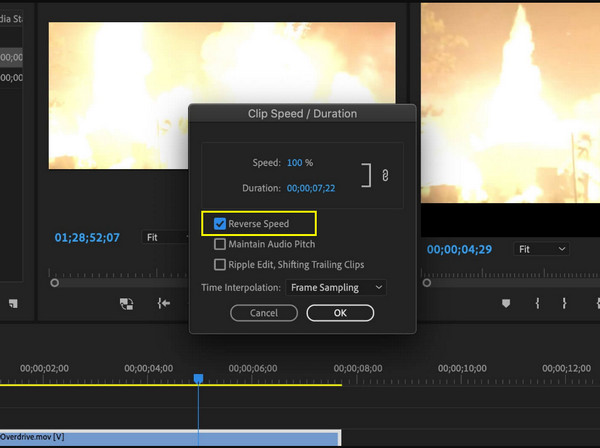
שלב 1בתוך Premiere Pro, צרו פרויקט חדש, לאחר מכן הוסיפו את הסרטון שברצונכם להחזיר לאחור. גררו את הסרטון אל ציר הזמן, לחצו עליו לחיצה ימנית ובחרו "מהירות/משך".
שלב 2בחלון זה, סמנו את התיבה "מהירות הפוכה" ולאחר מכן לחצו על כפתור "אישור". צפו בתצוגה מקדימה של הסרטון ההפוך, בצעו עריכות נוספות לפי הצורך.
שלב 3כעת, ייצאו את הסרטון ההפוך על ידי לחיצה על תפריט "קובץ", בחירת "ייצוא" ולאחר מכן "מדיה", בחירת הפורמט הרצוי ולחיצה על כפתור "ייצוא".
Clideo - היפוך מהיר של וידאו ואודיו
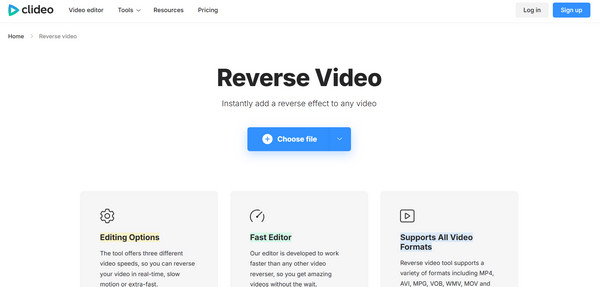
אם אתם רוצים פתרון מהיר וללא התקנה, Clideo היא פלטפורמת אינטרנט ידידותית למשתמש שיכולה לעזור לכם להריץ אחורה כל וידאו ואודיו באינטרנט. היא נהדרת לעריכות מהירות או לסרטוני וידאו ברשתות חברתיות כאשר אינכם זקוקים לתוכנת עריכה בקנה מידה מלא.
שלב 1חפש את אתר האינטרנט של Clideo לסרטונים הפוך.
שלב 2העלה את קובץ הווידאו שלך על ידי לחיצה על כפתור "בחר קובץ" או גרירתו לחלון הדפדפן.
שלב 3לאחר מכן, לחצו על כפתור "הפוך" כדי להתחיל בעיבוד.
שלב 4לאחר שתסיים, הורד את הסרטון למכשיר שלך.
Ezgif - תוכנת היפוך מבוססת אינטרנט עם גמישות פורמט
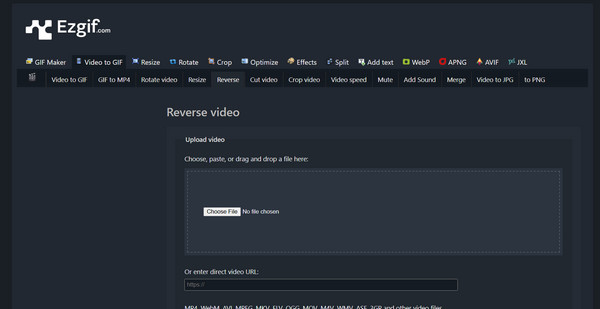
כלי אינטרנט נוסף להיפוך וידאו, Ezgif תומך בפורמטים מרובים כמו MP4, AVI ו-MOV. הוא עובד בצורה מושלמת עבור משתמשים מזדמנים המעוניינים להפוך וידאו במהירות ללא כל התקנת תוכנה.
שלב 1עבור לדף הראשי של Ezgif Reverse Video.
שלב 2לחץ על כפתור "בחר קובץ" ולאחר מכן על "העלה סרטון" כדי לייבא את הסרטון שלך להיפוך.
שלב 3לאחר מכן, בחרו את החלק שברצונכם להפוך או את כל הקליפ.
שלב 4לחץ על כפתור "סרטון הפוך!" כדי להתחיל בהרצה לאחור; לחץ על כפתור "שמור" כדי להוריד אותו.
עורך וידאו הפוך - הפעלה פשוטה לאחור באנדרואיד
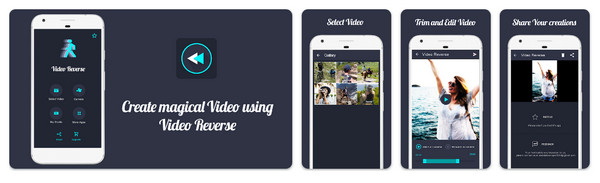
עבור משתמשי אנדרואיד, תוכלו להשתמש באפליקציית Reverse Video Editor לתהליך פשוט ופשוט. סרטונים הפוכים באנדרואיד ישירות. זה אידיאלי ליצירת קליפים קצרים או אפקטים של וידאו מהנים ללא מחשב.
שלב 1פתח את עורך הווידאו ההפוך במכשיר האנדרואיד שלך.
שלב 2הקש על "בחר סרטון" כדי לייבא את הסרטון שברצונך להמיר לאחור.
שלב 3השתמשו במחוונים או הגדירו את נקודות ההתחלה/סיום עבור החלק שברצונכם להפוך.
שלב 4לאחר מכן, לחצו על כפתור "הפוך" והמתנו לעיבוד.
הפוך אפקטים מיוחדים לסרט - Reverse Video FX ב-iOS
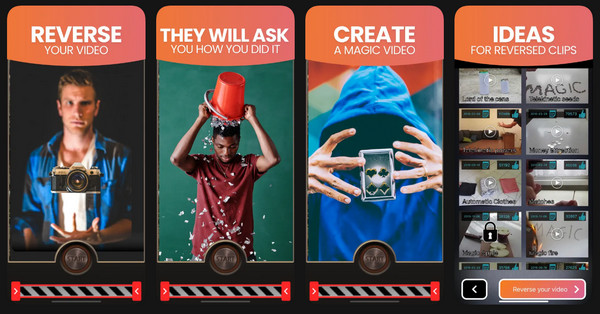
לבסוף, Reverse Movie FX היא אפליקציית iOS ידועה להיפוך סרטונים תוך כדי יישום אפקטים מיוחדים, הילוכים איטיים, לולאות ושיפורים חזותיים נוספים. לאחר מכן תוכלו לשתף את הפלט ב-TikTok, אינסטגרם או לשמור אותו בפרויקטים שלכם. כך תעשו זאת: סיבוב סרטונים הפוך באייפון:
שלב 1הפעילו את Reverse Movie FX במכשיר שלכם. שם, לחצו על "הקלטת וידאו" או "בחירת וידאו קיים" כדי לייבא את סרטון הווידאו שלכם.
שלב 2בחרו את הקטע להיפוך והחילו אפקטים, כמו הילוך איטי או לולאות. לאחר מכן, לחצו על "הפוך" והמתנו עד שהסרטון יהפוך לאחור.
סיכום
כפי שבדקתם, ישנם כלים רבים הזמינים בפלטפורמות שונות כדי לעזור לכם להפוך סרטונים בפלטפורמות שונות. אתם יכולים להשתמש ב-Premiere Pro, או בכלים מקוונים כמו Clideo, ואולי גם באפליקציות מובייל כמו Reverse Movie FX; כל כלי נותן לכם גמישות בהתאם למה שאתם צריכים כדי להשיג את התוצאה הרצויה. אבל עבור אלו המעוניינים... לעשות סרטון הפוך במהירות עם תכונות עוצמתיות, השתמשו 4Easysoft Total Video Converterללא קשר למומחיות שלכם, כלי רב-תכליתי זה מבטיח שכל פעולות ההיפוך והעריכה יהיו מהירות, פשוטות ואיכותיות.
100% Secure
100% Secure
