

איך להסתיר תמונות באייפון עם iOS 26 ו-27 בטא? 4 דרכים פשוטות

פורסם על ידי פאולה פאילה ל העברה של iOS 9 בינואר 2026
עבור תמונות אישיות המאוחסנות באייפון שלכם, הפרטיות חשובה יותר מתמיד! למרבה המזל, לאפל יש דרכים לשמור את התמונות שלכם מחוץ לטווח ראייה של הספרייה הראשית, כפי שאתם יכולים. הסתר תמונות באייפון כדי לשפר עוד יותר את הפרטיות שלך. מדריך זה ידריך אותך ב-4 דרכים קלות להפוך תמונות לפרטיות באייפון, החל משימוש בתכונות מובנות ועד לשימוש באפליקציות מאובטחות. כל שיטה כאן תעזור לשמור על פרטיותך ללא מאמץ, ולהגן על הנתונים האישיים שלך מבלי למחוק אותם.
רשימת מדריכים
הסתר תמונות באמצעות אפליקציית התמונות באייפון כיצד לנעול תמונות באפליקציית הערות באייפון כיצד להסתיר אלבומים נסתרים באפליקציית התמונות הדרך הטובה ביותר להעביר תמונות אייפון כדי להסתיר אותןהסתר תמונות באמצעות אפליקציית התמונות באייפון
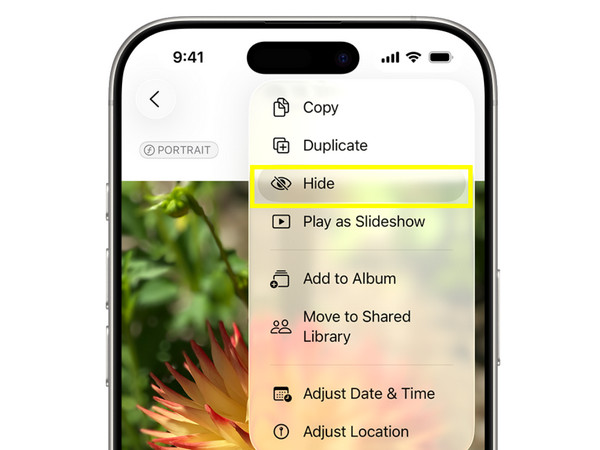
ראשית, הדרך הפשוטה ביותר להסתיר תמונות באייפון היא באמצעות אפליקציית התמונות המובנית. אפל יצרה תכונה זו עבור כל מי שרוצה פרטיות מהירה ללא אפליקציות נוספות או שינוי הגדרות מתקדמות. לאחר שתסתירו תמונות באמצעות שיטה זו, כל התמונות שנבחרו יוסרו מהספרייה הראשית שלכם ונשמרות באלבום מוסתר, מה שמבטיח שכל התמונות הפרטיות והרגישות לא יהיו גלויות עוד כאשר מישהו גולל באפליקציית התמונות שלכם.
שלב 1פתחו את אפליקציית "תמונות" במכשיר ה-iOS שלכם. מהספרייה הראשית, הקישו על "בחר" ובחרו את כל התמונות שברצונכם להסתיר.
שלב 2הקש על סמל "שלוש הנקודות" או על כפתור "שתף".
שלב 3בחר "הסתר" מהאפשרויות, ולאחר מכן אשר את הפעולה. ניתן ליצור אלבום מוסתר באייפון ולהכניס לתוכו את התמונות שנבחרו.
כיצד לנעול תמונות באפליקציית הערות באייפון
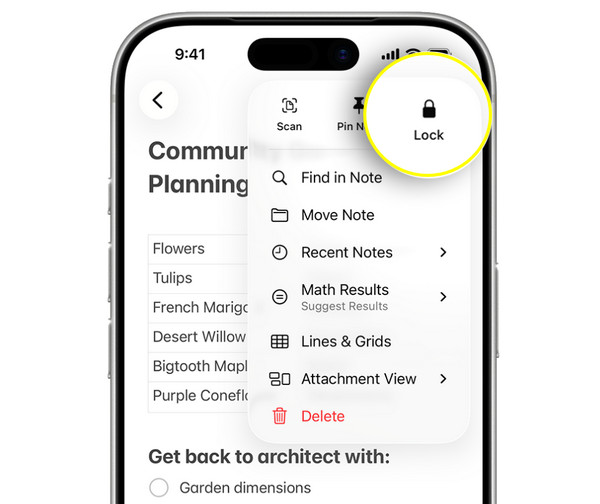
אם ברצונכם להוסיף שכבת אבטחה נוספת מעבר להסתרת תמונות, נעילתן באפליקציית Notes היא אלטרנטיבה חכמה לנסות. שיטה זו פועלת על ידי הצבת התמונות שלכם בתוך פתק והגנה עליו באמצעות Face ID, Touch ID או סיסמה. בניגוד לשיטה הקודמת, שימוש בהערות נעולות כדי לשמור על פרטיות תמונות iPhone מונע ממשתמשים לא מורשים לצפות בתמונות. כמו כן, תוכלו לאחסן כאן מספר תמונות ואף להוסיף תיאורי טקסט במידת הצורך.
שלב 1הפעילו את אפליקציית "תמונות" ובחרו את כל התמונות שברצונכם להסתיר.
שלב 2הקש על כפתור "שתף", לאחר מכן בחר "הערות" משיטות השיתוף שלהלן.
שלב 3ניתן לשמור את התמונות בפתק חדש או בפתק קיים.
שלב 4לאחר מכן, פתחו את אפליקציית "הערות" ואתרו את ההערה המכילה את התמונות שנבחרו.
שלב 5הקישו על סמל "שלוש הנקודות", לאחר מכן הקישו על "נעילה". הגדירו סיסמה או הפעילו Face ID/Touch ID כדי לנעול תמונות מוסתרות באייפון.
כיצד להסתיר אלבומים נסתרים באפליקציית התמונות
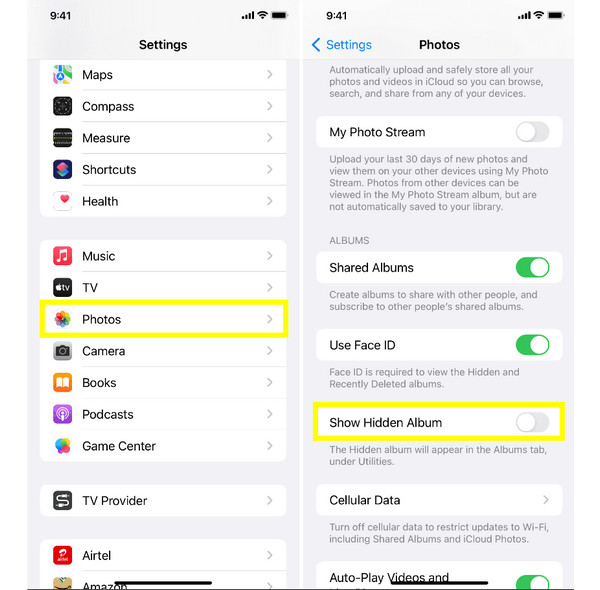
לאחר הסתרת תמונות פרטיות באייפון, ייתכן שתשימו לב שהאלבום המוסתר עצמו עדיין גלוי, מה שיכול להפריע למשתמשים מסוימים. למרבה המזל, אפל מאפשרת לכם להסתיר את האלבום המוסתר לחלוטין מהגדרות האייפון שלכם. שלב נוסף זה מבטיח שגם האלבום המכיל את התמונות הפרטיות שלכם לא יהיה גלוי עוד באפליקציית התמונות. זוהי דרך פשוטה אך יעילה לחזק את הפרטיות שלכם במכשיר ה-iOS שלכם. למרות שאחרים יכולים. מצא תמונות נסתרות באייפון באמצעות כפתור ההפעלה "הצג אלבום מוסתר".
שלב 1בתוך אפליקציית "הגדרות" באייפון שלך, גללו מטה והקישו על "תמונות".
שלב 2שם, כבה את כפתור המעבר "הצג אלבום מוסתר".
שלב 3כעת, חזור לאפליקציית "תמונות" כדי לאשר שהאלבום הנסתר אינו גלוי עוד.
הדרך הטובה ביותר להעביר תמונות אייפון כדי להסתיר אותן
עם הגדלת עוצמתו וידידותיותו של כלי העברת התמונות, ה... 4Easysoft העברת אייפון הוא זה שבולט כפתרון אמין הכל-באחד להעברה וניהול אבטחת התמונות שלכם. במקום להשאיר מדיה רגישה במכשיר ה-iOS שלכם, הסתירו תמונות באייפון על ידי העברתן למחשב או לכונן USB, תוך שמירה עליהן לחלוטין מחוץ לטווח ראייה. גם אם באייפון שלכם יש אלפי תמונות, התוכנה מטפלת בספריות גדולות ביעילות הודות לביצועי ההעברה המהירים והיציבים שלה. לא תצטרכו גם כישורים טכניים; המסך הראשי נקי וקל לניווט מתחילתו ועד סופו.

תמיכה במגוון סוגי קבצים, כולל תמונות, סרטונים, מוזיקה ועוד.
מאפשר לך לארגן, לנהל ולערוך נתוני אייפון כמו תמונות ישירות.
כולל תצוגה מקדימה מובנית לסקירת תמונות תחילה לפני העברה.
100% Secure
100% Secure
שלב 1הפעילו את 4Easysoft iPhone Transfer במחשב שלכם, וחברו את האייפון שלכם באמצעות כבל USB. אם תתבקשו לעשות זאת על מסך האייפון, לחצו על "אמון" מההודעה כדי לאפשר גישה. לאחר הקישור, פרטי האייפון שלכם יופיעו על המסך הראשי.

שלב 2לחצו על "תמונות" מהתפריט השמאלי. לאחר מכן, בחרו את התמונות שברצונכם להסיר מהאייפון שלכם. לפני שתמשיכו, חברו את כונן ה-USB שלכם או בחרו תיקייה מאובטחת במחשב שלכם שאליה יועברו התמונות.

שלב 3לאחר שתסיים, לחץ על כפתור "ייצוא למחשב", לאחר מכן בחר את כונן ה-USB או את התיקייה שנבחרה כיעד. אשר את המיקום על ידי לחיצה על כפתור "בחר תיקייה", וההעברה תתחיל באופן מיידי. לאחר מכן, תוכל למחוק את כל התמונות שבחרת מהאייפון שלך.

סיכום
כפי שראיתם במדריך הזה, אתם יכולים הסתר תמונות אייפון בארבע דרכים קלות! מאפליקציית התמונות הישירה, נעלו תמונות בתוך אפליקציית הפתקים, כדי להסתיר את האלבום המוסתר עצמו, כל אחת מאפשרויות האייפון המובנות הללו עובדת היטב עבור מצבים יומיומיים. עם זאת, אם אתם רוצים את הפתרון הבטוח והארוך טווח ביותר, העברת תמונות אייפון למחשב היא הבחירה החכמה ביותר. לשם כך, 4Easysoft העברת אייפון שימושי. תוכנה זו מאפשרת לך להעביר תמונות באופן סלקטיבי במהירות גבוהה, לצפות בתצוגה מקדימה של קבצים לפני ייצוא ולנהל את כל נתוני האייפון בקלות. הסתר תמונות אייפון בצורה בטוחה מעבר למכשיר שלך עוד היום!
100% Secure
100% Secure
