
שחזר את כל הנתונים ממכשירי iOS שלך, מגיבוי iTunes ו-iCloud.

2 דרכים לאיפוס קשיח של אייפון (אייפון 8 עד 17 ומעלה)

פורסם על ידי אלווין קנטרו ל שחזור iOS 17 באפריל, 2026
כל משתמש אייפון מתמודד עם רגע שבו כיבוי פשוט לא יעבוד, במיוחד בתרחישים כמו מסך קפוא או כאשר ממשק המגע אינו מגיב. לשם כך, תוכלו להחזיר את העניינים לזוז על ידי ידיעת כיצד... איפוס קשיח של האייפון. בעוד שהתהליך פשוט, השלבים הספציפיים תלויים בדגם בו אתם משתמשים. לכן, המדריך של היום כאן כדי להתעמק בשתי דרכים מוכחות לאיפוס כפוי של דגמי אייפון, לצד טיפים והשוואות לגבי איפוס אייפון.
רשימת מדריכים
כיצד לאפס קשיח את האייפון 8 ודגמים מאוחרים יותר איפוס קשיח לאייפון 7/7 פלוס ודגמים ישנים יותר מ-6/6s טיפים נוספים לשחזור נתונים לאחר איפוס קשיח של האייפון ההבדל בין הפעלה מחדש, איפוס קשיח ואיפוס להגדרות היצרןכיצד לאפס קשיח את האייפון 8 ודגמים מאוחרים יותר
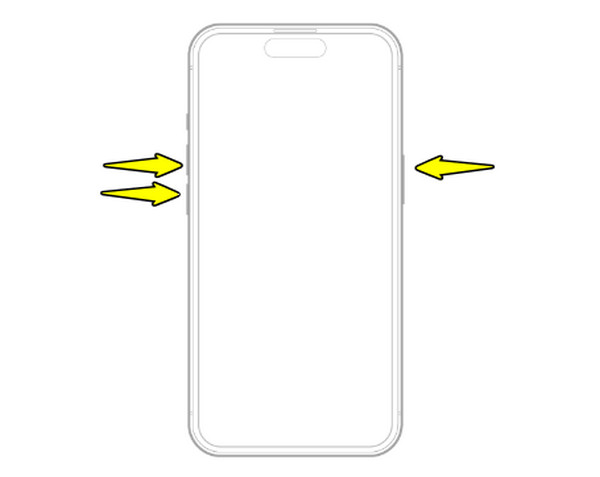
כאשר הפעלה מחדש פשוטה נכשלת, איפוס קשיח הוא הדרך האמינה ביותר להניע מחדש את חומרת המכשיר. פעולה זו לא תמחק את הנתונים שלך, אך היא כן תכריח את המעבד שלך לאתחל מחדש במהירות כדי למנוע תקלות במערכת. לאייפון מודרני ללא כפתור בית יש סט ספציפי של צעדים לפתרון תקלות. לכן, כדי לעזור לך לאתחל מחדש קשיח את האייפון 8 ואת הסדרה האחרונה, הנה השילובים הספציפיים לשימוש:
שלב 1לחץ ושחרר במהירות את כפתור "הגברת עוצמת הקול", וחזר על אותה פעולה עם כפתור "החלשת עוצמת הקול".
שלב 2לאחר מכן, לחץ והחזק את כפתור "הפעלה" לחוץ עד שהמסך ישחיר ולוגו של אפל יהבהב.
איפוס קשיח לאייפון 7/7 פלוס ודגמים ישנים יותר מ-6/6s
אם אתם משתמשים באייפון 7 או גרסה ישנה יותר מ-6/6s, האיפוס הקשיח תלוי בכפתור הבית הפיזי בתחתית המסך. כאן, יש צורך בזיהוי הפריסה של הדגם הספציפי שלכם, מכיוון ששימוש בשילובי כפתורים שגויים עלול לגרום לצילום מסך או לשינוי עוצמת קול. השתמשו בשלבים הבאים בהתאם לדגמים הספציפיים שלכם כדי לאלץ את האיפוס. הפעל מחדש את האייפון:
כיצד לבצע איפוס קשיח לאייפון 7 ו-7 פלוס:
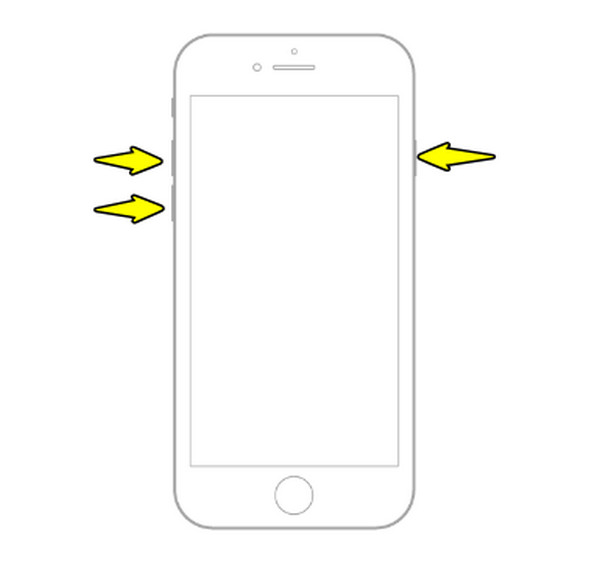
שלב 1לחץ והחזק את כפתור "הנמכת עוצמת הקול" ואת כפתור "הפעלה" בו זמנית למשך כ-10 שניות.
שלב 2שחררו את הכפתורים רק לאחר שסמל אפל מופיע על המסך.
כיצד לאפס קשיח את האייפון 6s, SE (דור ראשון) ומעלה:
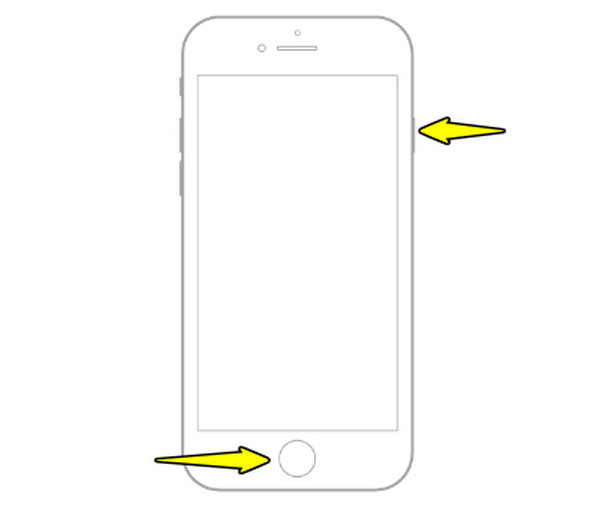
שלב 1מצא את כפתור "הבית" בחזית ואת כפתור "ההפעלה" בחלק העליון או בצד.
שלב 2לחצו והחזיקו את שניהם במצב המתנה עד שהמסך ישחיר ויציג את סמל אפל.
טיפים נוספים לשחזור נתונים לאחר איפוס קשיח של האייפון
בעוד שאיפוס קשיח של האייפון הוא בדרך כלל בטוח לקבצים שלך, לפעמים קריסות בלתי צפויות עלולות להוביל לאובדן נתונים. לכן, כדי להבטיח את בטיחות חייך הדיגיטליים, מומלץ שתהיה לך שיטת שחזור מוכנה: שחזור נתונים 4Easysoft iPhone. תוכנה זו מציעה דרך יעילה להגן על מכשיר ה-iOS שלך על ידי יצירת גיבויים נגישים יותר מאשר חלופות מבוססות ענן. בנוסף, היא מאפשרת לך לצפות בתצוגה מקדימה של קבצים ספציפיים לפני שחזור, כך שתוכל לקבל שליטה מלאה על מה שחוזר לאייפון שלך. זהו כלי קל משקל אך רב עוצמה המכסה את כל גרסאות ה-iOS ודגמי החומרה האחרונים.

אבטחו במהירות את כל נתוני ה-iOS שלכם למחשב באמצעות קליפס אחד.
תצוגה מקדימה ובחר קבצים לשחזור במקום להשפיע על כל המכשיר.
מצב גיבוי מוצפן לשמירת מידע רגיש מאחורי סיסמה.
סריקה מהירה ובטוחה של נתונים, תוך הבטחה שאף קבצים קיימים לא יאבדו.
100% Secure
100% Secure
שלב 1התחילו בהפעלת 4Easysoft iPhone Data Recovery במחשב שלכם. חברו את המחשב באמצעות כבל USB אמין. כדי לוודא שתהליך השחזור יכול להמשיך, פתחו את נעילת מסך האייפון שלכם והקישו על "אמון" כדי להעניק גישה למכשיר שלכם.

שלב 2במסך הראשי, נווטו אל "שחזור נתונים של iPhone" ובחרו במצב "שחזור ממכשיר iOS". לאחר הבחירה, לחצו על כפתור "התחל סריקה" כדי לאפשר לסריקה לבצע את הסריקה, ולחפש קבצים שאולי אבדו במהלך האיפוס הקשיח.

שלב 3לאחר סיום הסריקה, הנתונים שלך יסווגו לפי סוג. פשוט עבור לקטגוריית הקבצים כדי לצפות בהם בתצוגה מקדימה, כגון סרטונים, תמונות, הודעות וכו'. בחר את הקובץ שברצונך לשחזר ולחץ על כפתור "שחזר" כדי לייצא ולשמור אותו בבטחה.

100% Secure
100% Secure
ההבדל בין הפעלה מחדש, איפוס קשיח ואיפוס להגדרות היצרן
לבסוף, כדי למנוע בלבול בעתיד, כדאי לסווג את סוגי האיפוסים השונים שאתם עשויים להיתקל בהם כדי לנהל את האייפון שלכם. הגישה הנכונה תלויה באופן שבו מכשיר ה-iOS שלכם מתנהג והאם אתם רוצים לשמור על המידע האישי שלכם בטוח. בעוד שהפעלה מחדש פשוטה מספיקה לתקלות קלות, שיטות איפוס נוספות מיועדות לקיפאון חמור. הכרת ההבדל ביניהן יכולה להבטיח שתשמרו על ביצועי המכשיר שלכם ללא אובדן נתונים פתאומי.
הנה השוואה מהירה בין הפעלה מחדש, איפוס קשיח ו איפוס להגדרות יצרן של האייפון:
| תכונה | הפעלה מחדש סטנדרטית | איפוס קשיח (הפעלה מחדש כפויה) | איפוס להגדרות היצרן |
| מקרה שימוש עיקרי | באגים קלים או השהייה באפליקציה. | כפתורים לא מגיבים או מסכים קפואים. | תיקון שגיאות מערכת עמוקות. |
| רמת קושי | קַל | לְמַתֵן | מִתקַדֵם |
| השפעת הנתונים | שום נתונים לא נמחקים. | שום נתונים לא נמחקים. | מוחק את כל הנתונים וההגדרות. |
| מצב המכשיר | האייפון חייב להיות רספונסיבי. | אייפון יכול להיות לא מגיב. | האייפון חייב להיות נעול ונגיש. |
סיכום
שליטה באיך לעשות איפוס קשיח או הפעלה מחדש כפויה של האייפון זוהי מיומנות חיונית לכל משתמש, להבטיח שמסך קפוא לא ישבש את יומו. היום, למדתם את השלבים עבור מכשירי אייפון מודרניים עם Face ID ודגמים ישנים יותר עם כפתור בית פיזי. כמו כן, תבינו את ההבדלים הברורים בין הפעלה מחדש, איפוס קשיח ואיפוס להגדרות יצרן. בעוד שאיפוס קשיח של אייפון הוא הליך בטוח, לפעמים עלולות להתרחש קריסות, אז תנו לעצמכם שקט נפשי עם שחזור נתונים 4Easysoft iPhone. כלי זה סורק את המכשיר שלך במהירות גבוהה ומאחזר תמונות, סרטונים, הודעות ועוד שאבדו לאחר תקלה משמעותית במערכת. שמור על הכל מאובטח בעזרת כלי זה עוד היום!
100% Secure
100% Secure
