
בטל את הנעילה של כל ה-iPhone/iPod/iPad שלך על ידי מחיקת קוד סיסמה והסר את Apple ID לחלוטין.

כיצד למחוק ניהול מכשירים ב-iPad לבית הספר ללא הגבלה

פורסם על ידי פאולה פאילה ל Unlocker של iOS מרץ 05, 2024
ניהול מכשירים באייפד של בית הספר נועד לסייע למנהלים לגשת ולשלוט מרחוק באייפד של התלמידים. זה אולי נשמע מועיל, אבל אם אתם תלמידים שסיימו לאחרונה את לימודיהם, כדאי לכם להסיר אותו, מכיוון שהוא כרוך במגבלות שונות. מחפשים דרך לעשות זאת? המשיכו לקרוא מאמר זה, שכן הוא מציע 2 דרכים יעילות. כיצד למחוק את ניהול המכשירים באייפד של בית הספר, ובנוסף קצת מידע על MDM. גלו אותם עכשיו!
רשימת מדריכים
מידע נוסף על ניהול מכשירי בית ספר ב-iPad Pro/Air/Mini כיצד למחוק ניהול מכשירים ב-iPad לבית הספר עם סיסמה כיצד למחוק ניהול מכשירים ב-iPad לבית הספר ללא סיסמה שאלות נפוצות לגבי איך למחוק ניהול מכשירים ב-iPad לבית הספרמידע נוסף על ניהול מכשירי בית ספר ב-iPad Pro/Air/Mini.
לפני שתעשה את הצעד הראשון שלך בבחינת 3 הדרכים היעילות כיצד למחוק את ניהול התקנים ב-iPad של בית ספר, תחילה עליך להבין היטב מה המשמעות של ניהול התקנים זה ב-iPad, כיצד הוא עובד ומדוע עליך למחוק אותו.
אז מה כן ניהול מכשירים ניידים (MDM) ב-iPad של בית הספר? ניהול התקנים בבית הספר נועד לתת למנהלי בתי ספר (מורים או מחלקת IT) את הכוח להשתלט על ה-iPad של התלמידים. במקרה כזה, הם יכולים להביא הגבלות שונות ולשלוט על השימוש של התלמידים שלהם באייפד שלהם. כמה הגבלות שהם הטילו הן שימוש בדפדפן, תוכנית סלולרית, תיקון אוטומטי, בדיקת איות, התראות וכו'.
איך עובד ניהול התקנים זה בבית הספר? כפי שהוזכר לעיל, זה מאפשר למנהלן להשתלט על השימוש ב-iPad של התלמיד. מה שמזין את זה כדי להיות בר השגה הוא שאפל משתמשת בטכנולוגיות שונות שמאפשרות את תהליך הניהול מרחוק באייפד. באמצעות זה, בית הספר יכול לקשר את ה-iPad של תלמידיהם לתוכנת ניהול מכשירים ניידים, ואז הם ישתמשו בה כדי לפקח על פעילויות התלמידים שלהם ולהטיל הגבלות מסוימות מרחוק.
כעת, אתה יכול לראות את הסיכונים הפוטנציאליים שמסבירים מדוע עליך להסיר את MDM מהמכשיר שלך. הסיבה הראשונה היא שזה מגביל אותך מלעשות מה שאתה רוצה עם האייפד שלך בגלל ההגבלות שהוטלו. סיבה נוספת היא שמכיוון שיש מישהו מאחורי האייפד שלך ששולט בפעילויות שלך במכשיר שלך, המידע האישי שלך במכשיר שלך יכול להיות גם נגיש. סיכונים אלה אכן יגרמו לך לחפש דרך למחוק את ניהול התקנים באייפד של בית הספר.
כיצד למחוק ניהול מכשירים ב-iPad לבית הספר עם סיסמה
כעת, לאחר שגילית חלק מהמידע על ניהול התקנים, הגיע הזמן שתזהה דרכים שונות כיצד למחוק את ניהול התקנים ב-iPad של בית הספר.
הדרך הראשונה שאתה יכול לעשות היא להסיר את ניהול התקנים בבית הספר עם סיסמה. איך אתה יכול לעשות את זה אם אתה לא יודע את הסיסמה? לאחר מכן, הדרך היחידה לדעת את הסיסמה היא לשאול את מנהל בית הספר או המורה שיוצר את פרופיל ה-MDM ב-iPad שלך. בקשת סיוע תעניק לך תהליך הסרת MDM ללא לחץ, לא תגרום לאובדן נתונים כלשהו ותסיר את ההגבלות לצמיתות. אז, אם כבר יש לך את הסיסמה, אז הנה השלבים שמראים לך כיצד למחוק את ניהול התקנים ב-iPad של בית הספר בחינם עם סיסמה:
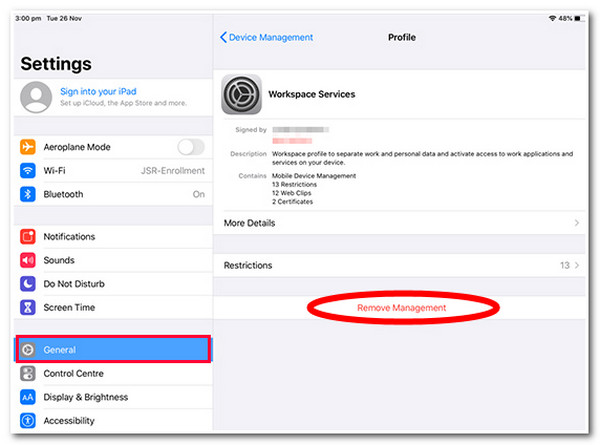
שלב 1גש לאפליקציית "הגדרות" של ה-iPad שלך, הקש על כפתור "כללי" ובחר באפשרות "ניהול VPN ומכשירים".
שלב 2בקטע החדש, בחר באפשרות "פרופיל MDM". לאחר מכן, הקש על האפשרות "הסר ניהול", הזן את החשבון והסיסמה שהמנהל נתן לך, והמתן עד שהמכשיר שלך יתחיל את תהליך ההסרה.
כיצד למחוק ניהול מכשירים ב-iPad לבית הספר ללא סיסמה
הנה לך! זו הדרך הפשוטה ביותר למחוק את ניהול התקנים באייפד של בית ספר. מה אם מנהל MDM של בית הספר שלך לא מספק לך את האישורים? לאחר מכן, אתה יכול להשתמש ב- 4Easysoft Unlocker iPhone כלי כחלופה להיפטר מהגבלות ניהול ההתקנים באייפד שלך! כלי זה יכול להסיר הגבלות iPad, כגון מגבלות זמן מסך, מכשירי אייפון נעולים עקב תקלה ב-Face ID ומזהה מגע, שכחת קוד סיסמה של iCloud ID, הגבלות MDM וכו'. יתר על כן, הוא יכול להחליק הגבלות שונות שהובאו על ידי ה-MDM של בית הספר על האייפד שלך בבטחה וביעילות!

נגב את סיסמת המסך כדי להסיר קוד גישה בן 4/6 ספרות, מגע מזהה ו-Face ID.
הסר את תכונת Apple ID כדי לאפס ולהסיר את Apple/iCloud ID כאשר שוכחים אותו.
ביטול נעילה של תכונת זמן מסך כדי להסיר הגבלות זמן מסך בקלות.
מחק MDM בכל הגרסאות של iPad מ- iPad Mini, Air ועד iPad Pro.
100% Secure
100% Secure
כיצד למחוק את ניהול התקנים ב-iPad לבית הספר ללא סיסמה באמצעות 4Easysoft iPhone Unlocker Tool:
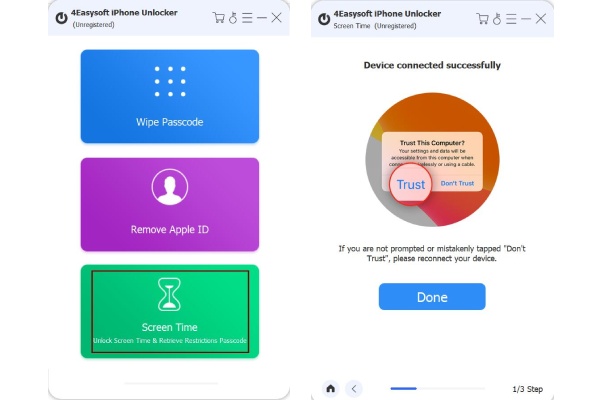
שלב 1הורד והתקן את 4Easysoft Unlocker iPhone כלי במחשב Windows או Mac שלך. לאחר מכן, הפעל את הכלי, בחר בלחצן "זמן מסך" וקשר את האייפד שלך למחשב שלך באמצעות כבל USB. לאחר מכן, עבור אל האייפד שלך והקש על כפתור "אמון".
שלב 2לאחר מכן, אם אתה משתמש באייפד עם גרסת iOS 12, לחץ על כפתור "התחל", והכלי יסיר באופן אוטומטי את ההגבלות של MDM ישירות.
אחרת, אם אתה משתמש ב-iPad עם iOS 11 ואילך, אתה יכול רק לאחזר את קוד הגישה של ההגבלה במקום להסיר אותו. ודא שגיבוי ה-iTunes שלך אינו מוצפן. לאחר מכן, לחץ על כפתור "התחל", המתן עד שקוד הגישה יופיע ולאחר מכן השתמש בו כדי להסיר הגבלות.
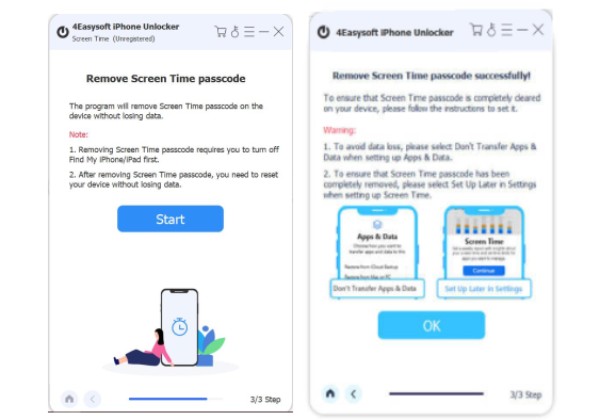
שלב 3לאחר מכן, המתן שהכלי יעשה את שאר העבודה. לאחר שתסיים, תוכל לעבור לאייפד שלך ולראות אם ניהול ההתקנים בבית הספר נמחק.
שאלות נפוצות לגבי איך למחוק ניהול מכשירים ב-iPad לבית הספר
-
כיצד למחוק את ניהול התקנים באייפד של בית ספר ללא מחשב?
רק על ידי גישה לאפשרות VPN וניהול התקנים בהגדרות של iPad שלך, תוכל למצוא את פרופיל ה-MDM ולהסיר אותו ישירות על ידי הזנת האישורים שלו.
-
האם המנהל יידע אם אני מסיר את ניהול ההתקנים ב-iPad של בית הספר?
כן, במוקדם או במאוחר, סביר להניח שהמנהלן שיוצר את פרופיל ה-MDM במכשיר שלך יזהה אותו ויידע שהסרת את ניהול ההתקנים של ה-iPad שלך.
-
האם איפוס להגדרות היצרן של iPad יכול לעזור לי למחוק את ניהול התקנים?
כן, איפוס להגדרות היצרן יעזור לך להסיר את ה-MDM ולהשאיר את המכשיר נקי לחלוטין מהגבלות. עם זאת, איפוס להגדרות היצרן ימחק את הנתונים וההגדרות של האייפון, ויחזיר אותו להגדרות היצרן.
-
האם אני יכול להתחבר עם Apple ID משלי באייפד של בית הספר?
זה תלוי באופן שבו בית הספר מנהל את האייפד הזה. אבל באופן כללי, עליכם להשתמש ב-Apple ID של בית הספר, ולא ב-Apple ID האישי שלכם.
-
קניתי אייפד, והוא עדיין תחת MDM. מה אני יכול לעשות?
צרו קשר עם המוכר כדי להסיר את ה-MDM או לבטל את רישום המכשיר מהארגון המקורי. אם נעילת ה-MDM עדיין קיימת, עדיף להחזיר את המכשיר ולקבל החזר כספי.
סיכום
זהו! אלו הן שתי הדרכים היעילות כיצד לעשות זאת מחיקת ניהול מכשירים באייפד של בית הספר וקצת מידע על MDM. בעזרת שתי הדרכים הללו, כעת תוכלו למחוק את כל ההגבלות שהביא ניהול המכשירים באייפד של בית הספר! אם אתם מוצאים את זה לא נוח מדי לבקש מהמנהל שלכם את האישורים או חושבים שהם לא יכולים לתת לכם אותם, תוכלו להשתמש ב... 4Easysoft Unlocker iPhone כלי כחלופה! עם הסרת הגבלות ה-iPad העוצמתית של הכלי הזה, אתה יכול להשתחרר מהגבלות MDM שונות ביעילות! השתמש בו היום!
100% Secure
100% Secure
