

המר, ערוך ודחוס סרטונים/שמע ב-1000+ פורמטים באיכות גבוהה.

6 דרכים לשלב מספר סרטונים ב-Windows/Mac/באינטרנט

פורסם על ידי פאולה פאילה ל ערוך וידאו/שמע 19 בדצמבר, 2025
ליצירת סיפורים חלקים, הדרכות, סרטוני וידאו ופרויקטים מקצועיים, לדעת איך לשלב סרטונים חיוני. אתם יכולים לאסוף את כל קטעי הטיולים או לצרף סרטונים קצרים למדיה חברתית, וכלי שילוב הווידאו הנכון הופך את התהליך להרבה יותר קל. למרבה המזל, הכלים של היום מציעים יותר ממיזוג בסיסי, והפוסט הזה משתף שישה מהכלים הטובים ביותר לשילוב 2 סרטונים ועוד. בחרו כאן את הכלי הטוב ביותר שיהפוך את המיזוג לקל ויעיל.
רשימת מדריכים
ההבדל בין Splice, Side-by-Side ותמונה-בתוך-תמונה מיזוג סרטונים מרובים בעזרת כלי עריכה רבי עוצמה כיצד למזג מספר סרטונים באמצעות אפליקציית התמונות מיזוג סרטונים בחינם באמצעות נגן VLC הפופולרי Kapwing - עורך רב-תכליתי עם פקדי ציר זמן Clideo - מיזוג מהיר של סרטונים מקוונים VEED.IO - משלב גרירה ושחרור פשוטההבדל בין Splice, Side-by-Side ותמונה-בתוך-תמונה
לפני שיוצרים סרטונים, חשוב שתדעו את שלוש אפשרויות הפריסה העיקריות הזמינות בעורכי וידאו. כל אחת מהן יוצרת חוויה שונה ומספקת מטרה ייחודית בהצגה, סיפור סיפורים או השוואה. הכרת ההבדלים תאפשר לכם לבחור את הסגנון המתאים ביותר לצרכים שלכם.
• אִחוּי. חיבור פשוט מאחד סרטונים ברצף רציף. רק קליפ אחד מוצג בכל פעם, והסרטון הבא מתחיל כשהסרטון הקודם מסתיים, וזה אידיאלי לוולוגים, סיכומים, סרטוני טיולים וסיפור סיפורים.
• זה לצד זה. עריכה זו לצד זו משלבת שני סרטונים או יותר באותו פריים, המוצגים בו זמנית. המסך מחולק אנכית או אופקית, מה שמאפשר לצופים להשוות בין התמונות בו זמנית.
• תמונה בתוך תמונה. לבסוף, תמונה בתוך תמונה מכסה סרטון קטן יותר מעל הסרטון הראשי במסך מלא. בדרך כלל הוא מדגיש את הקטע העיקרי תוך הוספת תוכן נוסף בפינה או במקום מסוים על המסך, מה שהופך אותו לנהדר להדרכות, הדגמות, פרשנויות ומדריכים.
מיזוג סרטונים מרובים בעזרת כלי עריכה רבי עוצמה
אחד הכלים האמינים ביותר כיום לשילוב סרטונים, במיוחד אם אתם רוצים יכולות עריכה חזקות, הוא... 4Easysoft Total Video Converterתוכנה זו, המשלבת הכל באחד, לא רק תומכת במאות פורמטי וידאו, אלא גם משלבת מספר קליפים לקובץ וידאו אחד. בכמה לחיצות בלבד, תוכלו לשלב שני סרטונים יחד ועוד מבלי לעבור שלבים מסובכים. יתר על כן, יש לה עורך מובנה מרשים, המציע חיתוך, אפקטים, פילטרים ועוד שיפורים לפלט סופי מלוטש יותר.

ניתן למזג בצורה חלקה סרטונים לאחד גם אם הם בפורמטים שונים.
תוכנן למהירויות המרה ומיזוג מהירות במיוחד, מה שהופך אותו לאידיאלי לפרויקטים ארוכים.
שומר על פלט באיכות גבוהה לפני, במהלך ואחרי תהליך המיזוג.
מציע כלי עריכה לחיתוך, חיתוך, החלת אפקטים וכו'.
100% Secure
100% Secure
שלב 1הפעילו את 4Easysoft Total Video Converter במחשב שלכם. הוסיפו את קטעי הווידאו שברצונכם למזג על ידי לחיצה על כפתור "הוסף קבצים" או על ידי גרירה ושחרור של הכל לאזור ההעלאה.

שלב 2סדרו מחדש את הקליפים שלכם על ידי גרירת כל אחד לסדר הנכון, ולאחר מכן שפרו כל אחד על ידי לחיצה על הכפתורים "עריכה" או "גזירה". לאחר העריכה, גשו לתפריט הנפתח "עיצוב" כדי לבחור את הפורמטים המועדפים עליכם ולהתאים את ההגדרות לפי הצורך.

שלב 3לפני ההמרה, ודאו שאתם מסמנים את התיבה "מיזוג לקובץ אחד" בתחתית כך שכל הסרטונים יאוחדו לקובץ אחד. בחרו את היעד שלכם, תנו שם לקובץ והשלימו את התהליך על ידי לחיצה על כפתור "המר הכל".

100% Secure
100% Secure
כיצד למזג מספר סרטונים באמצעות אפליקציית התמונות
תשמחו לדעת שאפליקציית התמונות ב-Windows יכולה לעזור לכם שלב שני סרטוניםכאן, לא תצטרכו תוכנה נוספת, כך שאפליקציית התמונות אידיאלית לפרויקטים מהירים, עריכה ומיזוג סרטונים קצרים לקובץ וידאו אחד חלק. למרות שאין לה כלי סחיפה מתקדמים, היא עובדת די והותר עבור כל מי שרוצה רק למזג שני סרטונים יחד לסרטון אחד.
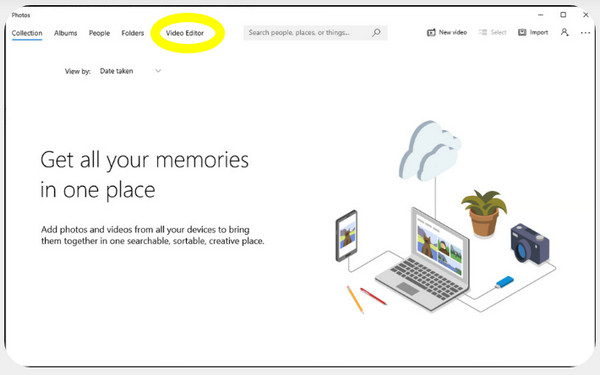
שלב 1בתוך אפליקציית "תמונות" במחשב Windows שלך, עבור אל הכרטיסייה "עורך וידאו". לחץ על האפשרות "פרויקט וידאו חדש" ותן שם לפרויקט שלך.
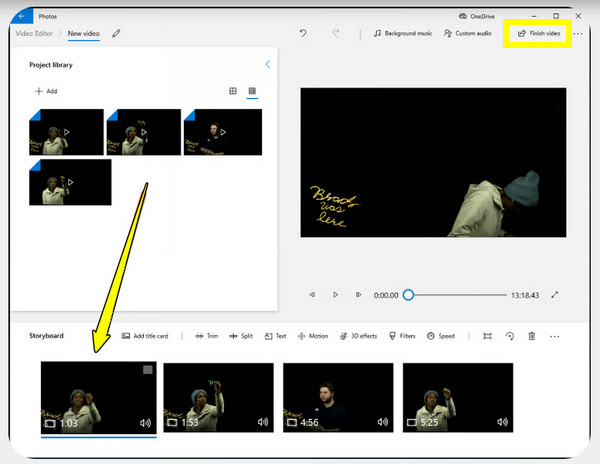
שלב 2בחר "הוסף" וייבא את כל הקליפים שברצונך לשלב. גרור כל קליפ ל"לוח התכנון" בתחתית הדף בסדר הרצוי.
שלב 3באפשרותך לבצע עריכות אופציונליות כמו חיתוך, הוספת טקסט או התאמת המהירות.
שלב 4לחץ על כפתור "סיום וידאו", בחר את איכות הפלט ושמור את הקבצים המשולבים.
מיזוג סרטונים בחינם באמצעות נגן VLC הפופולרי
נגן המדיה VLC, לעומת זאת, ידוע כנגן וידאו חינמי וחזק. אך יש לו כלי עריכה מובנים כדי... לתפור סרטונים בפורמט MOV, MP4 ופורמטים אחרים. שיטה זו עובדת היטב אם הסרטון משותף עם אותו פורמט וקודק, מה שהופך אותה לחלופה אמינה וקלת משקל לעורכים אחרים בעלי תכונות מלאות. אמנם התהליך אינו מושך כמו עורך ציר זמן, אך שילוב קטעי וידאו מרובים הוא יעיל ופשוט.
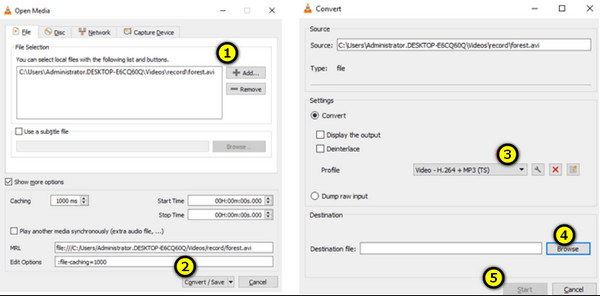
שלב 1פתחו את נגן המדיה VLC במחשב שלכם. גשו לתפריט "מדיה" ובחרו "פתחו קבצים מרובים". לחצו על כפתור "הוספה" וייבאו את כל הקבצים שברצונכם למזג.
שלב 2כעת, פתחו את התפריט הנפתח "הפעל" (אם האפשרות "המר/שמור" לא נבחרה) ובחרו "המר/שמור".
שלב 3בחר "פרופיל" כמו MP4, ולחץ על "עיון" כדי לבחור היכן תוכל לשמור את הקבצים המשולבים.
שלב 4לאחר כל זה, לחצו על כפתור "התחל", והתוכנית תשלב יותר משני סרטונים לקובץ אחד.
Kapwing - עורך רב-תכליתי עם פקדי ציר זמן
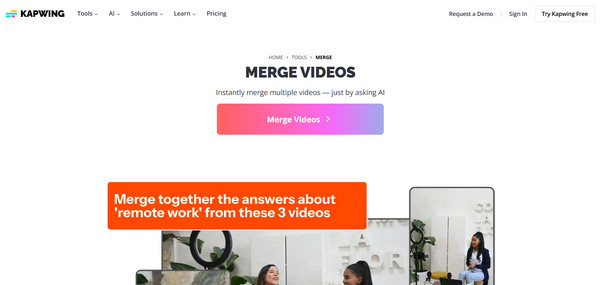
Kapwing פועל לא רק כמשלב וידאו, אלא גם כעורכי וידאו מלאים המספקים לכם ציר זמן מדויק לשילוב קליפים. כאן תוכלו למקם סרטונים זה לצד זה, להציב אותם אנכית או לשלב אותם ברצף בהתאם לפרויקט שלכם. תוכלו גם ליהנות מכלים כמו פילטרים, חיתוך, כתוביות ועריכת אודיו לתוצאה מלוטשת יותר.
Clideo - מיזוג מהיר של סרטונים מקוונים
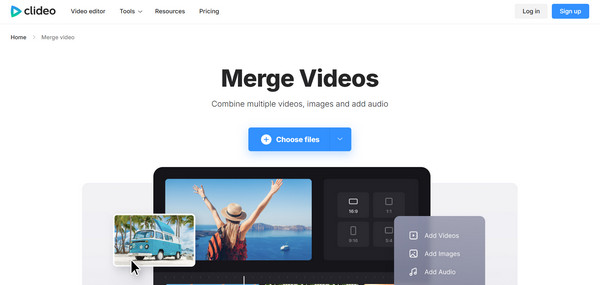
Clideo הוא כלי פופולרי למיזוג וידאו מקוון. הוא מכסה פורמטים רבים של וידאו, ומאפשר לך לשלב סרטונים בפורמטים MP4, MOV ופורמטים פופולריים אחרים. בהמשך, תוכל לשלב קטעי וידאו בציר זמן אחד. הוא כולל ממשק ידידותי למתחילים, המקל עליך לגרור קטעים לפי סדר, לחתוך אותם ולבחור את הרזולוציה הרצויה.
VEED.IO - משלב גרירה ושחרור פשוט
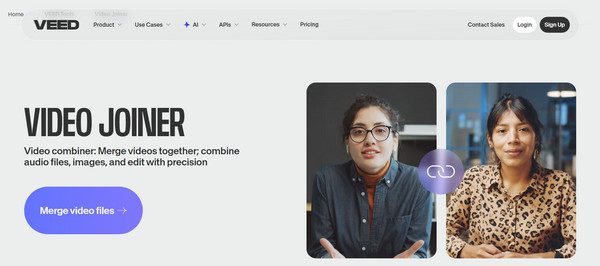
VEED.IO מציע מסך ראשי נקי ואינטואיטיבי של גרירה ושחרור, והוא אחד מאותם כלי שילוב וידאו מקוונים שהופכים את מיזוג הסרטונים לפשוט מאוד. יש לו גם אפשרויות לטקסט מעניין, מוזיקה או שכבות כדי להפוך את הסרטון למרתק יותר. מכיוון שהוא פועל באופן מקוון לחלוטין, ניתן להתחיל למזג סרטונים במהירות מבלי להתקין שום תוכנה.
סיכום
במיוחד עם מגוון הכלים הרחב שהוזכרו היום, למידה איך למזג סרטונים לא חייב להיות מסובך. החל משילוב מקוון פשוט ועד עורך עתיר תכונות, לכל אפשרות יש יתרונות ייחודיים שיעזרו לכם ליצור סרטונים בעלי מראה מקצועי. אתם גם מקבלים כאן את ההבדל עם אפקטים של חיבור, צד לצד ותמונה בתוך תמונה. את כל אלה ניתן לעשות עם 4Easysoft Total Video Converter, פתרון עוצמתי הכולל שילוב סרטונים בצורה חלקה תוך מתן יכולות עריכה מלאות. אכן, בחירה מצוינת לשקול לשילוב סרטונים בצורה מושלמת.
100% Secure
100% Secure
